
Cách Chỉnh Độ Sáng Màn Hình Máy Tính Đơn Giản
Bạn đang thấy màn hình máy tính quá tối khiến khó nhìn, hoặc quá sáng làm mỏi mắt khi dùng lâu nhưng chưa biết chỉnh ở đâu? Đây là tình huống rất thường gặp, nhất là khi dùng laptop ở nhiều môi trường ánh sáng khác nhau. Bài viết này sẽ hướng dẫn cách chỉnh độ sáng màn hình thật chi tiết, theo từng cách cụ thể để bạn làm được ngay cả khi không rành máy tính.
Cách chỉnh độ sáng màn hình bằng bàn phím laptop
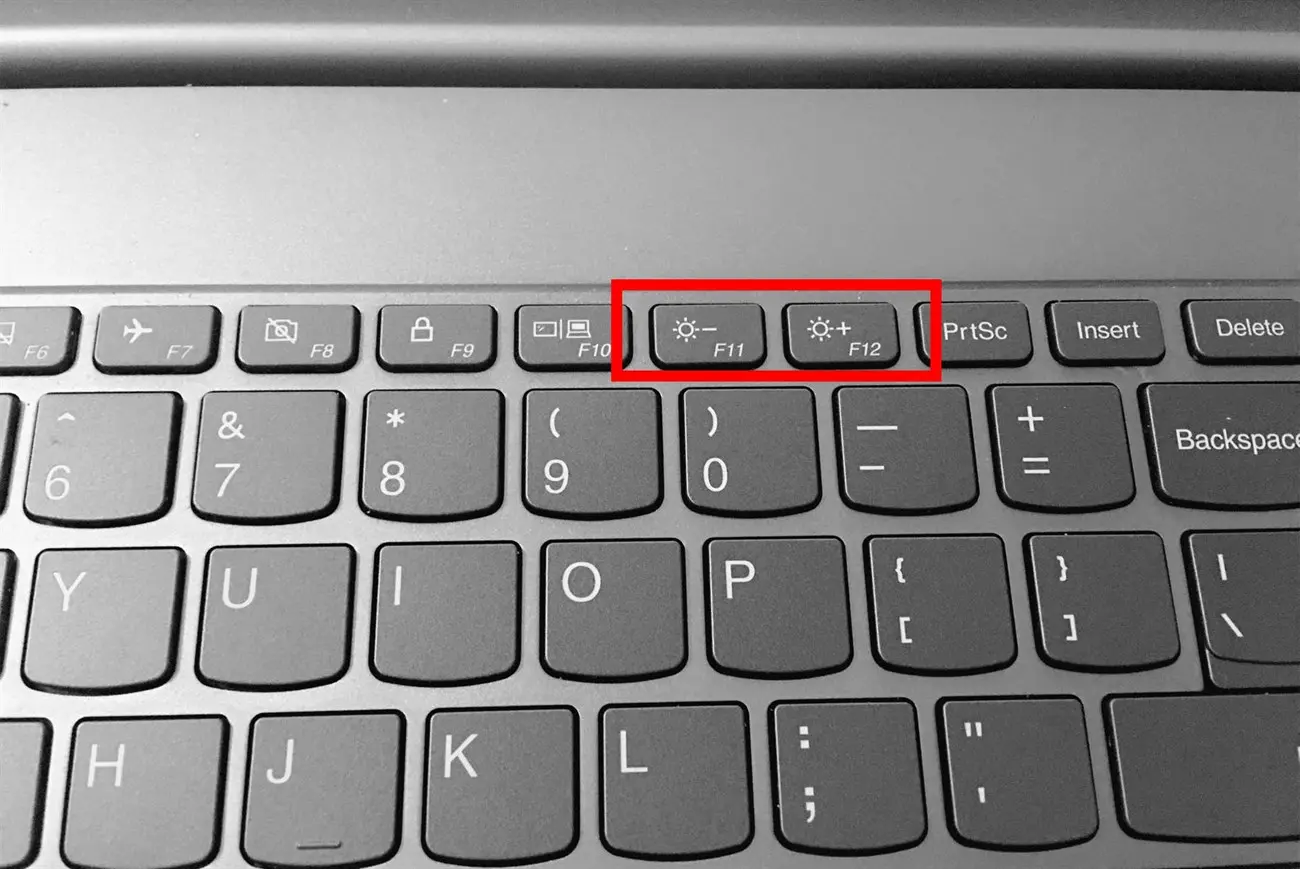
Đây là cách nhanh nhất và phù hợp với đa số người dùng. Chỉ cần xác định đúng phím tăng giảm sáng trên bàn phím là bạn có thể thao tác trong vài giây.
Tìm phím có biểu tượng mặt trời
Trên hầu hết laptop, phím chỉnh sáng thường có biểu tượng hình mặt trời lớn nhỏ. Một phím dùng để giảm sáng, một phím dùng để tăng sáng. Tùy từng hãng, các phím này có thể nằm ở hàng F1 đến F12.
Cách bấm trên từng loại máy
Với một số máy, bạn chỉ cần bấm trực tiếp phím tăng hoặc giảm sáng. Nhưng với nhiều laptop khác, bạn phải bấm thêm phím Fn. Ví dụ:
- Fn + F5 để giảm sáng
- Fn + F6 để tăng sáng
Vị trí thực tế có thể khác nhau tùy hãng như Dell, HP, Asus, Acer hay Lenovo. Vì vậy, khi muốn dùng cách chỉnh độ sáng màn hình bằng bàn phím, bạn nên nhìn vào biểu tượng trên từng phím thay vì nhớ số phím cố định.
Làm gì nếu bấm phím mà không có tác dụng?
Nếu bấm mà màn hình không thay đổi, bạn hãy thử:
- bấm thêm phím Fn
- kiểm tra máy có đang khóa hàng phím chức năng không
- khởi động lại máy
- chuyển sang cách chỉnh trong cài đặt Windows
Đây là tình huống khá phổ biến, nên nếu cách đầu không được thì bạn không cần lo, vẫn còn nhiều cách khác để chỉnh.
Cách chỉnh độ sáng trong phần cài đặt Windows
Nếu bạn không muốn dùng phím tắt hoặc phím sáng không hoạt động, đây là cách dễ nhìn, dễ thao tác và rất phù hợp với người mới dùng máy tính.
Mở phần Display Settings
Ra màn hình chính desktop. Bấm chuột phải vào khoảng trống trên màn hình. Chọn Display settings. Sau khi mở ra, bạn sẽ thấy phần cài đặt hiển thị của máy.
Chỉnh thanh độ sáng
Trong mục Display, bạn tìm đến phần Brightness hoặc Brightness and color. Tại đây sẽ có thanh kéo sáng tối. Kéo thanh sang phải để tăng sáng. Kéo thanh sang trái để giảm sáng. Quan sát trực tiếp trên màn hình để chọn mức phù hợp.
Trường hợp không thấy thanh chỉnh sáng
Nếu bạn không thấy mục Brightness, thường có 3 khả năng:
- máy đang dùng màn hình rời
- driver hiển thị chưa đúng
- hệ điều hành chưa nhận đủ phần cứng màn hình
Lúc này bạn nên thử cập nhật driver hoặc kiểm tra xem mình đang dùng laptop hay màn hình ngoài.
Nếu bạn muốn tối ưu chi phí nhưng vẫn đảm bảo chất lượng hiển thị ổn định, hãy tham khảo các dòng màn hình giá tốt phù hợp với nhu cầu sử dụng.
Cách chỉnh nhanh bằng Quick Settings
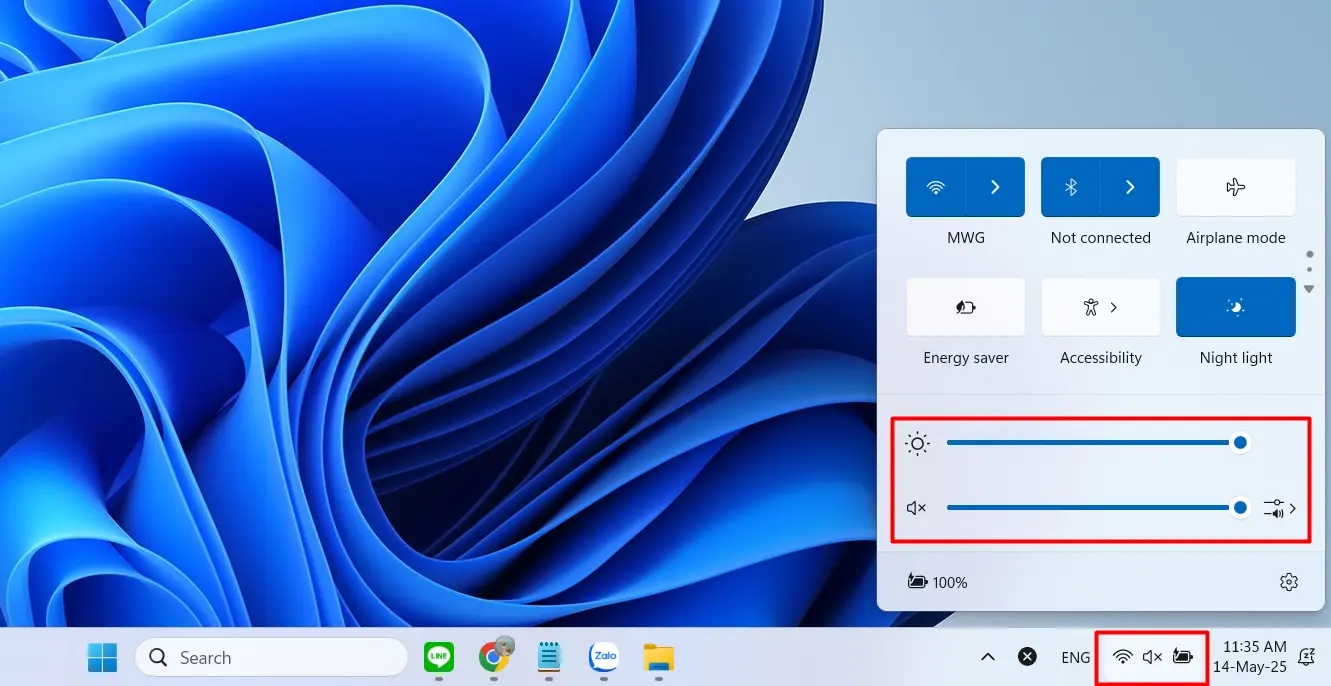
Cách rất nhanh trên Windows 11 và nhiều phiên bản Windows mới. Nếu bạn chỉ muốn chỉnh nhanh mà không cần vào sâu trong cài đặt, đây là lựa chọn rất tiện.
Mở bảng cài đặt nhanh
Đầu tiên, hãy nhìn xuống góc phải dưới màn hình. Sau đó, bấm vào khu vực biểu tượng pin, loa hoặc Wi-Fi. Khi đó, bảng Quick Settings sẽ hiện ra.
Kéo thanh độ sáng
Trong bảng này, bạn sẽ thấy thanh Brightness. Kéo sang phải để tăng sáng. Kéo sang trái để giảm sáng. Đây là cách chỉnh độ sáng màn hình rất phù hợp khi bạn đang làm việc mà chỉ muốn chỉnh nhanh vài giây rồi quay lại công việc ngay.
Chỉnh độ sáng màn hình bằng Control Panel và Power Options

Ngoài phần Display Settings, Windows còn cho phép chỉnh sáng qua phần nguồn điện. Cách này đặc biệt hữu ích với laptop, vì độ sáng thường gắn liền với pin và chế độ tiết kiệm điện.
Mở Power Options
Gõ Control Panel vào ô tìm kiếm. Mở Control Panel. Chọn Hardware and Sound. Sau đó chọn Power Options.
Chỉnh độ sáng ở cuối cửa sổ
Ở một số máy, phía dưới cửa sổ Power Options sẽ có thanh chỉnh độ sáng. Bạn chỉ cần kéo sang trái hoặc phải để đổi mức sáng.
Chỉnh theo từng chế độ dùng pin và cắm sạc
Một số máy cho phép đặt mức sáng khác nhau khi: đang cắm sạc hoặc đang dùng pin. Đây là cách chỉnh độ sáng màn hình rất hữu ích nếu bạn muốn màn hình sáng hơn khi cắm điện và tự dịu hơn khi dùng pin để tiết kiệm năng lượng.
Chỉnh độ sáng với máy tính bàn và màn hình rời
Nếu bạn dùng PC hoặc laptop cắm màn hình ngoài, cách chỉnh sẽ hơi khác. Nhiều trường hợp bạn không chỉnh trong Windows được mà phải chỉnh trực tiếp trên màn hình.
Dùng nút vật lý trên màn hình
Hầu hết màn hình rời đều có nút bấm ở cạnh dưới, cạnh bên hoặc phía sau. Bạn bấm nút Menu để mở bảng điều khiển của màn hình.
Tìm mục Brightness trong menu màn hình
Sau khi mở menu: tìm mục Brightness, dùng các nút điều hướng để tăng hoặc giảm, sau đó bấm OK hoặc Enter để lưU. Chỉnh độ sáng màn hình bắt buộc với nhiều màn hình ngoài, vì hệ điều hành không phải lúc nào cũng điều khiển trực tiếp được độ sáng của màn hình rời.
Kiểm tra thêm Contrast
Nếu màn hình vẫn khó nhìn dù đã chỉnh sáng, bạn nên kiểm tra thêm Contrast. Đôi khi vấn đề không chỉ nằm ở độ sáng mà còn do tương phản chưa phù hợp.
Làm gì khi không chỉnh được độ sáng màn hình?
Đây là tình huống nhiều người gặp phải. Đã bấm phím, đã vào cài đặt nhưng màn hình vẫn không đổi. Lúc này bạn nên kiểm tra theo từng bước thay vì làm ngẫu nhiên.
Khởi động lại máy
Đây là bước đơn giản nhất nhưng khá hiệu quả. Một số lỗi hiển thị chỉ là lỗi tạm thời của hệ điều hành.
Cập nhật driver màn hình hoặc card đồ họa
Bạn làm như sau:
Bước 1: Bấm chuột phải vào Start.
>Bước 2: Chọn Device Manager.
>Bước 3: Mở mục Display adapters.
>Bước 4: Bấm chuột phải vào driver đang dùng.
>Bước 5: Chọn Update driver.
Nếu driver bị lỗi, cách chỉnh độ sáng màn hình có thể không hoạt động bình thường dù bạn thao tác đúng.
Kiểm tra chế độ tiết kiệm pin
Một số laptop tự khóa mức sáng thấp khi bật Battery Saver. Bạn nên vào phần pin để kiểm tra xem máy có đang tự giảm sáng hay không.
Kiểm tra phần cứng nếu màn hình quá tối
Nếu đã thử mọi cách mà màn hình vẫn tối bất thường, nguyên nhân có thể nằm ở: đèn nền, cáp màn hình hoặc tấm nền hiển thị. Lúc này bạn nên kiểm tra kỹ hơn thay vì chỉ tiếp tục chỉnh trong phần mềm.
Một vài lưu ý để chỉnh độ sáng hiệu quả hơn
Biết cách chỉnh là một chuyện, dùng thế nào cho hợp lý lại là chuyện khác. Một vài lưu ý nhỏ dưới đây sẽ giúp bạn áp dụng cách chỉnh độ sáng màn hình hiệu quả hơn trong thực tế.
- Chỉnh theo môi trường xung quanh: Ban ngày nên sáng hơn, ban đêm nên dịu hơn.
- Không để quá sáng quá lâu: Mức sáng quá cao dễ gây chói và mỏi mắt.
- Không để quá tối khi làm việc ban ngày: Màn hình quá tối sẽ khiến bạn phải nhìn căng hơn.
- Giảm sáng khi dùng pin: Đây là cách tiết kiệm pin rất thực tế trên laptop.
- Kiểm tra lại nếu máy tối bất thường: Vì có thể lỗi không nằm ở cài đặt mà ở driver hoặc phần cứng.
Kết luận
Biết đúng cách chỉnh độ sáng màn hình sẽ giúp bạn sử dụng máy dễ chịu hơn, đỡ mỏi mắt hơn và tối ưu tốt hơn cho cả công việc lẫn thời lượng pin. Nếu bạn đang cần tìm hiểu thêm về thiết bị Apple hoặc giải pháp sử dụng phù hợp, hãy liên hệ Công ty cổ phần 1PRO để được tư vấn nhanh và đúng nhu cầu.