
Cách tối ưu pin MacBook Air giúp dùng lâu hơn mỗi ngày
Cách tối ưu pin MacBook Air để máy bền và mượt hơn
Cách tối ưu pin MacBook Air là thứ bạn cần khi máy tụt pin nhanh, nóng, hoặc chỉ trụ được vài tiếng. Trong bài này mình sẽ chỉ bạn các cài đặt quan trọng, mẹo dùng ứng dụng và thói quen sạc đúng. Bạn làm theo từng bước, kiểm tra lại sau 3 ngày là thấy khác.
Cách tối ưu pin MacBook Air với cài đặt hệ thống
Trước hết, mình bắt đầu từ phần dễ nhất: cài đặt. Nhiều bạn dùng Macbook Air cả năm mà chưa đụng vào vài mục quan trọng. Trong khi chỉ cần chỉnh đúng, pin đã “dễ thở” hơn.
Cách tối ưu pin MacBook Air trong phần Battery
Bạn vào System Settings, rồi làm lần lượt:
- Bật chế độ tiết kiệm pin khi cần: Nếu bạn hay làm việc ngoài quán, hãy bật Low Power Mode lúc dùng pin. Máy sẽ mát hơn và tụt pin chậm hơn.
- Tối ưu màn hình: Giảm độ sáng xuống mức vừa đủ. Đồng thời bật tự điều chỉnh sáng nếu bạn hay đổi môi trường.
- Tắt bàn phím sáng khi không cần: Keyboard backlight nhìn đẹp, nhưng vẫn tiêu điện. Nếu bạn gõ ở nơi đủ sáng thì nên giảm hoặc tắt.
Ví dụ thực tế: bạn ngồi làm Google Docs và lướt web 2–3 tiếng. Chỉ cần hạ sáng màn hình một nấc và bật Low Power Mode, thời lượng pin thường tăng thêm đáng kể.
Cách tối ưu pin MacBook Air bằng cách dọn các thứ chạy ngầm
Tiếp theo là thứ hay bị bỏ quên: app chạy nền.
- Tắt ứng dụng tự mở khi khởi động: Bạn vào Login Items và tắt bớt những app không cần thiết.
- Giảm thông báo không quan trọng: Thông báo liên tục làm máy “thức” và tốn pin hơn.
- Kiểm tra ứng dụng ngốn năng lượng: Mở Activity Monitor, xem tab Energy. App nào đứng đầu lâu thì nên xử lý.
Bảng gợi ý nhanh để bạn chọn đúng hành động:
| Dấu hiệu | Nguyên nhân hay gặp | Việc bạn nên làm |
|---|---|---|
| Pin tụt nhanh dù chỉ lướt web | Trình duyệt mở quá nhiều tab | Đóng tab thừa, bật ngủ tab |
| Máy ấm liên tục | Ứng dụng chạy nền | Tắt app nền, kiểm tra Energy |
| Tụt pin khi gập máy | App giữ máy không ngủ | Tắt app sync, tắt chia sẻ |
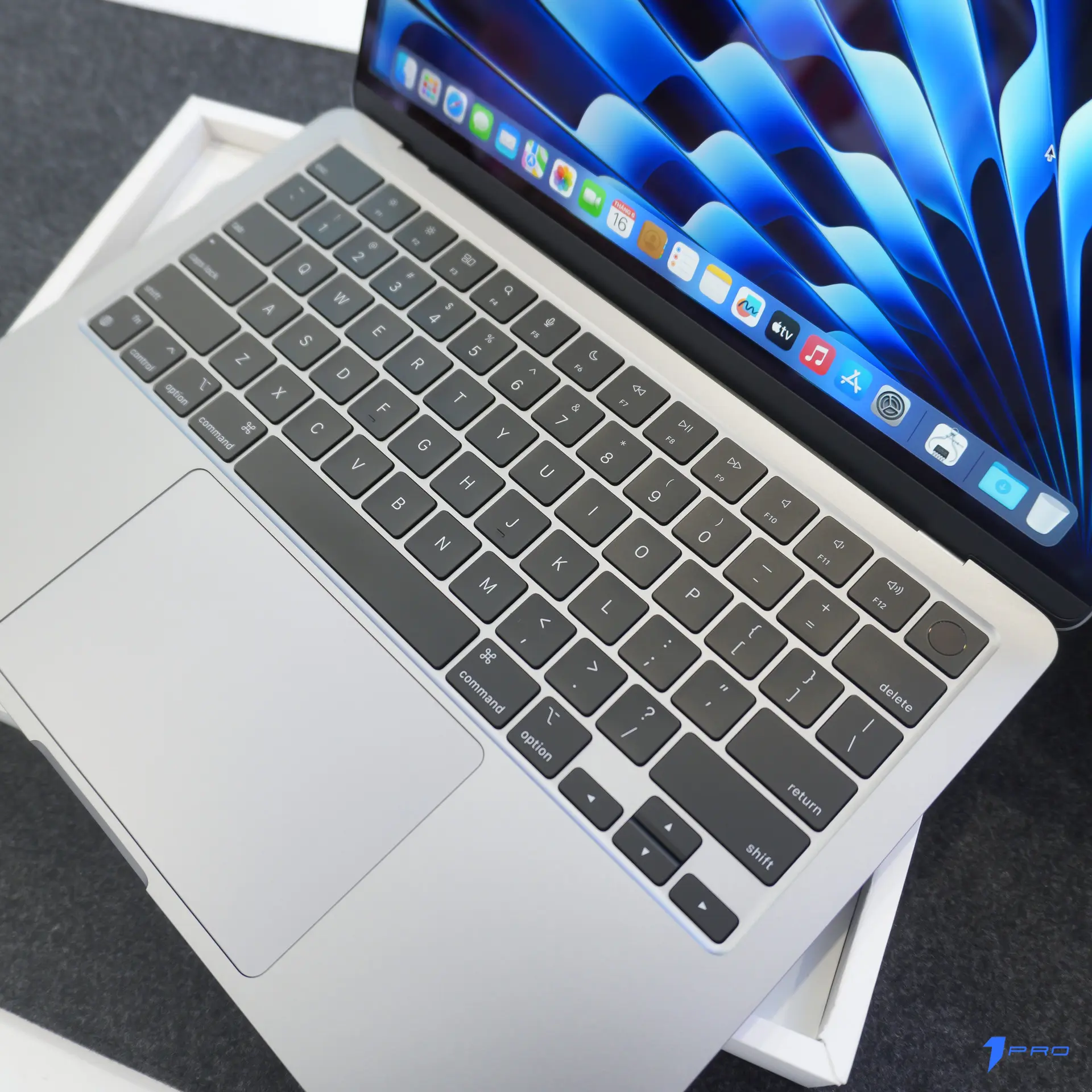
Cách tối ưu pin MacBook Air khi dùng ứng dụng nặng
Sau khi chỉnh cài đặt, mình chuyển sang tình huống “khó nhằn”: bạn dùng app nặng. Macbook Air mỏng nhẹ nên nhiệt và pin sẽ bị ảnh hưởng rõ.
Bạn hãy nhớ một nguyên tắc đơn giản: app càng làm máy nóng, pin càng tụt nhanh. Vì vậy mục tiêu là giảm tải và giảm nhiệt.
Cách tối ưu pin MacBook Air khi họp video và chia sẻ màn hình
Họp Zoom, Google Meet, Teams là kiểu làm pin rơi nhanh nhất.
Bạn thử các mẹo này:
- Giảm độ phân giải camera nếu không cần quá nét
- Tắt background ảo và hiệu ứng làm đẹp nếu máy nóng
- Dùng tai nghe có mic để giảm xử lý âm thanh
- Nếu chỉ nghe, tắt camera để tiết kiệm pin
Ví dụ: bạn họp 60 phút, vừa chia sẻ màn hình vừa mở 15 tab. Nếu tắt hiệu ứng và giảm tab xuống 5–7 tab, pin thường ổn định hơn và quạt cũng ít “gồng”.
Cách tối ưu pin MacBook Air khi dùng trình duyệt và tab
Nhiều bạn không để ý, nhưng trình duyệt là “thủ phạm” phổ biến.
- Ưu tiên Safari nếu bạn cần pin tốt nhất: Safari thường tối ưu tốt trên macOS.
- Dọn tab theo phiên làm việc: Tab phục vụ việc A để một nhóm. Xong việc A thì đóng lại.
- Tắt extension không cần thiết: Extension tiện, nhưng có cái ngốn pin.
Ngoài ra, nếu bạn hay xem video, hãy giảm độ sáng và ưu tiên chế độ toàn màn hình. Máy bớt xử lý giao diện, pin cũng dễ chịu hơn.
Thói quen sạc đúng để Macbook Air bền pin hơn
Bây giờ đến phần nhiều người làm sai. Pin không chỉ tụt do cài đặt. Nó còn tụt do thói quen sạc và cách bạn dùng hằng ngày.
Điểm quan trọng là bạn không cần “giữ pin kiểu truyền miệng”. Bạn chỉ cần đều và hợp lý.
Checklist thói quen mình khuyên bạn dùng:
- Tránh để pin về 0% thường xuyên: Thỉnh thoảng thì được. Nhưng ngày nào cũng cạn là không tốt.
- Không cần rút sạc liên tục nếu bạn làm việc cả ngày: Cắm sạc ổn định, để hệ thống tự quản lý pin thường hiệu quả hơn.
- Hạn chế vừa sạc vừa chạy tác vụ nặng trong phòng nóng: Nhiệt mới là kẻ làm pin xuống nhanh.
Ví dụ: bạn dựng video 20 phút trong phòng nóng, lại vừa sạc. Máy nóng lên rất nhanh. Khi đó pin và linh kiện đều chịu áp lực. Nếu có thể, bạn làm lúc máy mát hơn hoặc giảm tải.
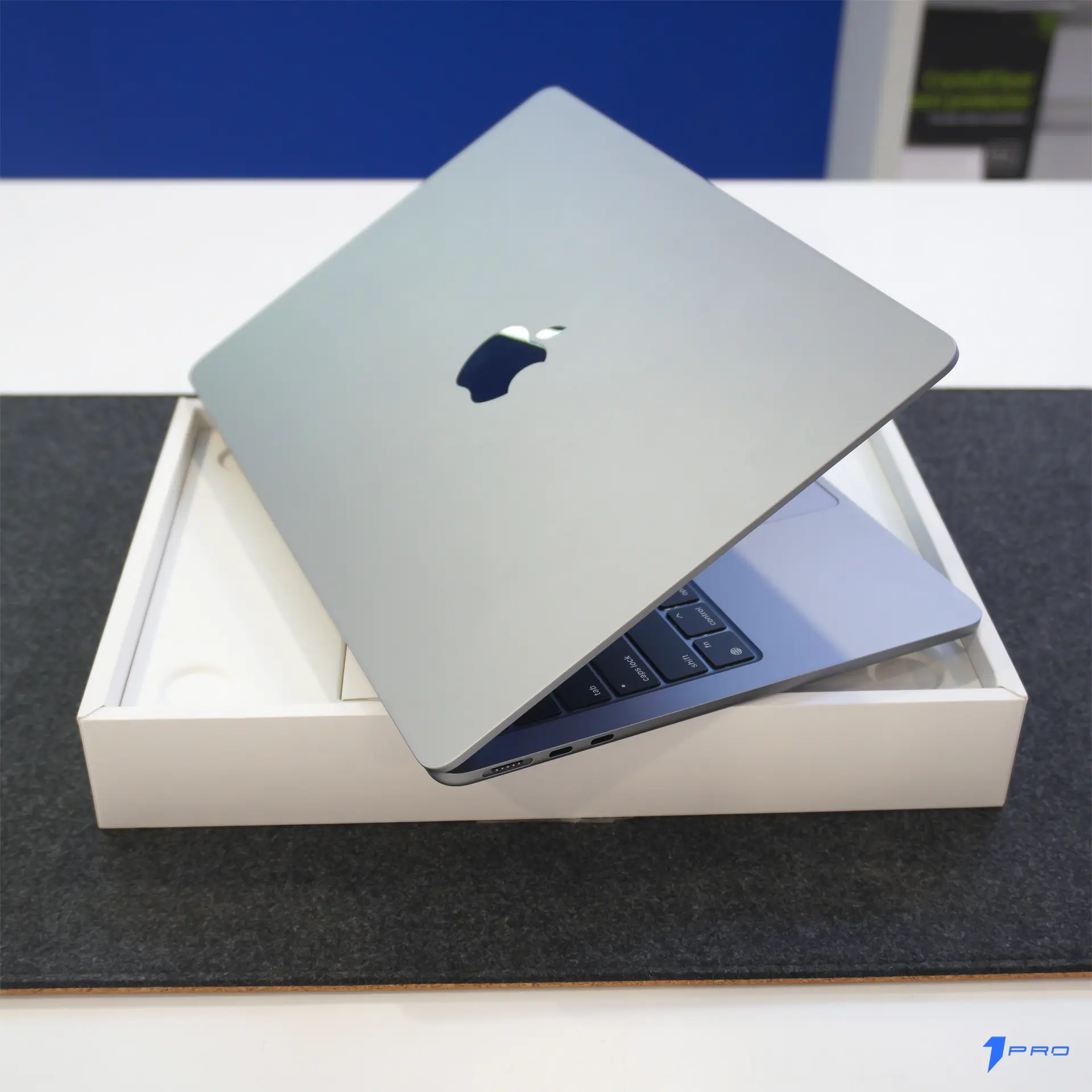
Cách tối ưu pin MacBook Air khi di chuyển
Cuối cùng là bối cảnh thực tế nhất: bạn mang máy ra ngoài. Lúc này pin tụt nhanh thường do sáng màn hình, kết nối và thói quen mở app.
Để cách tối ưu pin MacBook Air phát huy tốt khi di chuyển, bạn làm theo gói mẹo dưới đây.
- Chuẩn bị trước khi rời nhà: Sạc lên mức đủ dùng. Đồng thời đóng bớt app bạn không cần.
- Quản lý kết nối: Tắt Bluetooth nếu không dùng. Tắt AirDrop nếu bạn không cần nhận file.
- Dùng chế độ tập trung: Bật Focus để giảm thông báo. Máy ít bị đánh thức hơn.
- Mang theo sạc phù hợp: Nếu bạn đi cả ngày, một củ sạc gọn nhẹ giúp bạn chủ động hơn.
Ví dụ: bạn đi học 3 ca liên tiếp. Nếu bạn bật Focus, giảm sáng, tắt Bluetooth và chỉ mở app cần thiết, pin sẽ ổn định hơn nhiều so với việc để mọi thứ chạy tự do.
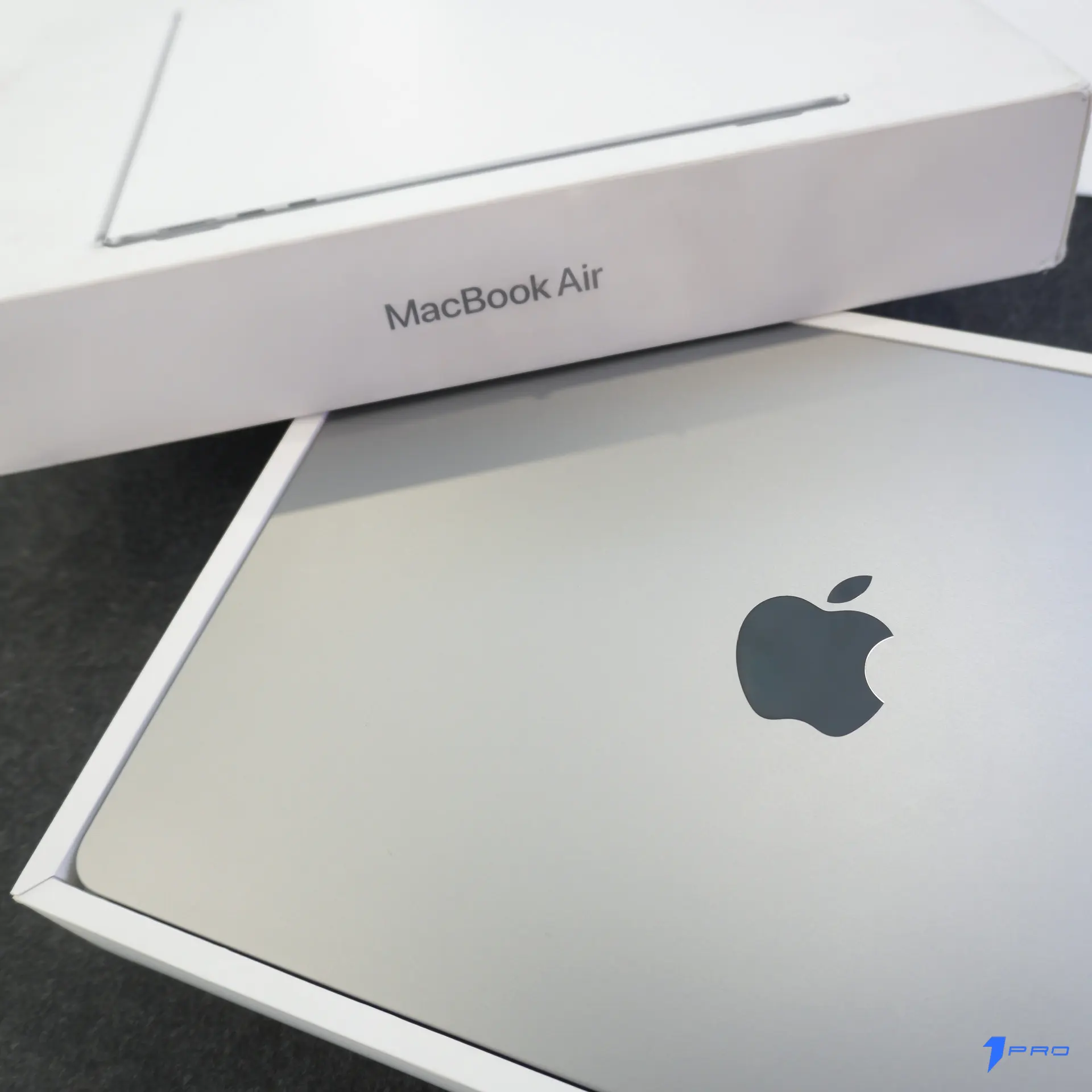
Kết luận
Tóm lại, cách tối ưu pin MacBook Air hiệu quả nhất nằm ở ba nhóm: chỉnh đúng cài đặt, kiểm soát ứng dụng nặng, và giữ thói quen sạc hợp lý. Bạn làm từng bước, rồi theo dõi lại sau vài ngày. Pin sẽ cải thiện rõ và máy cũng mát hơn.
Nếu bạn muốn kiểm tra pin, vệ sinh máy, hoặc cần tư vấn nâng trải nghiệm dùng Macbook Air chính hãng, bạn có thể liên hệ 1pro.vn để được hỗ trợ nhanh và đúng vấn đề. Ngoài ra, bạn có thể xem thêm bài viết liên quan về hướng dẫn cài lại macOS cho MacBook Air và tham khảo sản phẩm liên quan như sạc chính hãng, hub USB C, pin thay thế chuẩn chất lượng.