
Cách Kết Nối Bàn Phím Bluetooth Với iPad Đơn Giản Nhất
Kết nối bàn phím bluetooth với iPad là thao tác thiết yếu để biến chiếc máy tính bảng thành một công cụ làm việc chuyên nghiệp. Hướng dẫn này dành cho người dùng hệ sinh thái Apple muốn tối ưu tốc độ soạn thảo văn bản và nâng cao hiệu suất công việc. Khám phá các giải pháp phụ kiện chính hãng tại 1Pro giúp bạn khai thác tối đa sức mạnh của thiết bị.
Mục lục nội dung
- 1. Tại sao nên kết nối bàn phím bluetooth với iPad? Lợi ích cốt lõi cho người dùng
- 2. Hướng dẫn chi tiết cách kết nối bàn phím bluetooth với iPad
- 3. Nâng cao kỹ năng: Tối ưu trải nghiệm gõ phím trên iPadOS
- 4. Khắc phục sự cố: Khi iPad không nhận diện bàn phím Bluetooth
- 5. Cần cấu hình iPad nào để làm việc hiệu quả? Lời khuyên từ chuyên gia 1Pro
- 6. Hỏi đáp nhanh về việc sử dụng bàn phím rời cho iPad (FAQs)
- 7. Trải nghiệm hệ sinh thái phụ kiện Apple chính hãng tại 1Pro
1. Tại sao nên kết nối bàn phím bluetooth với iPad? Lợi ích cốt lõi cho người dùng
Việc kết nối một bàn phím vật lý giúp biến iPad từ một thiết bị giải trí thành một trạm làm việc di động thực thụ. Tốc độ nhập liệu được cải thiện đáng kể, đồng thời giải phóng không gian màn hình, mang lại trải nghiệm làm việc tập trung và hiệu quả hơn.
Thao tác gõ phím trên màn hình cảm ứng không thể sánh bằng tốc độ và độ chính xác của bàn phím vật lý. Đối với các tác vụ đòi hỏi nhập liệu nhiều như soạn thảo email, viết báo cáo hay lập trình, bàn phím rời giúp tăng năng suất làm việc lên nhiều lần. Hành trình phím rõ ràng và độ nảy tốt mang lại cảm giác gõ chân thực, giảm thiểu lỗi chính tả và mỏi cổ tay khi làm việc trong thời gian dài. Khi bàn phím ảo biến mất, bạn có được toàn bộ không gian màn hình để tập trung vào nội dung, từ đó nâng cao khả năng đa nhiệm và quản lý thông tin.
Hãy hình dung một sinh viên đang ngồi trong giảng đường, sử dụng iPad và bàn phím rời để ghi chú nhanh chóng và đầy đủ những kiến thức quan trọng. Hay một nhà văn có thể ngồi ở bất cứ quán cà phê nào, dễ dàng phác thảo ý tưởng cho cuốn sách mới của mình với bộ đôi nhỏ gọn này. Các chuyên gia tư vấn tại 1Pro nhận thấy rằng người dùng doanh nghiệp đặc biệt ưa chuộng giải pháp này trong các chuyến công tác, cho phép họ xử lý công việc mọi lúc mọi nơi mà không cần mang theo chiếc máy tính xách tay cồng kềnh.
Hơn nữa, nhiều bàn phím hiện đại còn tích hợp bàn di chuột (trackpad), mang lại trải nghiệm điều hướng con trỏ chính xác như trên máy tính xách tay. Điều này đặc biệt hữu ích khi làm việc với bảng tính, chỉnh sửa văn bản chi tiết hoặc sử dụng các tính năng đa nhiệm nâng cao như Stage Manager trên các dòng iPad cấu hình mạnh. Việc đầu tư một bàn phím chất lượng là bước đi thông minh để khai phá toàn bộ tiềm năng của chiếc iPad bạn đang sở hữu.
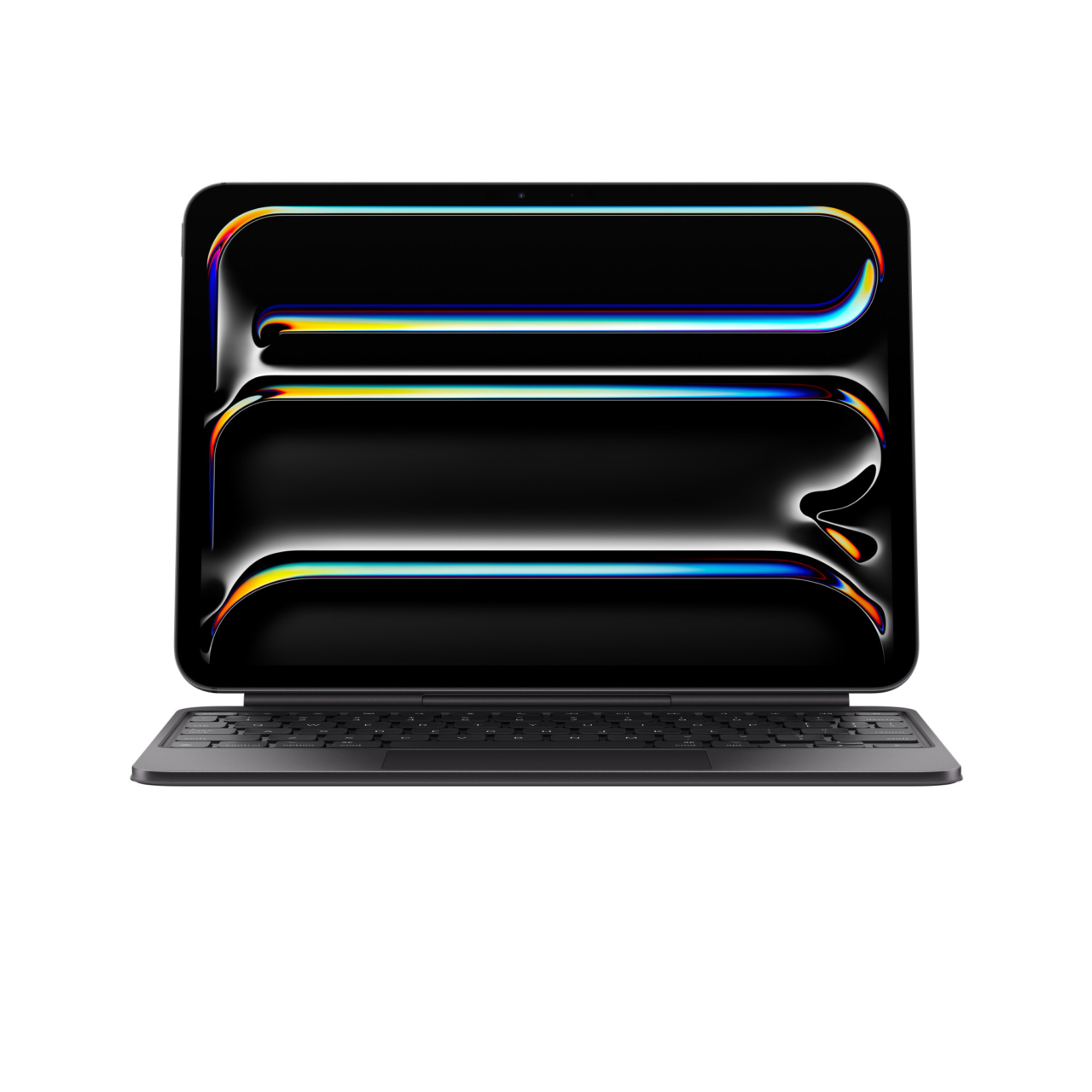
Bàn phím Magic Keyboard cho iPad Pro (M4/M5) – NEW
Trải nghiệm gõ phím đỉnh cao với thiết kế lơ lửng độc đáo, tích hợp bàn di chuột đa điểm và cổng sạc USB-C. Biến iPad Pro thành một cỗ máy sáng tạo nội dung mạnh mẽ và linh hoạt.
2. Hướng dẫn chi tiết cách kết nối bàn phím bluetooth với iPad
Quy trình ghép nối một bàn phím không dây với iPad rất trực quan và nhanh chóng. Bạn chỉ cần thực hiện theo các bước được đội ngũ kỹ thuật của 1Pro tổng hợp dưới đây để bắt đầu.
Bước 1: Chuẩn bị và bật chế độ ghép nối trên bàn phím
Để iPad có thể tìm thấy bàn phím, bạn cần bật nó lên và kích hoạt chế độ cho phép các thiết bị khác dò tìm. Thao tác này có thể khác nhau tùy thuộc vào nhà sản xuất bàn phím.
- Kiểm tra pin: Đảm bảo bàn phím của bạn đã được sạc đầy hoặc còn đủ pin để hoạt động ổn định.
- Bật nguồn: Tìm nút nguồn (thường là một công tắc gạt) và bật bàn phím lên.
- Kích hoạt chế độ ghép nối (Pairing Mode): Tìm nút có biểu tượng Bluetooth trên bàn phím. Bạn thường cần nhấn và giữ nút này trong vài giây cho đến khi đèn tín hiệu bắt đầu nhấp nháy, báo hiệu rằng nó đã sẵn sàng để kết nối.
Bước 2: Mở cài đặt Bluetooth trên iPad của bạn
Sau khi bàn phím đã sẵn sàng, bạn sẽ sử dụng ứng dụng Cài đặt trên iPad để tìm và thực hiện việc kết nối. Giao diện của iPadOS được thiết kế rất thân thiện và dễ dàng cho người mới bắt đầu.
- Mở ứng dụng Cài đặt (biểu tượng bánh răng cưa) từ màn hình chính của iPad.
- Trong menu bên trái, chọn mục Bluetooth.
- Đảm bảo rằng công tắc gạt bên cạnh dòng chữ Bluetooth đang ở vị trí Bật (màu xanh lá cây). iPad sẽ tự động bắt đầu quét tìm các thiết bị Bluetooth ở gần.
Bước 3: Chọn bàn phím và hoàn tất quá trình ghép đôi
Khi iPad dò tìm xong, tên bàn phím của bạn sẽ xuất hiện trong danh sách. Đây là bước cuối cùng để xác nhận và hoàn tất việc kết nối giữa hai thiết bị.
- Trong mục Thiết bị khác, bạn sẽ thấy tên của bàn phím (ví dụ: “Magic Keyboard”, “Logitech K380”).
- Chạm vào tên của bàn phím đó trong danh sách.
- Sau vài giây, trạng thái bên cạnh tên bàn phím sẽ chuyển thành Đã kết nối. Đèn tín hiệu trên bàn phím cũng sẽ ngừng nhấp nháy. Bây giờ bạn đã có thể bắt đầu gõ.

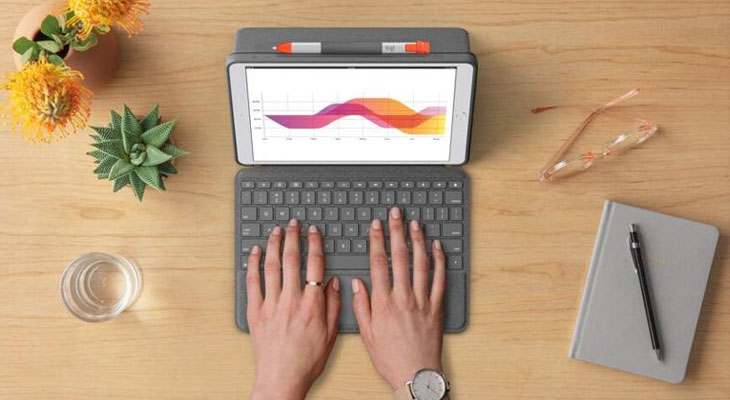
3. Nâng cao kỹ năng: Tối ưu trải nghiệm gõ phím trên iPadOS
Việc kết nối chỉ là bước khởi đầu. Để thực sự làm chủ quy trình làm việc, bạn nên tìm hiểu các tùy chỉnh và phím tắt chuyên sâu trong hệ điều hành iPadOS.
Tùy chỉnh cài đặt bàn phím vật lý
iPadOS cho phép bạn tinh chỉnh nhiều thông số để bàn phím hoạt động theo đúng ý muốn. Bạn có thể truy cập các tùy chọn này bằng cách vào Cài đặt > Cài đặt chung > Bàn phím > Bàn phím phần cứng.
- Bố cục bàn phím: Thay đổi giữa các tiêu chuẩn bố cục phím khác nhau như QWERTY, AZERTY.
- Phím bổ trợ: Tùy chỉnh lại chức năng của các phím đặc biệt như Caps Lock, Control, Option, và Command để phù hợp với thói quen sử dụng.
- Độ sáng phím: Điều chỉnh độ sáng đèn nền của bàn phím (nếu có hỗ trợ) để làm việc hiệu quả trong điều kiện thiếu sáng.
Làm chủ các phím tắt quan trọng để tăng tốc công việc
Sử dụng phím tắt là cách hiệu quả nhất để giảm thiểu việc phải chạm tay vào màn hình, giúp luồng công việc của bạn liền mạch hơn. Hầu hết các phím tắt quen thuộc trên macOS đều hoạt động trên iPadOS.
| Phím tắt | Chức năng | Ứng dụng |
|---|---|---|
| Command + H | Quay về Màn hình chính | Mọi lúc |
| Command + Space | Hiển thị thanh tìm kiếm Spotlight | Mọi lúc |
| Command + Tab | Chuyển đổi giữa các ứng dụng đang mở | Mọi lúc |
| Globe + S | Kích hoạt Siri | Mọi lúc |
| Command + N | Tạo cửa sổ mới (ví dụ: email, tài liệu) | Mail, Ghi chú, Safari |
| Command + B / I / U | In đậm / In nghiêng / Gạch chân | Pages, Ghi chú, Word |
| Command + F | Tìm kiếm trong tài liệu hoặc trang web | Safari, Pages, Ghi chú |
| Globe + Q | Mở Ghi chú nhanh | Mọi lúc |
4. Khắc phục sự cố: Khi iPad không nhận diện bàn phím Bluetooth
Thỉnh thoảng, quá trình kết nối có thể gặp trục trặc. Đừng lo lắng, hầu hết các vấn đề đều có thể được giải quyết bằng các bước kiểm tra cơ bản. Theo kinh nghiệm từ đội ngũ kỹ thuật 1Pro, nguyên nhân thường xuất phát từ nguồn điện hoặc lỗi phần mềm tạm thời.
- iPad không tìm thấy bàn phím?
- Đảm bảo bàn phím vẫn đang ở chế độ ghép nối (đèn tín hiệu nhấp nháy). Một số bàn phím sẽ tự động thoát khỏi chế độ này sau vài phút.
- Kiểm tra lại pin của bàn phím. Pin yếu là nguyên nhân phổ biến nhất.
- Thử tắt và bật lại Bluetooth trên iPad.
- Di chuyển bàn phím lại gần iPad hơn và tránh xa các thiết bị có thể gây nhiễu sóng như lò vi sóng hoặc điện thoại không dây.
- Bàn phím đã kết nối nhưng không gõ được?
- Vào Cài đặt > Bluetooth, nhấn vào biểu tượng chữ “i” bên cạnh tên bàn phím và chọn Quên thiết bị này. Sau đó, thực hiện lại quá trình kết nối từ đầu.
- Khởi động lại cả iPad và bàn phím. Đây là cách đơn giản để giải quyết các xung đột phần mềm tạm thời.
- Kiểm tra cập nhật phần mềm. Hãy đảm bảo iPad của bạn đang chạy phiên bản iPadOS mới nhất bằng cách vào Cài đặt > Cài đặt chung > Cập nhật phần mềm.
- Kết nối chập chờn hoặc có độ trễ lớn khi gõ?
- Đây thường là dấu hiệu của pin yếu. Hãy sạc đầy pin cho bàn phím.
- “Quên” các thiết bị Bluetooth cũ không còn sử dụng trong danh sách của iPad để giảm thiểu khả năng xung đột.
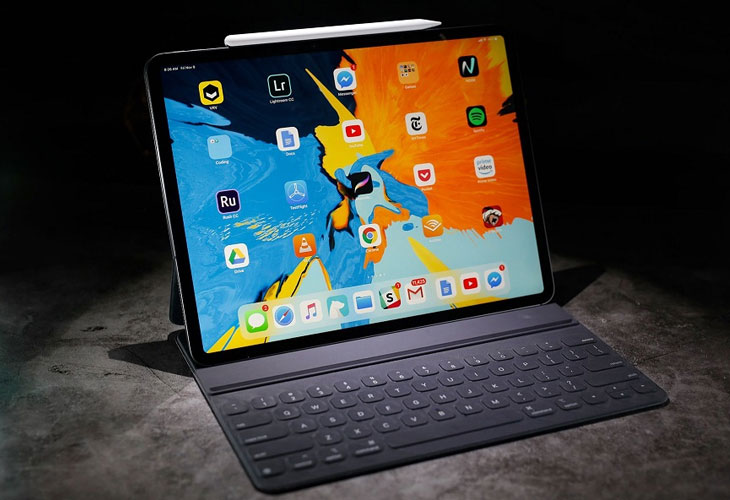

iPad Pro 11 inch 2025 Apple M5 Wifi 256GB – NEW
Sức mạnh đột phá từ chip M4 cho phép chạy đa nhiệm nhiều ứng dụng nặng cùng lúc một cách mượt mà. Kết hợp với bàn phím Magic Keyboard, iPad Pro M4 trở thành giải pháp thay thế máy tính xách tay hoàn hảo.
5. Cần cấu hình iPad nào để làm việc hiệu quả? Lời khuyên từ chuyên gia 1Pro
Việc lựa chọn một chiếc iPad phù hợp không chỉ phụ thuộc vào kích thước màn hình mà còn vào cấu hình phần cứng bên trong, đặc biệt khi mục tiêu của bạn là sử dụng nó như một công cụ làm việc chính.
Đối với sinh viên và người dùng văn phòng có nhu cầu soạn thảo văn bản, lướt web và quản lý email, các dòng iPad Air trang bị chip M-series là một lựa chọn cân bằng hoàn hảo giữa hiệu năng và chi phí. Con chip này cung cấp đủ sức mạnh để chạy mượt mà các ứng dụng văn phòng và duyệt web nhiều tab. Màn hình Liquid Retina sắc nét mang lại trải nghiệm xem thoải mái trong thời gian dài. Bạn có thể tham khảo mẫu iPad Air M4 11 inch tại 1Pro, một thiết bị mạnh mẽ với mức giá hợp lý.
Đối với các chuyên gia sáng tạo, lập trình viên hay người dùng yêu cầu đa nhiệm cường độ cao, dòng iPad Pro là sự đầu tư xứng đáng. Được trang bị những con chip M-series mạnh mẽ nhất, iPad Pro có thể xử lý các tác vụ nặng như chỉnh sửa video 4K, thiết kế đồ họa phức tạp hay chạy các môi trường lập trình. Tính năng Stage Manager, cho phép quản lý nhiều cửa sổ ứng dụng cùng lúc, cũng hoạt động tối ưu trên dòng Pro. Việc lựa chọn dung lượng lưu trữ lớn (từ 256GB trở lên) cũng rất quan trọng để lưu trữ các tệp dự án lớn. Chương trình “Thu cũ đổi mới – Trợ giá lên đời” của 1Pro là cơ hội tuyệt vời để bạn nâng cấp lên một chiếc iPad Pro mới mà không cần lo lắng về chi phí.
6. Hỏi đáp nhanh về việc sử dụng bàn phím rời cho iPad (FAQs)
Tôi có thể kết nối bất kỳ bàn phím Bluetooth nào với iPad không?
Có, hầu hết các bàn phím không dây sử dụng công nghệ Bluetooth tiêu chuẩn đều tương thích với iPad. Tuy nhiên, các bàn phím được thiết kế riêng cho hệ sinh thái Apple như Magic Keyboard sẽ cung cấp trải nghiệm liền mạch và các tính năng tối ưu nhất.
Làm cách nào để kiểm tra thời lượng pin của bàn phím trên iPad?
Đối với nhiều mẫu bàn phím, đặc biệt là của Apple, bạn có thể thêm tiện ích (widget) Pin vào Màn hình chính hoặc Chế độ xem hôm nay. Tiện ích này sẽ hiển thị phần trăm pin còn lại của iPad và các phụ kiện đang được kết nối.
Kết nối bàn phím có làm hao pin iPad nhanh không?
Công nghệ Bluetooth Low Energy hiện đại tiêu thụ rất ít năng lượng. Việc sử dụng bàn phím không dây có ảnh hưởng không đáng kể đến tổng thời lượng pin của iPad trong một ngày sử dụng thông thường.
Tôi có thể sử dụng đồng thời cả bàn phím và chuột Bluetooth không?
Hoàn toàn có thể. Kể từ iPadOS 13.4, iPad đã hỗ trợ đầy đủ cho cả chuột và bàn di chuột không dây. Bạn có thể kết nối cả hai phụ kiện cùng lúc để có trải nghiệm làm việc giống như trên một chiếc máy tính xách tay.
Làm sao để ngắt kết nối bàn phím khi không sử dụng?
Cách đơn giản nhất là tắt nguồn trên bàn phím. Bạn cũng có thể vào Cài đặt > Bluetooth trên iPad, chạm vào tên bàn phím và chọn Ngắt kết nối. Khi muốn sử dụng lại, bạn chỉ cần bật bàn phím lên và nó sẽ tự động kết nối lại.

7. Trải nghiệm hệ sinh thái phụ kiện Apple chính hãng tại 1Pro
Việc trang bị đúng phụ kiện sẽ mở khóa toàn bộ sức mạnh cho chiếc iPad của bạn. Tại 1Pro, chúng tôi không chỉ cung cấp các dòng iPad chính hãng mà còn mang đến đầy đủ các phụ kiện đi kèm như Bàn phím Magic Keyboard, Bút Apple Pencil, và chuột Magic Mouse. Tất cả sản phẩm đều được đảm bảo chất lượng, đi kèm chính sách bảo hành 5 sao và hỗ trợ trả góp 0%, giúp bạn xây dựng không gian làm việc lý tưởng một cách dễ dàng.
Cần Tư Vấn Phụ Kiện iPad Phù Hợp? 1Pro Sẵn Sàng Hỗ Trợ!
Đội ngũ chuyên viên am hiểu hệ sinh thái Apple sẽ giúp bạn lựa chọn bàn phím và các phụ kiện khác tối ưu nhất cho nhu cầu công việc và học tập.
Lưu ý: Các hướng dẫn trong bài viết được thực hiện trên phiên bản iPadOS mới nhất. Giao diện và thao tác có thể thay đổi nhỏ trên các phiên bản cũ hơn. Vui lòng liên hệ 1Pro để được đội ngũ kỹ thuật hỗ trợ chi tiết nhất.