
“Bạn cần chạy phần mềm kế toán, Office chuyên sâu hay ứng dụng chỉ có trên Windows nhưng lại đang dùng MacBook Air? Đừng lo lắng về lỗi driver hay tốn pin, cách cài Windows trên MacBook Air qua Boot Camp sẽ giúp bạn làm chủ song song hai hệ điều hành chỉ với 4 bước chuẩn xác: Chuẩn bị file ISO, Chia phân vùng, Cài đặt Windows và Tối ưu Driver. Giải pháp này đảm bảo hệ thống vận hành mượt mà, bảo mật dữ liệu tuyệt đối và xử lý triệt để các phần mềm đặc thù ngay trên dòng MacBook Air chip Intel của bạn.”
Khi nào nên cài Windows trên MacBook Air
Nếu bạn cần chạy phần mềm chỉ có trên Windows, Cách cài Windows trên MacBook là giải pháp rõ ràng. Ví dụ: phần mềm kế toán, app ký số, phần mềm nội bộ, hoặc vài game nhẹ. Với Macbook Air, cài song song giúp bạn mở đúng ứng dụng mà không phải mượn máy.
Bạn cũng nên cài khi thường xuyên nhận file từ đồng nghiệp dùng Windows. Một số file Excel có macro hay font lạ chạy ổn hơn trên Windows. Khi đó, cách cài Windows trên MacBook sẽ tiết kiệm nhiều thời gian mỗi tuần.
Lưu ý: Boot Camp chỉ có trên MacBook Air chip Intel. Nếu máy dùng Apple Silicon, bạn vẫn chạy Windows bằng máy ảo, nhưng không theo cách cài Windows trên MacBook kiểu Boot Camp.
Chuẩn bị trước khi cài Windows trên MacBook Air
Trước khi vào cách cài Windows trên MacBook, mình luôn chuẩn bị đủ để tránh lỗi driver và tránh mất dữ liệu. Làm kỹ đoạn này, lúc cài sẽ mượt hơn nhiều trên Macbook Air.
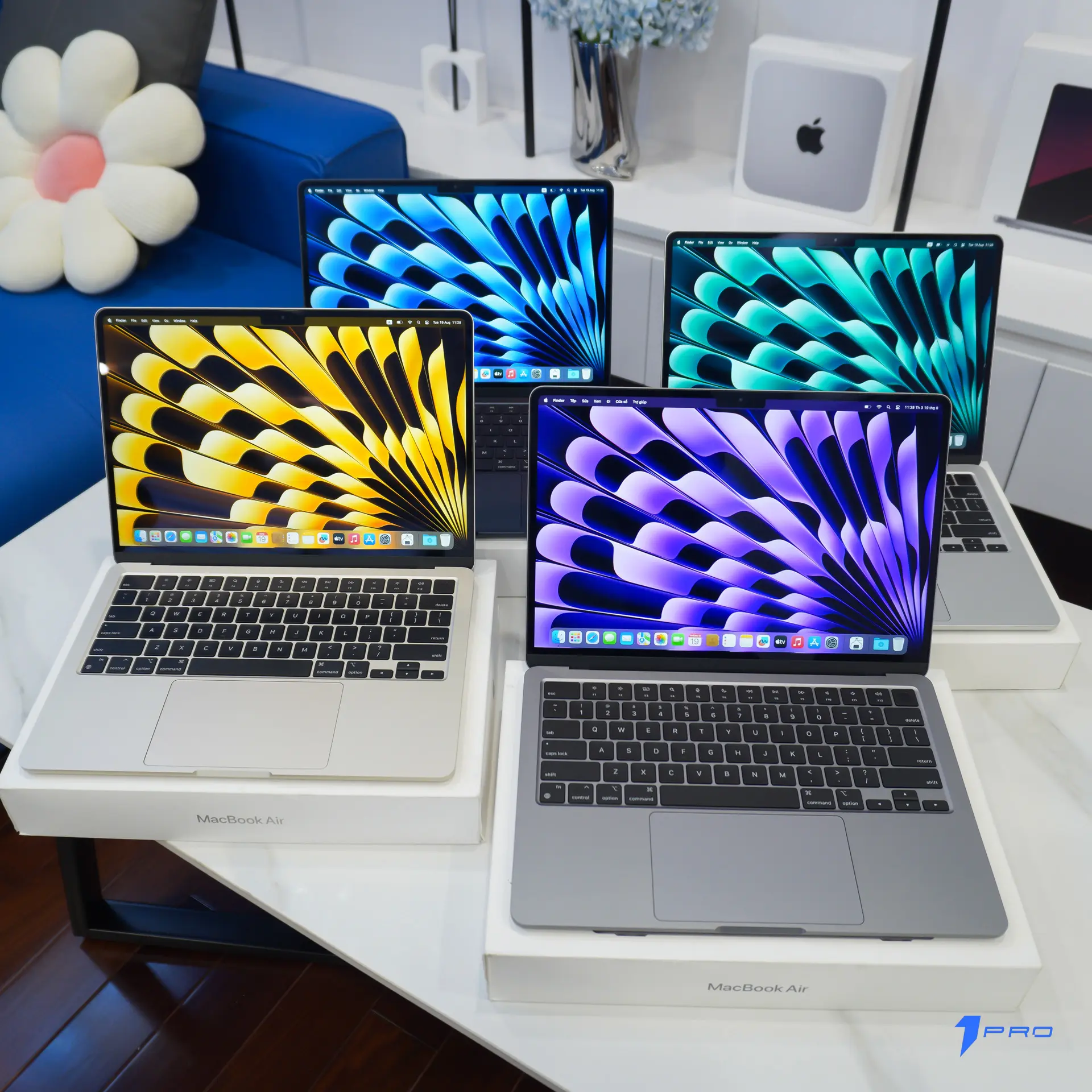
Danh sách cần có:
- File ISO Windows 10 hoặc Windows 11 phù hợp nhu cầu
- USB 16GB trở lên nếu Boot Camp yêu cầu tạo bộ cài
- Dung lượng trống tối thiểu 64GB, nên để 100GB trở lên
- Sạc cắm liên tục và Wi Fi ổn định
- Sao lưu dữ liệu quan trọng trước khi chia phân vùng
Kiểm tra Macbook Air có phù hợp để cài
Bạn vào About This Mac để xem chip. Nếu là Intel, bạn có thể làm cách cài Windows trên MacBook Air bằng Boot Camp. Nếu là Apple Silicon, bạn nên chọn giải pháp máy ảo.
Bạn cũng nên cập nhật macOS ổn định và đảm bảo ổ đĩa không lỗi. Nếu máy hay treo, hãy kiểm tra trước để cách cài Windows trên MacBook Air không bị gián đoạn.
Sao lưu dữ liệu trước khi chia phân vùng
Cách cài Windows trên MacBook Air sẽ tạo phân vùng BOOTCAMP. Quy trình chuẩn khá an toàn, nhưng sao lưu vẫn là lớp bảo vệ tốt nhất. Bạn có thể dùng Time Machine hoặc chép dữ liệu sang ổ cứng ngoài.
Mẹo nhỏ: dọn thư mục Downloads và file lớn để việc chia phân vùng nhanh hơn. Với Macbook Air ổ nhỏ, thao tác này rất đáng làm.
Cách cài Windows trên MacBook Air bằng Boot Camp
Phần này là cách cài Windows trên MacBook Air phổ biến nhất trên máy Intel. Bạn dùng Boot Camp Assistant để tạo phân vùng và cài Windows như máy PC. Mình viết theo đúng thứ tự, bạn làm lần lượt là được.
Tạo phân vùng và bắt đầu cài đặt
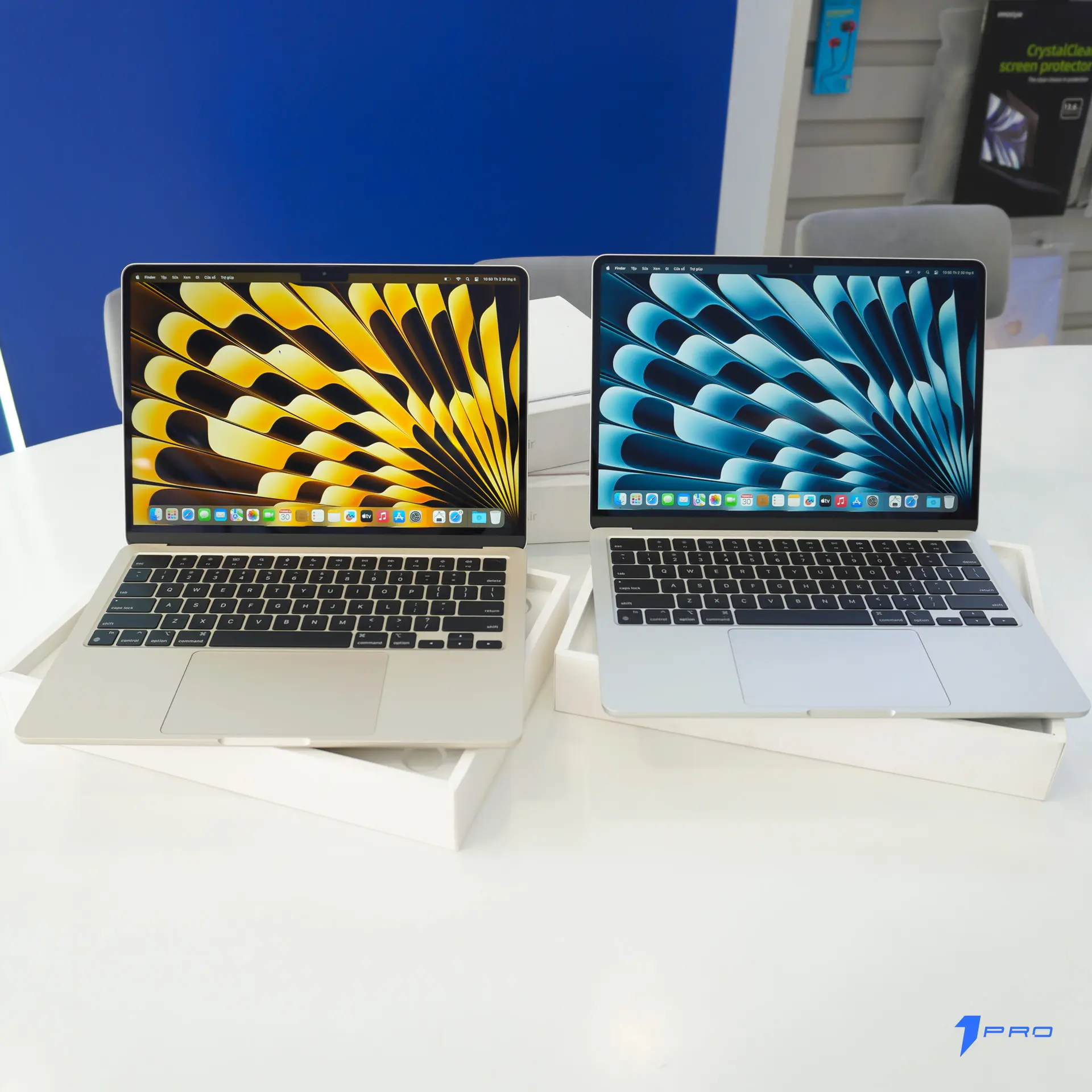
Mở Boot Camp Assistant trong Applications Utilities. Chọn file ISO. Nếu ứng dụng yêu cầu USB, bạn cắm USB và để Boot Camp tạo bộ cài.
Đến bước chia dung lượng, bạn chọn kích thước phân vùng Windows. Dùng văn phòng, 80–120GB là ổn. Cần phần mềm nặng, nên để 150GB trở lên. Đây là điểm quyết định trải nghiệm sau khi cách cài Windows trên MacBook hoàn tất.
Bấm Install. Máy tải driver và tự khởi động lại vào trình cài Windows.
Cài Windows và cài driver Boot Camp
Trong màn hình cài Windows, chọn phân vùng BOOTCAMP, bấm Format, rồi Next. Làm đúng bước này để cách cài Windows trên MacBook Air không ảnh hưởng phân vùng macOS.
Vào Desktop, gói driver Boot Camp thường tự chạy. Nếu không, mở thư mục BootCamp và chạy Setup.exe. Driver giúp Wi Fi, âm thanh, bàn phím, trackpad hoạt động chuẩn trên Macbook Air.
Mẹo chuyển hệ:
- Giữ Option khi bật máy để chọn macOS hoặc Windows
- Trong Windows, dùng biểu tượng Boot Camp để Restart in macOS
Tối ưu sau khi cài Windows trên MacBook Air
Sau khi xong cách cài Windows trên MacBook Air, bạn nên tối ưu để máy mát và pin bền. Trên Macbook Air, chỉ cần chỉnh vài mục là khác biệt rõ.
Bạn làm nhanh theo thứ tự:
- Chạy Windows Update, rồi restart
- Mở Boot Camp Control Panel để chỉnh trackpad và phím chức năng
- Bật Battery saver khi dùng pin, tắt app chạy nền không cần thiết
Một số lỗi hay gặp sau cách cài Windows trên MacBook Air:
| Lỗi | Cách xử lý nhanh |
|---|---|
| Không có Wi Fi | Cài lại driver Boot Camp và restart |
| Trackpad khó dùng | Cập nhật driver, chỉnh trong Boot Camp Control Panel |
| Máy nóng hao pin | Tắt startup app, bật Battery saver, giảm độ sáng |
| Ổ C đầy nhanh | Dọn rác, chuyển file sang macOS hoặc ổ ngoài |
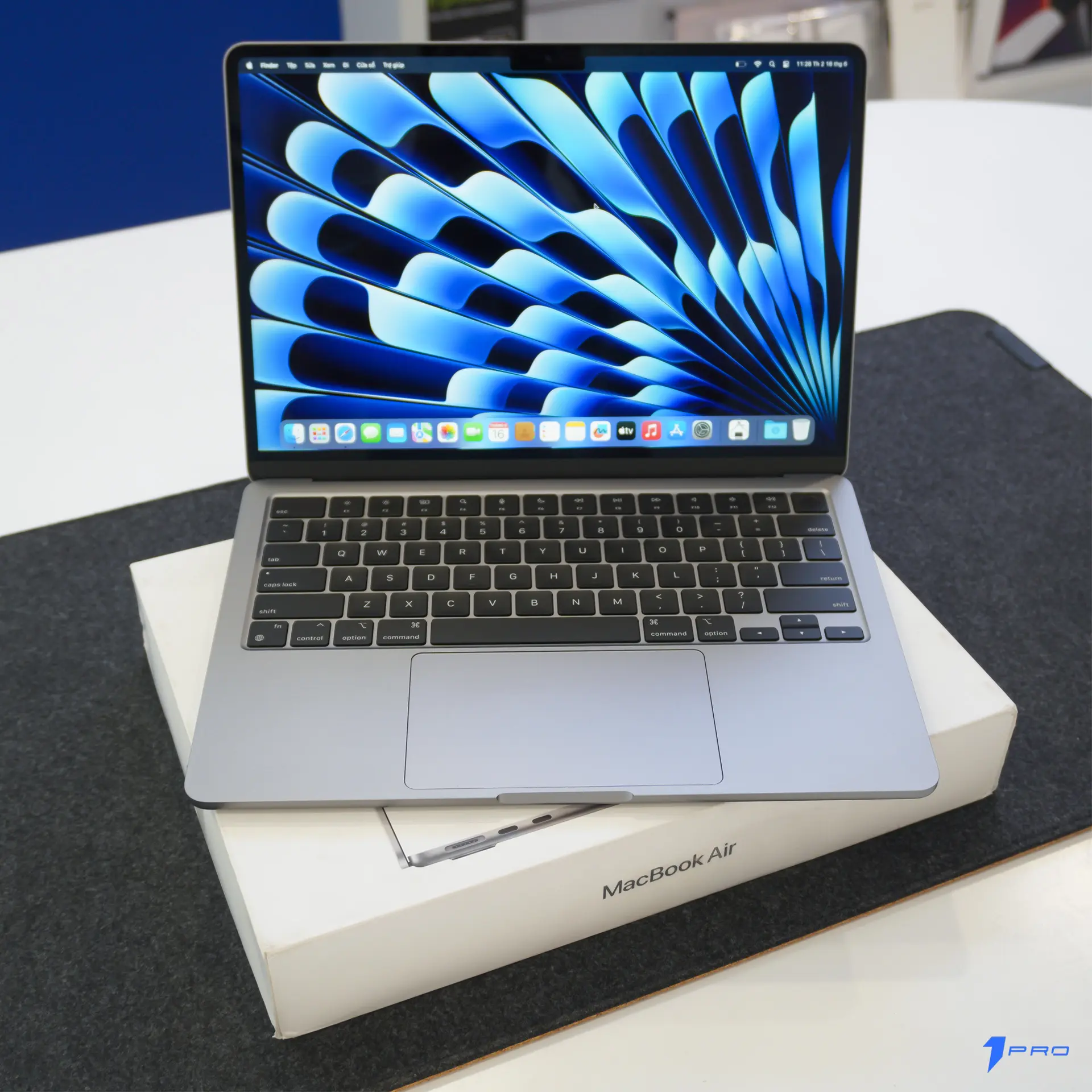
Nếu bạn vẫn gặp lỗi, thường do ISO không phù hợp hoặc driver chưa khớp đời máy. Bạn có thể thử Windows 10 để ổn định hơn trên một số Macbook Air giá rẻ đời cũ. Khi cần làm nhanh và an toàn, bạn có thể mang máy đến 1pro.vn để được hỗ trợ kiểm tra phân vùng và hoàn thiện cách cài Windows trên MacBook theo nhu cầu.
Kết luận
Cách cài Windows trên MacBook Air sẽ đơn giản khi bạn chuẩn bị đủ, chọn đúng phân vùng BOOTCAMP và cài đầy đủ driver Boot Camp. Bạn vừa giữ macOS để dùng hằng ngày, vừa có Windows cho công việc đặc thù. Nếu bạn muốn tiết kiệm thời gian, hãy liên hệ 1pro.vn để được hỗ trợ cài đặt và tối ưu theo nhu cầu.
Trong trường hợp muốn dọn dẹp máy hoặc đưa thiết bị về trạng thái nguyên bản, bạn có thể tham khảo thêm hướng dẫn cách cài lại macOS cho MacBook Air tại đây để đảm bảo hiệu suất tốt nhất.






