
Trong thời đại mà mọi người đều làm việc đa nhiệm, việc biết cách chia đôi màn hình MacBook trở thành “vũ khí bí mật” giúp tăng gấp đôi năng suất. Bạn có thể vừa chỉnh sửa tài liệu, vừa tra cứu thông tin; hoặc vừa học online, vừa ghi chú song song mà không cần chuyển qua lại giữa các cửa sổ. Apple đã tích hợp sẵn tính năng này từ nhiều phiên bản macOS, giúp người dùng tận dụng tối đa không gian hiển thị mà vẫn giữ trải nghiệm mượt mà, tinh tế.
Cùng 1Pro.vn khám phá cách chia đôi màn hình MacBook nhanh chóng, dễ dùng nhất và những mẹo nhỏ để tối ưu hiệu quả làm việc hàng ngày nhé!
Cách Chia Đôi Màn Hình MacBook Pro Là Gì Và Khi Nào Nên Dùng
Cách chia đôi màn hình MacBook là tính năng giúp hiển thị đồng thời hai cửa sổ ứng dụng trên cùng màn hình. Người dùng có thể vừa xem tài liệu, vừa ghi chú, hoặc vừa lướt web vừa làm việc. Tính năng này còn được gọi là Split View, cho phép chia màn hình thành hai phần bằng nhau. Nhờ đó, việc quản lý tác vụ trở nên tiện lợi hơn, đặc biệt khi bạn làm việc đa nhiệm. Từ macOS Catalina trở đi, Apple đã tối ưu tính năng này để thao tác dễ dàng hơn bao giờ hết. Dù bạn là dân văn phòng hay sinh viên, chia đôi màn hình MacBook giúp tiết kiệm thời gian và tăng hiệu suất công việc đáng kể.
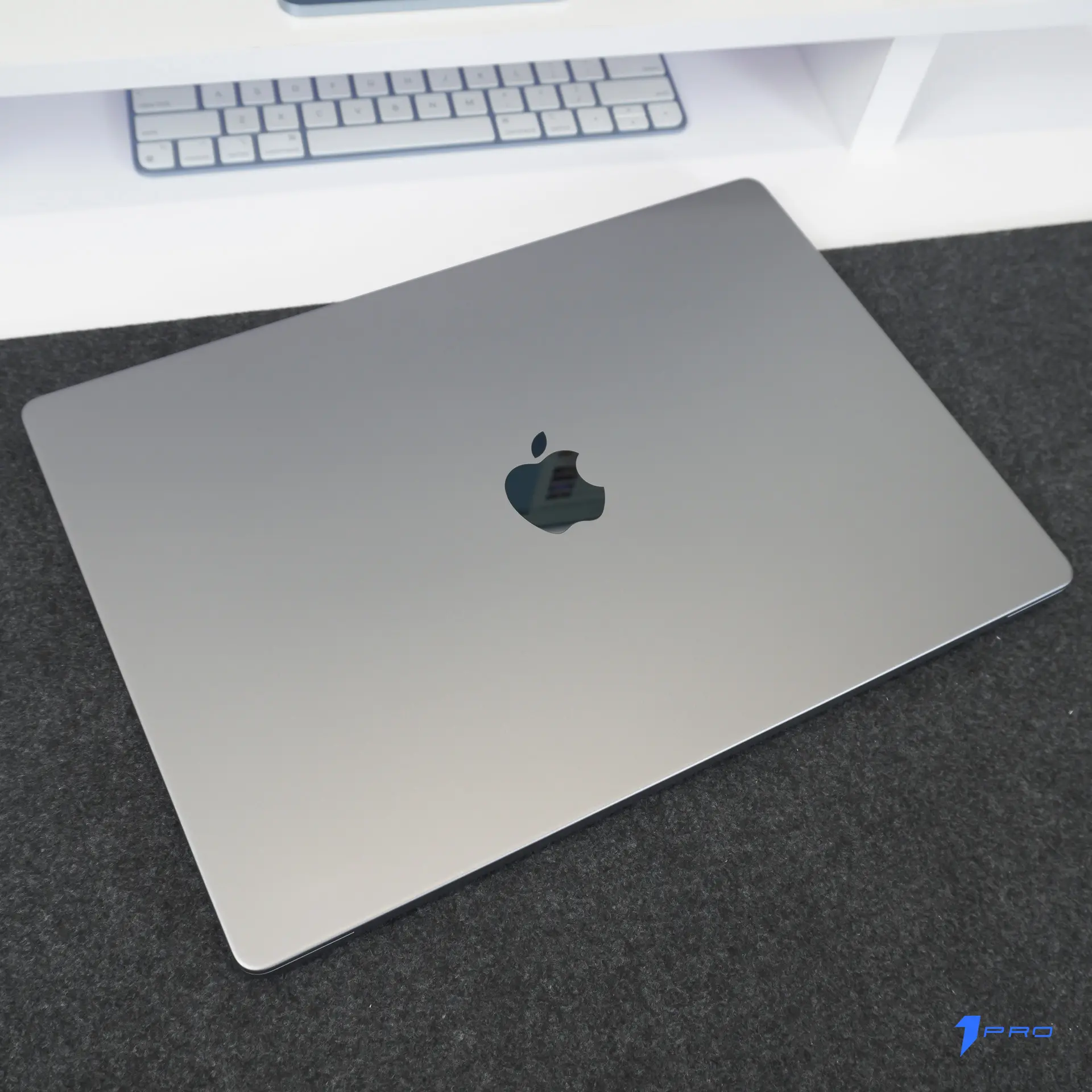
Cách Chia Đôi Màn Hình MacBook Pro Bằng Split View
Để kích hoạt Split View, bạn chỉ cần di chuột vào nút màu xanh lá ở góc trái trên của cửa sổ ứng dụng. Sau đó, chọn “Tile Window to Left of Screen” hoặc “Tile Window to Right of Screen”. Cửa sổ đó sẽ chiếm một nửa màn hình. Phần còn lại hiển thị danh sách các cửa sổ đang mở. Chọn ứng dụng muốn hiển thị ở nửa bên kia là hoàn tất. Thao tác này giúp chia đôi cửa sổ MacBook nhanh gọn, không cần phần mềm hỗ trợ. Khi muốn thoát Split View, chỉ cần nhấn nút Esc hoặc di chuột lên thanh menu để điều chỉnh. Đây là cách chia đôi màn hình MacBook cơ bản và được nhiều người dùng yêu thích.
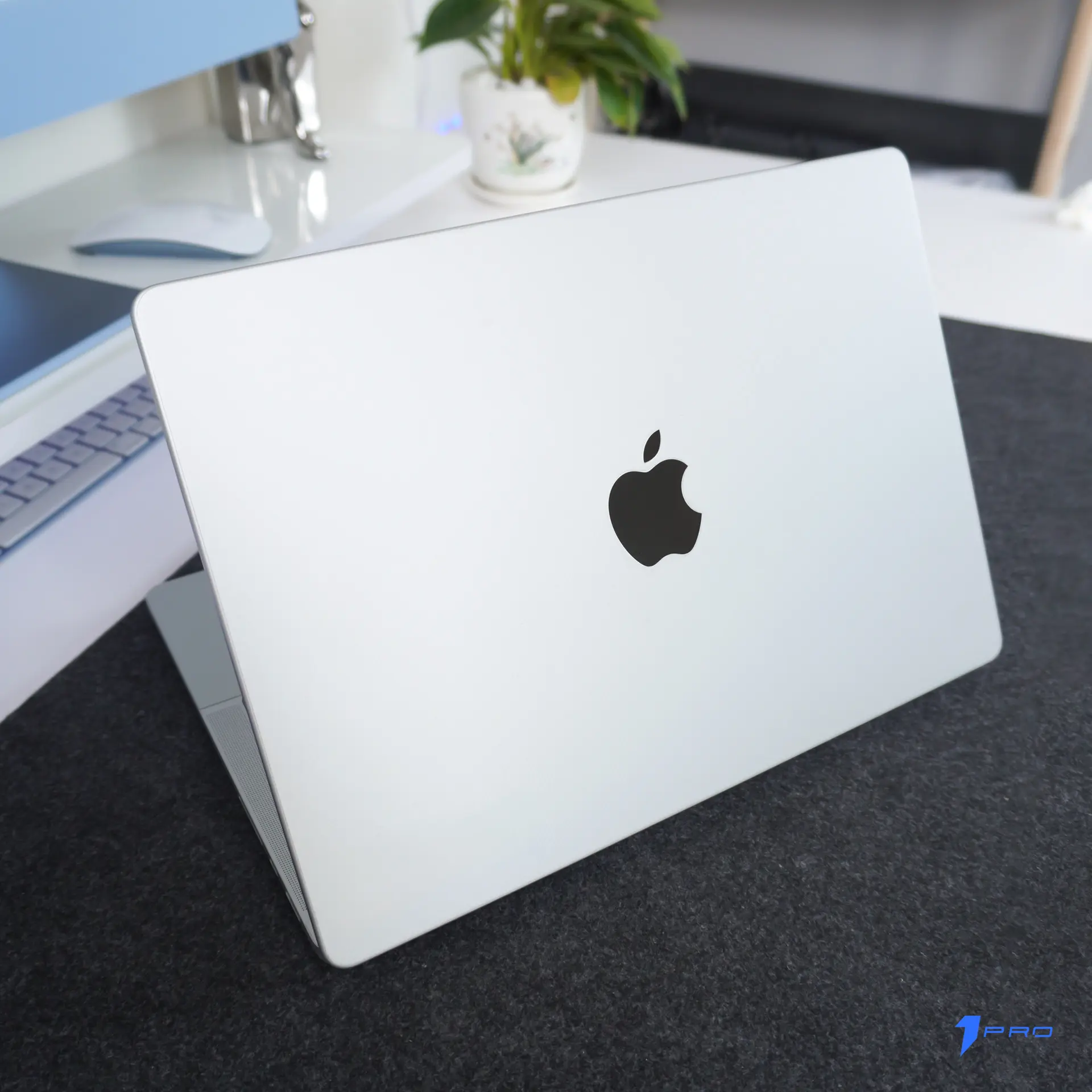
Điều Chỉnh Kích Thước Và Tỷ Lệ Khi Chia Đôi Màn Hình
Không phải lúc nào bạn cũng cần hai cửa sổ bằng nhau. May mắn là macOS cho phép điều chỉnh kích thước rất linh hoạt. Bạn chỉ cần kéo đường chia giữa hai ứng dụng sang trái hoặc phải để thay đổi tỷ lệ hiển thị. macOS tự động căn chỉnh bố cục giúp giao diện vẫn cân đối và hài hòa. Việc chia đôi màn hình MacBook trở nên cá nhân hóa hơn, phù hợp với nhu cầu từng người. Người làm nội dung có thể để trình duyệt chiếm phần lớn màn hình, trong khi phần nhỏ dành cho ghi chú. Tính linh hoạt này là điểm mạnh khiến MacBook được giới sáng tạo ưa chuộng.
Mẹo Khi Sử Dụng Split View
Giữ phím Option khi kéo đường chia giúp di chuyển mềm mại hơn. Bạn cũng có thể hoán đổi vị trí hai cửa sổ chỉ bằng thao tác kéo thả. Những mẹo nhỏ này giúp bạn làm chủ hoàn toàn tính năng chia đôi cửa sổ MacBook.
Cách Chia Đôi Màn Hình MacBook Pro Bằng Mission Control
Mission Control giúp quản lý các cửa sổ đang mở một cách trực quan. Nhấn F3 hoặc vuốt ba ngón tay lên trackpad để mở Mission Control.
Tại đây, bạn có thể kéo một cửa sổ lên khu vực desktop, rồi thả vào cạnh của một cửa sổ khác để chia đôi. macOS sẽ tự động kích hoạt chế độ chia đôi màn hình tương tự Split View. Điểm mạnh của Mission Control là khả năng quản lý đa cửa sổ và không gian làm việc ảo. Bạn có thể tạo nhiều không gian, chia đôi từng không gian theo mục đích riêng. Nhờ đó, việc chia đôi màn hình MacBook trở nên mượt mà và có tổ chức hơn.
Cách Chia Đôi Màn Hình MacBookc Pro Khi Dùng Nhiều Màn Hình Ngoài
Khi kết nối màn hình rời, bạn có thể mở rộng không gian làm việc đáng kể. Tuy nhiên, nhiều người vẫn muốn chia đôi màn hình trên chính MacBook để hiển thị nhanh tài liệu phụ. Hệ thống macOS hỗ trợ đồng thời nhiều màn hình chia tách. Bạn có thể dùng Split View ở cả màn hình chính và màn hình phụ. Chỉ cần đảm bảo hai màn hình đều bật tùy chọn Displays have separate Spaces trong cài đặt Mission Control. Nhờ đó, bạn có thể mở hai ứng dụng lớn cùng lúc, theo dõi công việc liền mạch. Sự kết hợp này giúp chế độ chia đôi màn hình MacBook phát huy tối đa sức mạnh, đặc biệt với người làm thiết kế hoặc phân tích dữ liệu.
Khắc Phục Lỗi Không Chia Đôi Màn Hình MacBook Pro Được
Đôi khi bạn không thể kích hoạt Split View do lỗi hệ thống. Nguyên nhân có thể là do ứng dụng không hỗ trợ chế độ toàn màn hình. Trong trường hợp này, hãy thử mở một ứng dụng khác, ví dụ như Safari hoặc Notes. Ngoài ra, vào System Settings → Desktop & Dock, bật lại tùy chọn “Displays have separate Spaces”. Nếu vẫn không được, hãy khởi động lại máy hoặc cập nhật phiên bản macOS mới nhất. Một số phần mềm cũ chưa tương thích với Split View, gây xung đột hiển thị. Sau khi điều chỉnh, cách chia đôi màn hình MacBook sẽ hoạt động ổn định trở lại.
Giải Pháp Nhanh Cho Người Dùng Văn Phòng
Nếu bạn làm việc gấp, hãy dùng phím tắt Control + Up Arrow để mở Mission Control và sắp xếp cửa sổ thủ công. Đây là cách tạm thời nhưng rất hiệu quả khi Split View gặp sự cố.
Mua Ngay MacBook Pro Chính Hãng – Trải Nghiệm Chia Đôi Màn Hình Mượt Mà
Để cách chia đôi màn hình MacBook Pro hoạt động mượt mà, máy cần hiệu năng ổn định và màn hình chất lượng cao. Tại 1PRO.vn, bạn có thể xem ưu đãi hôm nay và ấn ngay để mua MacBook Pro chính hãng với mức trợ giá cực tốt. Hệ thống cung cấp đầy đủ các dòng MacBook Air, MacBook Pro, cùng phụ kiện Apple chính hãng. Khách hàng còn được hỗ trợ trả góp 0%, giảm giá cực mạnh, và bảo hành tận nơi. Sở hữu MacBook tại 1PRO.vn không chỉ giúp bạn làm việc nhanh hơn mà còn tận hưởng công nghệ tối ưu nhất.
Thông Tin Liên Hệ 1Pro.vn
📍 Địa chỉ: Số 33 Nguyễn Văn Tuyết (gần đường Tây Sơn), P. Đống Đa, TP. Hà Nội
🌐 Website: https://1pro.vn
💬 Facebook: facebook.com/1provn
📞 Zalo tư vấn: 0965.505.661






