
Cách chia đôi màn hình trên MacBook Air theo nhu cầu
Cách chia đôi màn hình trên MacBook Air là mẹo nhỏ nhưng cực hữu ích khi bạn vừa làm việc vừa tra cứu, hoặc cần so sánh tài liệu. Trong bài này mình hướng dẫn các cách chia màn hình nhanh, tùy chỉnh tỉ lệ, thêm mẹo dùng nhiều cửa sổ và cách xử lý lỗi hay gặp.
Khi nào nên dùng cách chia đôi màn hình trên MacBook Air
Cách chia đôi màn hình trên MacBook Air hợp nhất khi bạn cần nhìn hai nội dung cùng lúc mà không phải Alt Tab liên tục. Ví dụ như vừa viết báo cáo vừa xem tài liệu tham khảo, vừa học online vừa ghi chú, hoặc vừa chat vừa làm bảng tính.
Bạn nên dùng chia đôi màn hình khi:
- So sánh hai file PDF hoặc hai trang web
- Gõ nội dung theo mẫu ở cửa sổ bên cạnh
- Kéo thả hình ảnh, file, đoạn văn giữa hai ứng dụng
- Theo dõi cuộc họp và ghi chú song song
Có một lưu ý nhỏ: không phải ứng dụng nào cũng hỗ trợ chia đôi theo kiểu “đúng chuẩn”. Một số app toàn màn hình đặc thù hoặc cửa sổ quá nhỏ có thể không vào được chế độ chia đôi. Khi đó mình sẽ chỉ bạn cách xử lý ở phần cuối.
Mẹo nhanh trước khi bắt đầu:
Hãy đóng bớt cửa sổ thừa để dễ chọn đúng app cần ghim
Nếu bạn dùng trackpad, thao tác sẽ mượt hơn. Nhưng chuột vẫn làm được đầy đủ
Cách chia đôi màn hình trên MacBook Air bằng Split View
Split View là cách “chuẩn macOS” để chia đôi màn hình. Ưu điểm là gọn, tập trung, và ít rối khi bạn làm việc dài.
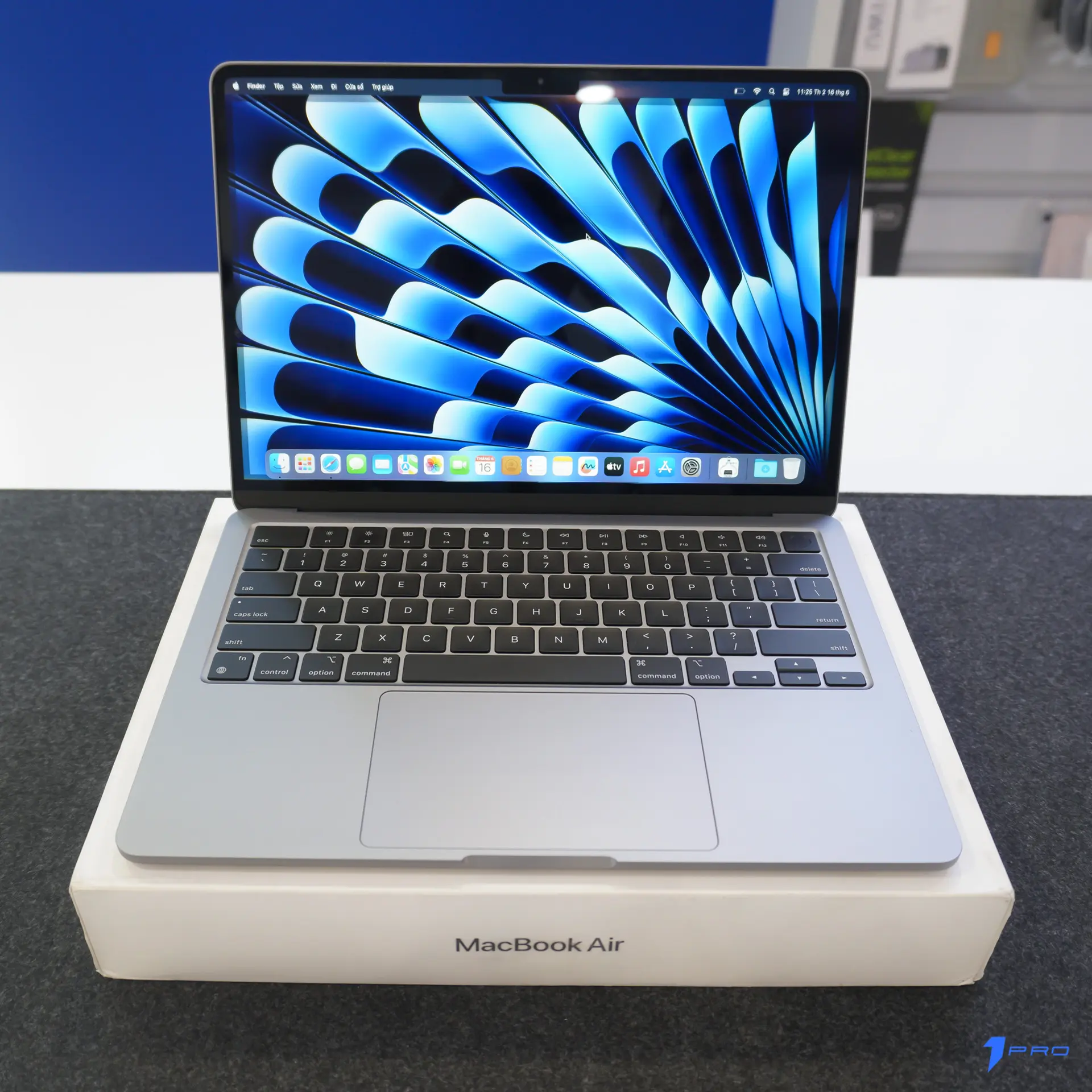
Bật Split View nhanh trên MacBook Air
Bạn làm lần lượt như này:
- Mở 2 ứng dụng bạn muốn đặt cạnh nhau (ví dụ Safari và Notes)
- Đưa chuột lên nút chấm xanh ở góc trái cửa sổ
- Giữ chuột để hiện menu, chọn Tile Window to Left of Screen hoặc Tile Window to Right of Screen
- macOS sẽ hỏi bạn chọn ứng dụng còn lại cho nửa màn hình bên kia, bạn bấm chọn
Ví dụ thực tế: bạn đang đọc đề bài trong Safari và cần gõ câu trả lời trong Pages. Chỉ cần “tile” Safari sang trái, rồi chọn Pages ở bên phải là xong.
Chỉnh tỉ lệ và đổi ứng dụng khi đang chia đôi
Khi đã chia đôi màn hình trên MacBook Air, bạn có 3 thao tác hay dùng:
- Kéo đường phân cách ở giữa để tăng giảm diện tích từng bên
- Đổi app ở một bên: đưa chuột lên thanh trên cùng, bấm nút chấm xanh để thoát full screen bên đó, rồi “tile” lại với app khác
- Thoát Split View: bấm nút chấm xanh ở một cửa sổ để đưa nó về bình thường, hoặc dùng Mission Control để quản lý
Mẹo đỡ mất công chọn lại:
- Nếu bạn hay dùng cặp ứng dụng cố định (ví dụ Excel và Mail), hãy mở đúng 2 app trước rồi mới bật Split View. Tỷ lệ thành công sẽ cao hơn.
Chia màn hình MacBook Air bằng Stage Manager và Desktop
Nếu bạn không thích “khóa” hai app trong Split View, Stage Manager là lựa chọn linh hoạt hơn. Nó không đúng kiểu chia 50/50, nhưng lại hợp khi bạn cần nhiều cửa sổ và chuyển đổi nhanh.
Dùng Stage Manager để gom cửa sổ gọn hơn
Bạn bật Stage Manager như sau:
- Vào Control Center trên thanh menu
- Bật Stage Manager
Sau đó, bạn kéo hai cửa sổ bạn cần ra khu vực làm việc chính, đặt cạnh nhau theo ý muốn. Cách này giống “tự chia đôi” nên bạn canh kích thước thoải mái.
Khi nên dùng Stage Manager:
- Bạn cần 3–5 cửa sổ luân phiên, không chỉ 2 cửa sổ cố định
- Bạn muốn giữ một cửa sổ nhỏ nổi bên cạnh (chat, to-do, máy tính)
- Bạn hay kéo file từ Finder sang app khác
Mẹo kéo thả giữa hai app khi chia đôi màn hình
Dù bạn dùng Split View hay Stage Manager, kéo thả sẽ nhanh hơn nếu bạn chuẩn bị đúng:
- Bật Finder ở một bên để kéo file sang Mail, Zalo, hoặc trình duyệt
- Với ảnh và đoạn văn, bạn có thể bôi đen rồi kéo thả trực tiếp sang Notes/Pages
- Nếu kéo thả khó, hãy thử thu nhỏ cửa sổ một chút để có “điểm thả” rõ ràng
Tip dùng Desktop để đỡ rối:
- Tạo 2 Desktop: một Desktop cho “tài liệu”, một Desktop cho “tra cứu”
- Vuốt 3 ngón tay sang trái/phải để chuyển nhanh giữa các không gian làm việc
Mẹo khắc phục lỗi không chia đôi màn hình được
Có lúc bạn làm đúng nhưng vẫn không chia đôi màn hình trên MacBook Air được. Thường nguyên nhân nằm ở cài đặt hiển thị, trạng thái cửa sổ, hoặc ứng dụng không hỗ trợ.
Bạn thử checklist này theo thứ tự:
- Kiểm tra app có đang ở chế độ toàn màn hình không. Nếu đang full screen “đặc biệt”, hãy thoát ra rồi làm lại
- Thu nhỏ cửa sổ lại một chút. Một số cửa sổ quá nhỏ sẽ không “tile” được
- Tắt rồi bật lại tính năng quản lý cửa sổ: vào System Settings, tìm mục Desktop and Dock, bật các tùy chọn liên quan đến cửa sổ (nếu trước đó bạn đã tắt)
- Khởi động lại ứng dụng bị lỗi, đặc biệt là app họp video hoặc app điều khiển từ xa
Nếu bạn dùng màn hình rời, thử rút ra và thao tác trên màn hình MacBook trước. Có trường hợp màn hình ngoài đang dùng chế độ hiển thị làm Split View hoạt động không ổn định
Một bảng gợi ý nhanh để bạn bắt đúng bệnh:
| Dấu hiệu | Nguyên nhân hay gặp | Cách xử lý nhanh |
|---|---|---|
| Không thấy tùy chọn Tile khi giữ nút xanh | App không hỗ trợ hoặc cửa sổ “lạ” | Thử app khác, thoát full screen, mở lại |
| Chỉ vào full screen chứ không chia đôi | Bạn bấm nút xanh thay vì giữ | Giữ nút xanh để hiện menu Tile |
| Chia đôi xong bị lệch, khó đọc | Tỉ lệ hai bên không hợp | Kéo vạch giữa để chỉnh tỉ lệ |
Nếu bạn vẫn gặp lỗi lặp lại, khả năng cao là do ứng dụng cụ thể hoặc hệ thống đang “kẹt” quản lý cửa sổ. Khi đó, cập nhật macOS và kiểm tra lại quyền truy cập của app thường sẽ giải quyết được.
Kết luận
Cách chia đôi màn hình trên MacBook Air chính hãng giúp bạn làm việc nhanh hơn, đỡ phải chuyển qua lại và dễ tập trung. Bạn có thể bắt đầu với Split View để gọn nhất, sau đó dùng Stage Manager khi cần linh hoạt nhiều cửa sổ. Nếu gặp lỗi, cứ đi theo checklist là thường xử lý được ngay.
Nếu bạn cần tư vấn sử dụng macOS mượt hơn hoặc muốn kiểm tra máy để tối ưu trải nghiệm, bạn có thể ghé 1pro.vn.
Ngoài ra, nếu bạn hay làm việc lâu ngoài quán, mình gợi ý đọc thêm bài hướng dẫn tối ưu pin MacBook Air để máy trụ lâu hơn mỗi ngày.






