
Cách chụp màn hình MacBook Air nhanh cho người mới dùng
Cách chụp màn hình MacBook Air đôi khi làm mình lúng túng vì nhiều tổ hợp phím. Nếu bạn cần lưu biên lai, đoạn chat hay lỗi trên màn hình để gửi nhanh, bài này sẽ chỉ bạn các kiểu chụp phổ biến, cách tìm ảnh vừa chụp và vài mẹo tiết kiệm thời gian ngay.
Cách chụp màn hình MacBook Air bằng phím tắt cơ bản
Trước hết, bạn chỉ cần nhớ vài phím tắt “xương sống”. Sau đó, bạn thêm Control khi muốn dán nhanh mà không tạo file. Nhờ vậy, bạn chụp xong là gửi liền.
| Nhu cầu | Phím tắt trên macOS |
|---|---|
| Chụp toàn màn hình | Shift Command 3 |
| Chụp vùng chọn | Shift Command 4 |
| Chụp cửa sổ đang mở | Shift Command 4 rồi nhấn Space |
| Mở thanh Screenshot | Shift Command 5 |
| Sao chép vào clipboard | Thêm Control vào tổ hợp |
Tiếp theo, thử một ví dụ: bạn cần chụp đoạn chat xác nhận đơn. Bạn dùng Shift Command 4, kéo chọn đúng đoạn, rồi thả tay. Nếu cần dán ngay vào email, bạn thêm Control để ảnh nằm trong clipboard.
Để nhớ nhanh, bạn có thể tự nhẩm như sau:
- 3 là chụp “toàn cảnh”
- 4 là chụp “chọn vùng”
- 5 là “bảng điều khiển” để chọn kiểu và tùy chỉnh
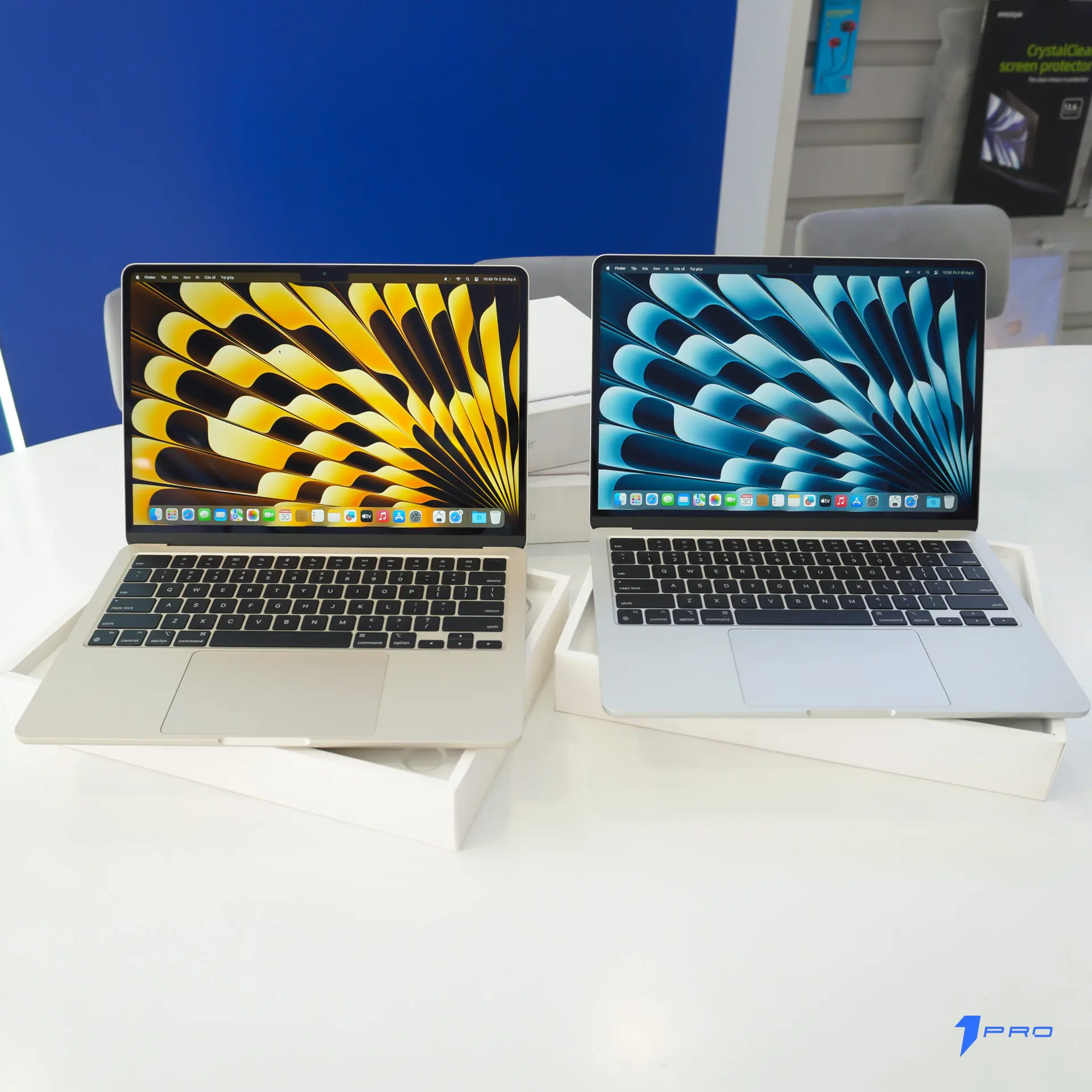
Cách chụp màn hình MacBook Air toàn màn hình và vùng chọn
Khi cần ảnh tổng quan, bạn chụp toàn màn hình. Ngược lại, khi chỉ cần một chi tiết, bạn chụp vùng chọn. Vì chọn đúng kiểu, bạn đỡ phải cắt lại.
Chụp toàn màn hình nhanh trên macOS
Đầu tiên, bạn bấm Shift Command 3. Ngay sau đó, hệ thống lưu ảnh đầy đủ màn hình. Ví dụ, bạn đang xem lỗi đăng nhập và muốn gửi cho kỹ thuật, đây là cách nhanh nhất.
Nếu bạn chỉ muốn dán vào tin nhắn, bạn bấm Control Shift Command 3. Nhờ vậy, ảnh nằm sẵn trong clipboard để bạn dán ra.
Chụp vùng chọn gọn hơn với phím tắt macOS
Tiếp theo, bạn bấm Shift Command 4. Con trỏ biến thành dấu cộng. Bạn kéo chọn vùng cần chụp rồi thả tay.
Ví dụ, bạn chụp số tài khoản trên hóa đơn. Khi đó, bạn chỉ lấy đúng phần cần thiết nên ảnh nhẹ và gọn. Ngoài ra, bạn giữ Space khi đang kéo để di chuyển khung chọn, rồi canh lại cho chuẩn.
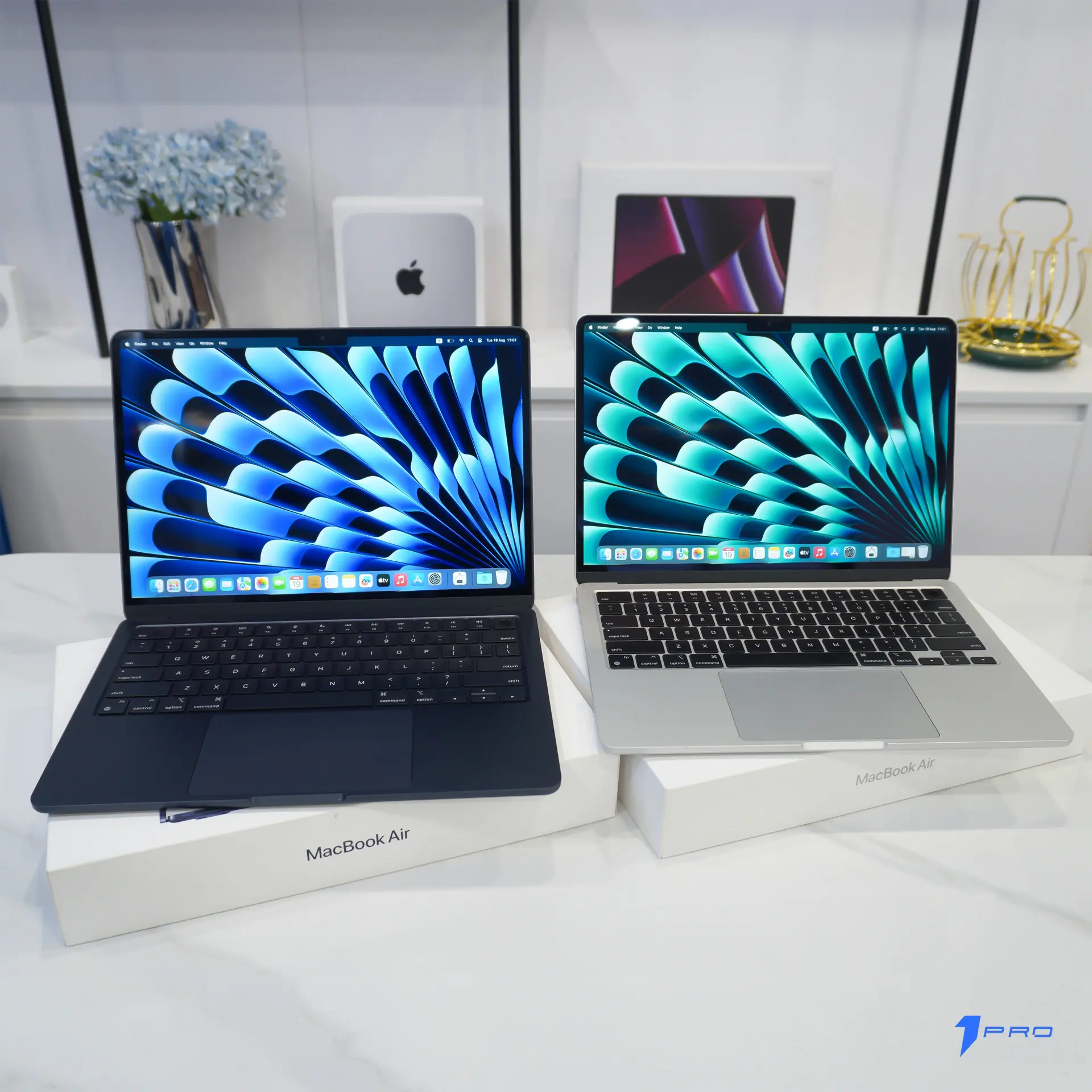
Cách chụp màn hình MacBook Air cửa sổ với thanh công cụ
Nếu bạn cần ảnh sạch, không dính nền phía sau, hãy chụp theo cửa sổ. Đồng thời, bạn nên biết thanh Screenshot để hẹn giờ và đổi nơi lưu. Hai cách này giúp thao tác gọn hơn rõ rệt.
Chụp cửa sổ trên Macbook Air không dính nền
Trước tiên, bạn bấm Shift Command 4 rồi nhấn Space. Con trỏ đổi sang biểu tượng máy ảnh. Bạn đưa lên cửa sổ cần chụp và bấm một lần.
Ví dụ, bạn gửi ảnh cài đặt Wi Fi cho người thân. Khi đó, ảnh chỉ chứa cửa sổ Settings nên người nhận nhìn phát hiểu.
Dùng thanh Screenshot để hẹn giờ và đổi nơi lưu
Tiếp theo, bạn bấm Shift Command 5 để mở thanh Screenshot. Ở đây, bạn chọn chụp toàn màn hình, chụp cửa sổ, hoặc chụp vùng chọn. Ngoài ra, mục Options cho phép đặt hẹn giờ 5 hoặc 10 giây.
Mẹo dễ dùng: khi muốn chụp một menu đang xổ xuống, bạn đặt hẹn giờ 5 giây. Sau đó, bạn mở menu trước khi hết giờ. Nhờ vậy, ảnh sẽ bắt đúng phần menu.
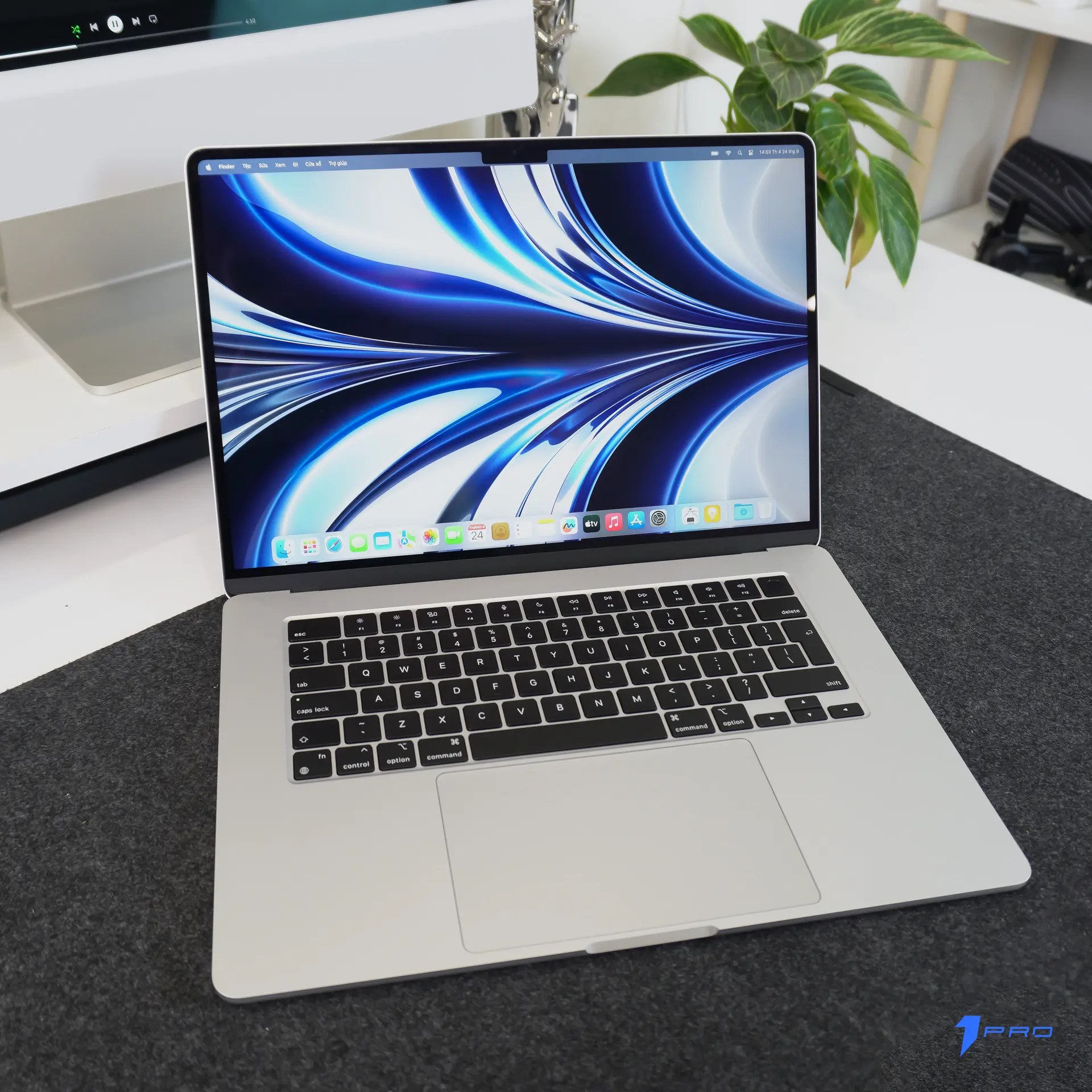
Mẹo lưu và chỉnh ảnh chụp màn hình trên Macbook Air
Trước hết, ảnh chụp thường lưu ở Desktop với tên Screen Shot. Tuy nhiên, Desktop nhiều file sẽ khó tìm. Vì vậy, bạn mở Shift Command 5, vào Options và chọn một thư mục riêng, như Screenshots.
Tiếp theo, bạn tận dụng thumbnail nổi ở góc màn hình. Bạn bấm vào đó để mở Markup. Nhờ vậy, bạn khoanh tròn điểm quan trọng, thêm chữ, hoặc che thông tin nhạy cảm trước khi gửi.
Nếu bạn không thích thumbnail hiện lên, bạn vào Options và tắt Show Floating Thumbnail. Cách này hợp khi bạn cần chụp liên tục, ví dụ chụp nhiều bước hướng dẫn.
Ngoài ra, khi chỉ cần gửi nhanh một lần, bạn thêm Control để sao chép ảnh vào clipboard. Cách này giúp Desktop sạch hơn.
Cuối cùng, nếu ảnh nặng, bạn mở bằng Preview rồi chọn Export để đổi sang JPG. Đồng thời, bạn có thể tìm lại bằng Spotlight với từ khóa Screen Shot, hoặc mở Finder mục Recents để thấy ảnh vừa chụp.
Kết luận
Tóm lại, bạn nhớ Shift Command 3 cho toàn màn hình, Shift Command 4 cho vùng chọn, và Space để chụp cửa sổ. Thêm Shift Command 5 khi cần hẹn giờ hoặc đổi nơi lưu. Nhờ các bước này, Cách chụp màn hình MacBook Air trở nên nhẹ nhàng và nhanh hơn mỗi ngày.
Nếu bạn cần tư vấn, chọn đúng phụ kiện và mua hàng nhanh cho Macbook Air, bạn liên hệ ngay 1pro.vn để được hỗ trợ rõ ràng và chốt đơn gọn.
Bài viết liên quan nên đọc tiếp
- Cách quay màn hình macOS để làm video hướng dẫn
- Mẹo dọn rác hệ thống để Mac chạy nhẹ hơn
- Cách sắp xếp Desktop gọn để dễ tìm file
Sản phẩm liên quan đáng chuẩn bị
- Hub USB C đa cổng cho Macbook Air
- Túi chống sốc vừa máy
- Miếng dán bảo vệ màn hình và bàn phím
- Macbook Air chính hãng






