
Bạn vừa đổi máy mới nhưng vẫn lo danh bạ, tin nhắn, ảnh, video hay WhatsApp trên Android sẽ không sang được iPhone? Thực tế, cách chuyển dữ liệu từ android sang iphone hiện đã dễ hơn trước khá nhiều nhờ ứng dụng Move to iOS của Apple, hỗ trợ chuyển nhiều loại dữ liệu ngay trong bước thiết lập máy mới.
Vì sao nhiều người cần biết cách chuyển dữ liệu từ Android sang iPhone?
Cần chuẩn bị gì trước khi chuyển dữ liệu?
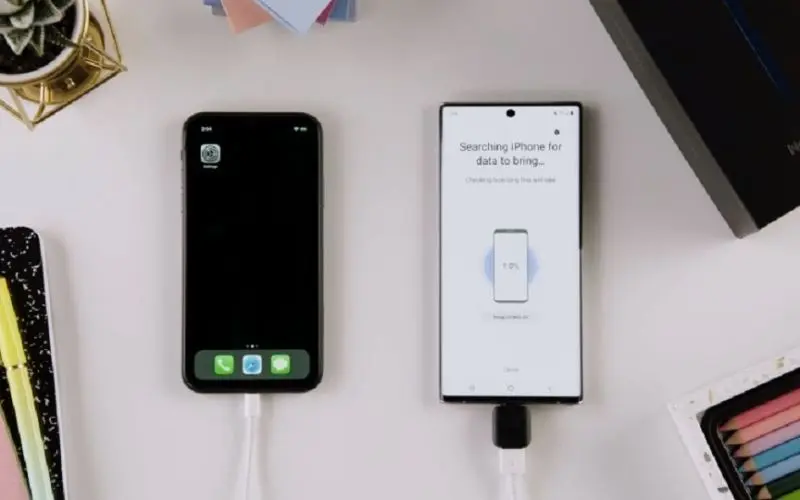
Trước khi chuyển dữ liệu từ Android sang iPhone, hãy bật Wi-Fi và cắm sạc cho cả hai máy. Bạn cũng có thể dùng cáp USB-C để kết nối trực tiếp, giúp chuyển nhanh hơn. Apple khuyến nghị kiểm tra dung lượng trước. Đảm bảo dữ liệu trên Android, kể cả thẻ microSD, không vượt quá bộ nhớ trống của iPhone.
Nếu muốn chuyển dấu trang Chrome, hãy cập nhật Chrome lên bản mới nhất trên Android. Đây là bước nhỏ nhưng giúp quá trình chuyển đầy đủ hơn, особенно với người lưu nhiều tab và bookmark.
Cách chuyển dữ liệu từ Android sang iPhone bằng Move to iOS
Đây là cách chính thức, dễ áp dụng nhất và cũng là hướng được Apple khuyến nghị cho người mới chuyển máy.
Bước 1: Bắt đầu thiết lập iPhone mới
Hãy bật iPhone mới lên và đặt gần điện thoại Android. Trên iPhone, làm theo các hướng dẫn thiết lập ban đầu. Khi đến màn hình Transfer Your Apps & Data, chọn From Android. Apple lưu ý rằng nếu bạn đã thiết lập xong iPhone rồi, muốn dùng cách này thì phải xóa iPhone và bắt đầu lại từ đầu.
Bước 2: Mở ứng dụng Move to iOS trên Android
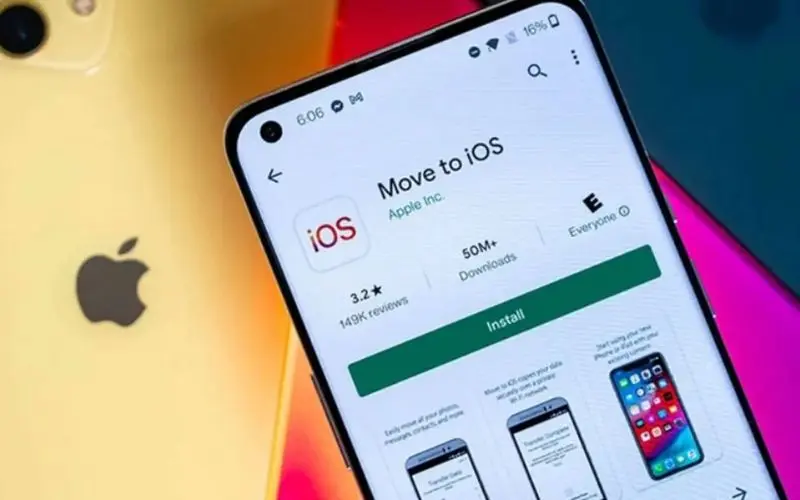
Trên điện thoại Android, tải và mở ứng dụng Move to iOS. Nếu chưa có, bạn có thể quét mã QR trên iPhone mới để mở Google Play và tải ứng dụng. Sau đó chọn Continue, đồng ý điều khoản và cấp các quyền cần thiết như vị trí hoặc thông báo nếu ứng dụng yêu cầu.
Bước 3: Nhập mã xác nhận từ iPhone
Trên iPhone, nhấn Continue ở màn hình Move from Android. Sau đó, iPhone sẽ hiện mã 6 số hoặc 10 số. Hãy nhập mã này vào Android. Nếu Android hiện cảnh báo kết nối Internet yếu, Apple cho biết có thể bỏ qua cảnh báo đó.
Bước 4: Kết nối vào mạng tạm thời do iPhone tạo ra
Sau khi nhập mã, iPhone sẽ tạo một mạng Wi-Fi tạm thời. Trên Android, chọn Connect để kết nối vào mạng đó. Khi màn hình chuyển dữ liệu hiện ra, bạn bắt đầu chọn những nội dung muốn chuyển. Đây là bước quan trọng nhất trong cách chuyển dữ liệu từ android sang iphone vì bạn có thể chủ động chọn nhóm dữ liệu phù hợp thay vì chuyển tất cả một cách bắt buộc.
Bước 5: Chọn dữ liệu và chờ chuyển hoàn tất
Bước 6: Hoàn tất thiết lập trên iPhone
Khi thanh tải trên iPhone hoàn tất, nhấn Done trên Android rồi Continue trên iPhone để đi tiếp các bước thiết lập. Sau đó, bạn có thể vào App Store để tải lại các ứng dụng miễn phí đã được hệ thống ghép tương ứng từ Android. Đây là bước cuối của cách chuyển dữ liệu từ android sang iphone theo hướng dẫn chính thức của Apple.
Những dữ liệu nào có thể chuyển sang iPhone?
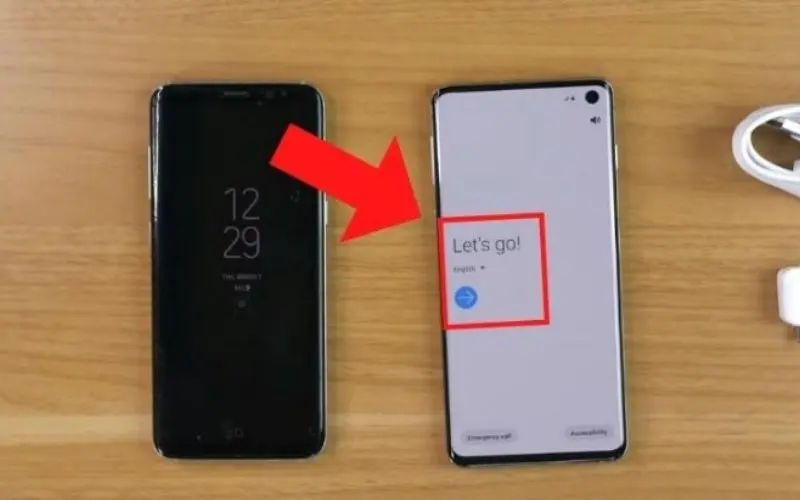
Move to iOS có thể chuyển nhiều dữ liệu từ Android sang iPhone. Bao gồm danh bạ, tin nhắn, ảnh, video và tệp. Ứng dụng cũng hỗ trợ lịch, tài khoản mail, ghi âm, lịch sử cuộc gọi và dữ liệu WhatsApp. Một số cài đặt như trợ năng và hiển thị cũng được chuyển. Ngoài ra, nếu ứng dụng miễn phí có trên cả hai nền tảng, iPhone sẽ gợi ý tải lại sau khi hoàn tất.
Tuy vậy, Apple cũng nêu rõ rằng nhạc, sách và PDF cần chuyển thủ công sau đó. Vì vậy, khi chuyển dữ liệu từ Android sang iPhone, bạn cần hiểu một điều. Phần lớn dữ liệu phổ biến có thể chuyển khá dễ. Tuy nhiên, vẫn có một số nội dung cần xử lý thêm sau khi hoàn tất thiết lập.
Lỗi thường gặp khi chuyển dữ liệu và cách xử lý
Lưu ý rằng trong lúc chuyển, trên Android phải giữ Move to iOS luôn ở trên màn hình. Nếu bạn mở ứng dụng khác hoặc nhận cuộc gọi trước khi chuyển xong, dữ liệu có thể không được chuyển đầy đủ. Ngoài ra, nếu gặp lỗi, Apple khuyên nên khởi động lại cả hai thiết bị và thử lại từ đầu.
Một số cài đặt trên Android cũng có thể ảnh hưởng đến Wi-Fi, như Smart Network Switch hoặc các công cụ tối ưu kết nối. Apple khuyến nghị tắt các cài đặt kiểu này, quên các mạng Wi-Fi đã lưu rồi thử lại. Nếu cần, bạn cũng có thể tắt dữ liệu di động trên Android trong lúc chuyển. Những bước này khá hữu ích khi cách chuyển dữ liệu từ android sang iphone bị gián đoạn ở giữa hoặc không kết nối được đúng cách.
Sau khi chuyển xong nên làm gì?
Sau khi hoàn tất cách chuyển dữ liệu từ android sang iphone, bạn nên kiểm tra lại danh bạ, ảnh, video, tin nhắn, lịch và các ứng dụng quan trọng. Với những app chưa được chuyển tự động, hãy vào App Store để tải lại. Apple cũng nhắc rằng nếu không thấy một số app Android trên iPhone mới, bạn có thể tìm và tải chúng trực tiếp từ App Store.
Nếu sau khi đổi máy bạn vẫn đang phân vân chưa biết chọn mẫu nào phù hợp trước khi chuyển dữ liệu, có thể xem thêm bài Nên mua iPhone nào để đối chiếu theo nhu cầu thực tế. Ngoài ra, nếu đang cần tham khảo các dòng iPhone chính hãng, 1PRO cũng là nơi phù hợp để xem thêm nhiều lựa chọn phục vụ học tập, làm việc và giải trí.
Kết luận
Nắm đúng cách chuyển dữ liệu từ android sang iphone sẽ giúp quá trình đổi máy nhẹ nhàng hơn rất nhiều, đặc biệt khi bạn muốn giữ lại gần như toàn bộ dữ liệu quan trọng từ thiết bị cũ. Chỉ cần chuẩn bị kỹ, làm đúng thứ tự và để hai máy hoạt động ổn định trong lúc chuyển, việc sang iPhone sẽ đơn giản hơn bạn nghĩ. Nếu bạn đang cần chọn máy phù hợp trước khi chuyển dữ liệu, hãy ghé 1PRO để tham khảo thêm các dòng iPhone theo đúng nhu cầu sử dụng của mình.






