
Cách chuyển file Word sang PDF trên MacBook là thao tác cơ bản nhưng nhiều người vẫn gặp lỗi font hoặc định dạng sai khi thực hiện. Bài viết này sẽ hướng dẫn bạn chi tiết các cách thực hiện hiệu quả, từ công cụ sẵn có trên macOS đến phần mềm chuyên dụng, giúp bạn tạo file PDF chuẩn, đẹp và tiện chia sẻ.
Tại sao nên biết cách chuyển file Word sang PDF trên MacBook?
Chuyển file Word sang PDF giúp tài liệu của bạn trông chuyên nghiệp hơn, dễ chia sẻ và giữ nguyên định dạng khi gửi qua email. Trên MacBook Pro M1, người dùng có nhiều lựa chọn linh hoạt mà không cần cài thêm phần mềm.
PDF là định dạng phổ biến trong học tập, công việc và in ấn. Bằng việc nắm rõ cách chuyển file Word sang PDF trên MacBook, bạn có thể tiết kiệm thời gian, tránh lỗi hiển thị, và tăng tính bảo mật tài liệu.
Ưu điểm khi dùng PDF trên MacBook
- Giữ nguyên bố cục và font chữ – không bị lỗi hiển thị như file Word.
- Dung lượng nhỏ gọn, dễ lưu trữ hoặc gửi qua email.
- Tương thích cao với hầu hết hệ điều hành và thiết bị.
Khi nào nên chuyển file sang PDF?
- Khi gửi hồ sơ, CV hoặc báo cáo.
- Khi cần in tài liệu chính xác theo định dạng gốc.
- Khi chia sẻ file mà không muốn người khác chỉnh sửa.
Cách chuyển file Word sang PDF trên MacBook bằng công cụ có sẵn
Trên macOS, bạn không cần cài thêm phần mềm. Tất cả có thể thực hiện ngay trong Microsoft Word hoặc Preview – ứng dụng mặc định của hệ thống.
Cách 1: Sử dụng Microsoft Word cho Mac
- Mở tài liệu Word bạn muốn chuyển.
- Chọn File > Save As.
- Tại mục File Format, chọn PDF.
- Đặt tên và chọn nơi lưu file.
- Nhấn Export để hoàn tất.
Đây là cách chuyển file Word sang PDF trên MacBook nhanh nhất và ít lỗi nhất, phù hợp cho người dùng Word bản quyền hoặc Office 365.
Cách 2: Dùng Preview trên macOS
- Nếu không có Word, bạn có thể dùng Preview – công cụ đọc PDF mặc định:
- Mở file Word và chọn File > Print (hoặc bấm Command + P).
- Ở góc trái dưới cùng, chọn Save as PDF.
- Đặt tên và chọn nơi lưu.
Cách này cực kỳ tiện khi bạn chỉ cần chuyển nhanh một file mà không cần phần mềm ngoài.
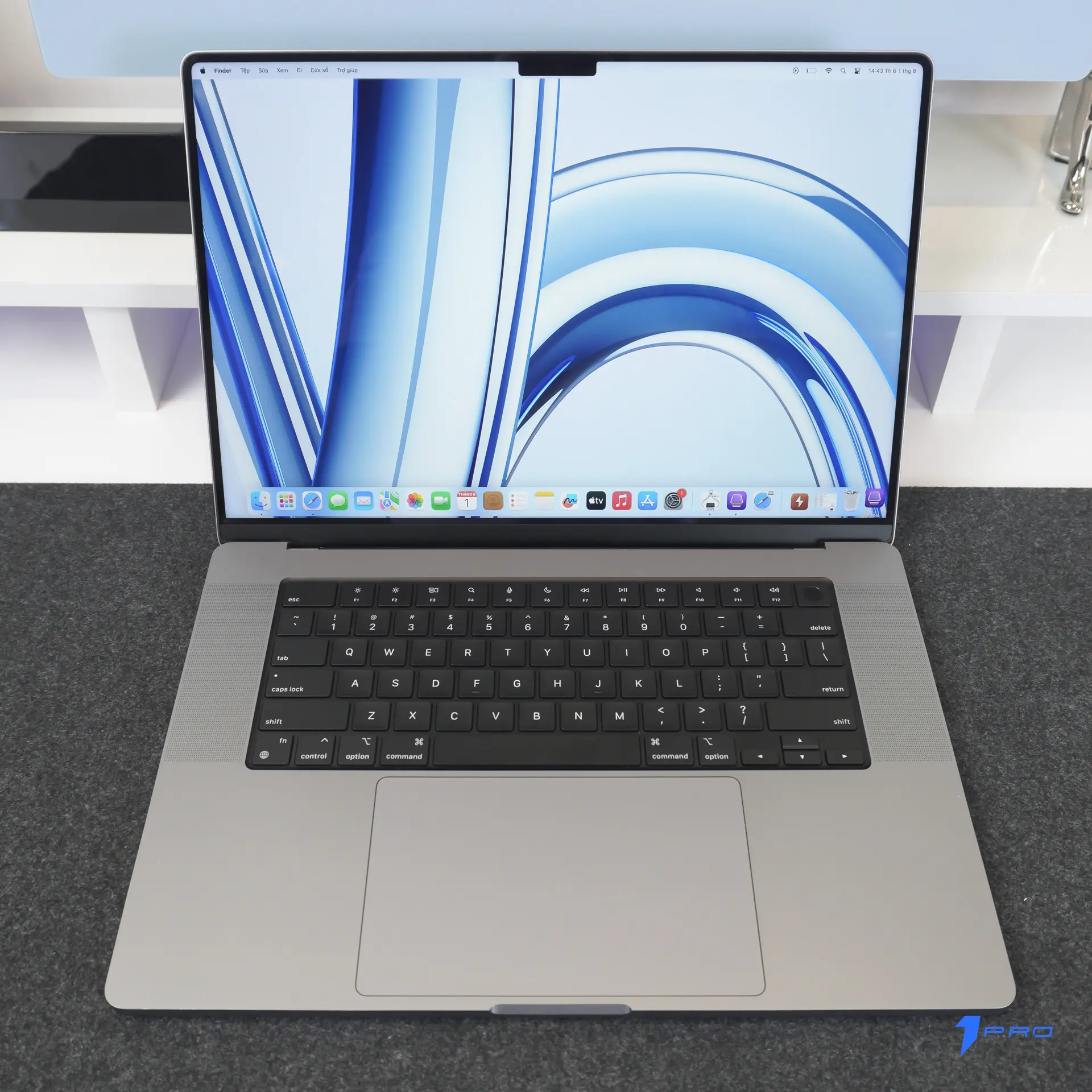
Dùng phần mềm và website hỗ trợ chuyển Word sang PDF trên MacBook
Nếu bạn thường xuyên chuyển đổi tài liệu, nên cân nhắc các phần mềm hoặc website chuyên dụng để có thêm tính năng như nén, gộp hoặc bảo mật PDF.
Phần mềm gợi ý cho người dùng MacBook Pro M1
- Canva – miễn phí, hỗ trợ chuyển Word thành PDF online và chỉnh sửa tài liệu trước khi tải xuống.
- Adobe Acrobat Pro – chuẩn chuyên nghiệp, hỗ trợ chỉnh sửa và bảo mật PDF.
- WPS Office for Mac – nhẹ, dễ dùng, có chức năng xuất PDF miễn phí.
- PDF Expert – tối ưu cho người dùng macOS, thao tác nhanh, giao diện thân thiện.
Website hỗ trợ chuyển Word sang PDF
Các trang web như SmallPDF, ILovePDF, PDF.io cho phép bạn tải file Word lên, chuyển sang PDF và tải về nhanh chóng.
Tuy nhiên, cần chú ý bảo mật – không nên tải lên tài liệu có thông tin nhạy cảm.
Khi nào nên dùng phần mềm, khi nào nên dùng website?
- Dùng phần mềm khi bạn xử lý nhiều file, cần bảo mật hoặc định dạng chính xác.
- Dùng website khi chỉ chuyển đổi nhanh, ít tài liệu và không quan trọng dữ liệu.
- Dùng Word hoặc Preview khi không muốn cài thêm ứng dụng ngoài.
Mẹo giúp chuyển file Word sang PDF trên MacBook không lỗi font
Lỗi font là vấn đề phổ biến khi chuyển từ Word sang PDF, đặc biệt khi tài liệu có nhiều kiểu chữ khác nhau.
Nguyên nhân gây lỗi font
- Dùng font không tương thích với hệ thống macOS.
- File Word được tạo trên Windows.
- Không bật tùy chọn Embed Fonts trong Word.
Cách khắc phục lỗi font nhanh
- Trước khi lưu, chọn File > Options > Save > Embed fonts in the file.
- Ưu tiên dùng font chuẩn như Arial, Times New Roman, Roboto.
- Kiểm tra lại bản PDF sau khi lưu, nếu lỗi thì dùng lại phương pháp “Save as PDF”.
Mẹo nhỏ khi làm việc với file PDF
- Không nên chỉnh sửa trực tiếp trên PDF nếu không cần thiết.
- Luôn lưu bản gốc Word để dễ cập nhật.
- Dùng Preview để ghép nhiều trang PDF hoặc thêm chữ ký điện tử.
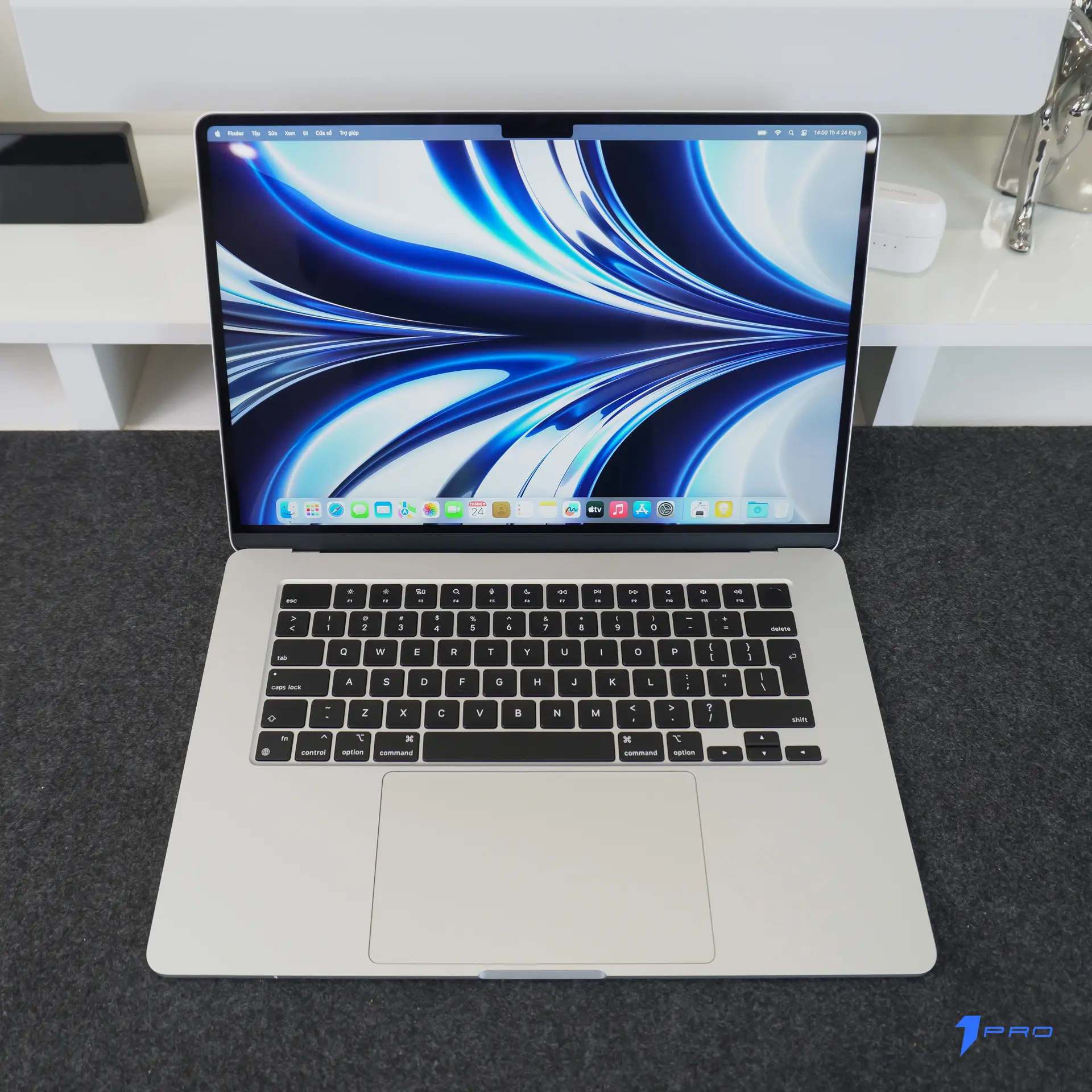
Kết luận – Dễ dàng thực hiện cách chuyển file Word sang PDF trên MacBook
Giờ đây, bạn đã biết cách chuyển file Word sang PDF trên MacBook bằng nhiều cách: từ công cụ sẵn có đến phần mềm chuyên dụng. Mỗi phương pháp đều có ưu điểm riêng, giúp bạn linh hoạt trong công việc và học tập.
Nếu bạn muốn được hỗ trợ kỹ thuật chi tiết hoặc sử dụng phần mềm chuyển đổi bản quyền, hãy liên hệ với:
Thông tin liên hệ:
Địa chỉ: Số 33 Nguyễn Văn Tuyết (gần đường Tây Sơn), P. Đống Đa, TP. Hà Nội (CÓ CHỖ ĐỖ XE Ô TÔ)
Hotline: 0965 505 661
Website: https://1pro.vn/
Đội ngũ chuyên gia của chúng tôi luôn sẵn sàng hỗ trợ. Chúng tôi cung cấp dịch vụ sửa chữa, bảo trì Macbook chuyên nghiệp.
Tham khảo thêm các dòng sản phẩm khác của chúng tôi:
- Tìm hiểu về MacBook Air M1 – hiệu năng mạnh mẽ, thiết kế siêu mỏng nhẹ và tối ưu cho học tập, làm việc mọi lúc mọi nơi.
- Khám phá MacBook Air M2 – nâng cấp toàn diện với chip M2, màn hình sáng hơn, hiệu năng vượt trội và thiết kế mới tinh tế.






