iPad bị vô hiệu hóa là lỗi máy tự khóa màn hình sau nhiều lần nhập sai mật khẩu, khiến bạn không thể mở máy. Hướng dẫn này dành cho người dùng iPad cần mở khóa nhanh mà không mất dữ liệu, kèm gợi ý hỗ trợ kỹ thuật từ 1Pro khi cần thiết.
1. Vì sao iPad bị vô hiệu hóa? Nguyên nhân phổ biến cần nắm rõ
Máy hiển thị dòng chữ iPad đã tắt kèm thời gian chờ khi bạn nhập sai mật khẩu quá sáu lần liên tiếp. Đây là cơ chế bảo mật mặc định của iPadOS nhằm ngăn người lạ dò mật khẩu.
Nguyên nhân phổ biến nhất đến từ việc trẻ nhỏ nghịch máy và bấm ngẫu nhiên vào ô nhập mã. Nhiều phụ huynh phát hiện máy khóa sau khi đưa iPad cho con xem video. Trường hợp thứ hai là người dùng đổi mật khẩu gần đây nhưng quên cập nhật trí nhớ. Thói quen dùng chung một mã cho nhiều thiết bị cũng dễ gây nhầm lẫn khi nhập.
Một số trường hợp khác xảy ra khi mua lại máy cũ nhưng chủ trước chưa xóa tài khoản. Việc đăng nhập Apple ID lạ khiến hệ thống khóa bảo vệ dữ liệu kích hoạt liên tục. Cảm biến Face ID hoặc Touch ID gặp lỗi nhận diện cũng buộc máy chuyển sang nhập mã thủ công nhiều lần. Nếu bạn liên tục nhập sai trong tình huống này thì máy sẽ tự động vô hiệu hóa.
Thời gian khóa tăng dần theo cấp số nhân sau mỗi lần nhập sai tiếp theo. Lần đầu máy chỉ khóa một phút nhưng có thể tăng lên nhiều giờ đồng hồ. Sau khi vượt số lần thử cho phép thì máy hiển thị dòng chữ iPad đã tắt vĩnh viễn. Lúc này bạn buộc phải thực hiện các thao tác khôi phục phần mềm chuyên sâu hơn. Đội ngũ kỹ thuật 1Pro khuyến nghị người dùng bình tĩnh xác định đúng nguyên nhân trước khi thao tác tiếp theo.
Dấu hiệu ban đầu thường dễ bị bỏ qua vì máy chỉ khóa tạm thời trong vài phút đầu tiên. Nhiều người dùng chủ quan tiếp tục thử nhập mã liên tục thay vì dừng lại chờ đợi. Hành động này vô tình khiến thời gian khóa kéo dài thêm và tăng nguy cơ chạm ngưỡng vô hiệu hóa vĩnh viễn. Việc quan sát kỹ thông báo đếm ngược trên màn hình giúp bạn tránh lặp lại sai lầm tương tự.
2. Hướng dẫn chi tiết 3 cách mở khóa iPad bị vô hiệu hóa
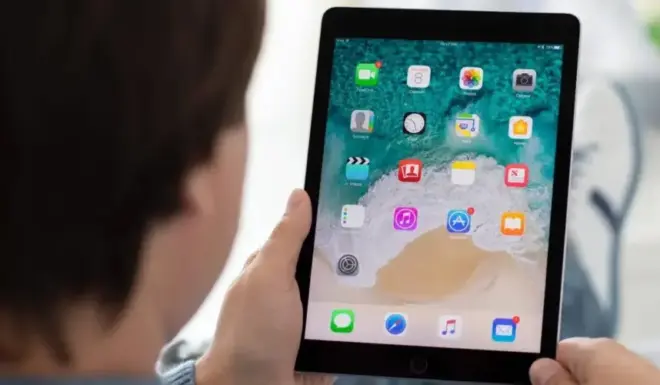
Có ba phương pháp chính để mở khóa máy khi màn hình báo vô hiệu hóa hoàn toàn. Mỗi cách phù hợp với một tình huống thiết bị và mức độ am hiểu kỹ thuật khác nhau.
Cách 1: Mở khóa bằng Finder hoặc iTunes trên máy tính
Bạn cần chuẩn bị một máy tính Mac hoặc Windows đã từng đồng bộ với iPad trước đó. Kết nối iPad với máy tính bằng cáp Lightning hoặc USB-C chính hãng.
- Mở ứng dụng: Trên Mac hãy mở Finder, trên Windows hãy mở iTunes phiên bản mới nhất.
- Chọn thiết bị: Nhấp vào biểu tượng iPad hiện ra ở thanh bên trái cửa sổ.
- Xác nhận khôi phục: Chọn mục Khôi phục iPad và xác nhận đồng ý xóa toàn bộ dữ liệu hiện tại.
Cách 2: Đưa máy vào chế độ khôi phục Recovery Mode
Chế độ khôi phục phù hợp khi máy tính không tự nhận diện được iPad qua kết nối thông thường. Bạn cần thực hiện đúng thứ tự tổ hợp phím để kích hoạt màn hình khôi phục.
- Với iPad có nút Home: Giữ đồng thời nút nguồn và nút Home cho đến khi xuất hiện biểu tượng cáp kết nối máy tính.
- Với iPad không nút Home: Nhấn nhanh phím tăng âm lượng, sau đó phím giảm âm lượng, cuối cùng giữ nút nguồn.
- Hoàn tất trên máy tính: Khi Finder hoặc iTunes phát hiện chế độ khôi phục, hãy chọn cập nhật hoặc khôi phục phần mềm.
Cách 3: Xóa máy từ xa qua Tìm iPad của tôi
Phương pháp này chỉ áp dụng được nếu bạn đã bật tính năng Tìm iPad trước khi máy bị khóa. Bạn không cần cáp kết nối hay máy tính hỗ trợ trực tiếp.
- Truy cập icloud.com: Đăng nhập bằng đúng tài khoản Apple ID gắn với chiếc iPad đang bị khóa.
- Chọn thiết bị: Vào mục Tìm thiết bị và chọn đúng tên iPad cần mở khóa.
- Xóa iPad: Nhấn xóa iPad để đặt lại toàn bộ máy về trạng thái xuất xưởng ban đầu.
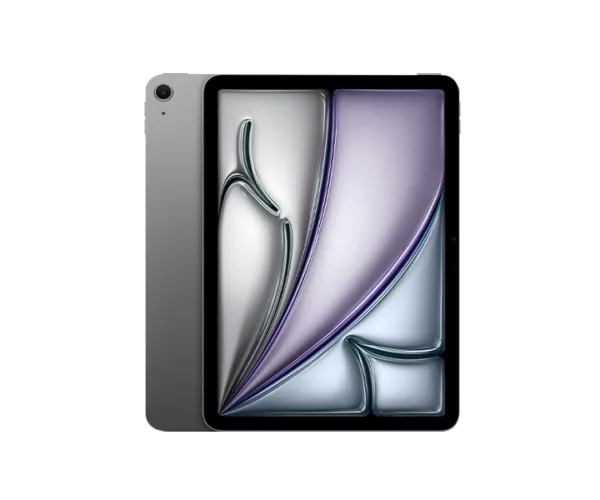
iPad Air Chip M2 Chính Hãng
Trang bị Touch ID nhận diện nhanh và chính xác, hạn chế tối đa tình trạng nhập sai mã liên tục. Đồng bộ sẵn Tìm iPad giúp bạn chủ động xử lý mọi tình huống mất quyền truy cập.
3. Làm sao để hạn chế mất dữ liệu khi mở khóa iPad
Cả ba phương pháp mở khóa nêu trên đều yêu cầu xóa sạch dữ liệu hiện có trên máy. Bạn chỉ có thể lấy lại nội dung cũ nếu trước đó đã sao lưu đầy đủ.
Bản sao lưu iCloud tự động cập nhật mỗi khi máy sạc pin và kết nối mạng không dây quen thuộc. Sau khi khôi phục xong, bạn chỉ cần đăng nhập lại Apple ID và chọn khôi phục từ bản sao lưu gần nhất. Toàn bộ ảnh, ghi chú, danh bạ và ứng dụng sẽ được tải về gần như nguyên vẹn.
Nếu bạn từng đồng bộ máy với Finder hoặc iTunes trên máy tính thì cũng có một bản sao lưu cục bộ. Bản sao lưu này thường lưu trữ nhanh hơn và không phụ thuộc vào tốc độ mạng internet. Trường hợp không có bất kỳ bản sao lưu nào thì dữ liệu cũ sẽ mất hoàn toàn sau khi khôi phục. Đây là lý do đội ngũ kỹ thuật 1Pro luôn khuyến nghị khách hàng bật sao lưu tự động ngay khi kích hoạt máy mới.
Dung lượng lưu trữ iCloud miễn phí thường khá hạn chế so với kho ảnh và video hàng ngày. Bạn nên cân nhắc nâng cấp gói lưu trữ trả phí để bản sao lưu luôn đầy đủ dữ liệu mới nhất. Một mẹo hữu ích khác là kết nối iPad với nguồn điện qua đêm và bật sẵn mạng không dây quen thuộc. Máy sẽ tự động sao lưu vào khung giờ rảnh mà bạn không cần thao tác thủ công.
4. Phòng tránh iPad bị vô hiệu hóa lần nữa
Việc chủ động thiết lập đúng ngay từ đầu giúp bạn tránh lặp lại tình huống mất quyền truy cập máy. Hai thói quen dưới đây được chuyên gia 1Pro khuyến nghị áp dụng thường xuyên.
Thiết lập Face ID hoặc Touch ID làm phương thức chính
Sinh trắc học giúp mở máy tức thì mà không cần gõ mã nhiều lần trong ngày. Bạn nên vào mục Cài đặt rồi chọn Mã Passcode để đăng ký thêm khuôn mặt hoặc vân tay. Hãy chọn mã passcode đủ dài và dễ nhớ để giảm nguy cơ nhập sai khi sinh trắc học gặp trục trặc tạm thời.
Bật Tìm iPad và sao lưu iCloud tự động
Vào mục Cài đặt, chọn tên tài khoản, sau đó bật Tìm iPad ngay khi nhận máy mới. Song song đó hãy bật sao lưu iCloud tự động trong phần Cài đặt sao lưu để dữ liệu luôn được cập nhật. Hai thao tác này giúp bạn chủ động xử lý mọi tình huống khóa máy bất ngờ trong tương lai.
5. Khắc phục sự cố khi các cách mở khóa không hoạt động
Một số trường hợp máy vẫn không phản hồi dù đã thử đủ cả ba phương pháp phía trên. Bảng dưới đây tổng hợp các tình huống thường gặp cùng hướng xử lý tương ứng.
| Phương pháp | Yêu cầu chuẩn bị | Ảnh hưởng dữ liệu | Thời gian thực hiện |
|---|---|---|---|
| Finder hoặc iTunes | Máy tính, cáp kết nối chính hãng | Mất dữ liệu nếu chưa sao lưu | 15 đến 30 phút |
| Chế độ Recovery Mode | Máy tính, thao tác phím chính xác | Mất dữ liệu, cần bản sao lưu | 20 đến 40 phút |
| Tìm iPad của tôi | Đã bật Find My từ trước, có mạng | Mất dữ liệu, xóa từ xa | 5 đến 15 phút |
| Khôi phục bản sao lưu iCloud | Tài khoản iCloud, kết nối ổn định | Giữ lại phần lớn dữ liệu cũ | 30 đến 60 phút |
| Khôi phục bản sao lưu máy tính | Bản sao lưu cũ trên Mac hoặc PC | Giữ lại phần lớn dữ liệu cũ | 20 đến 40 phút |
| Liên hệ hỗ trợ Apple | Hóa đơn hoặc chứng từ sở hữu máy | Tùy tình trạng máy cụ thể | Một đến ba ngày làm việc |
| Mang đến trung tâm kỹ thuật | Passcode cũ hoặc giấy tờ sở hữu | Có thể giữ dữ liệu một phần | Trong ngày làm việc |
| Đặt lại toàn bộ cài đặt | Máy tính, kết nối cáp ổn định | Mất dữ liệu, về trạng thái gốc | 15 đến 25 phút |
Nếu máy tính không nhận diện iPad dù đã thử nhiều cổng kết nối khác nhau thì cáp sạc có thể đã hỏng. Hãy đổi sang cáp Lightning hoặc USB-C chính hãng khác để loại trừ nguyên nhân này. Trường hợp màn hình vẫn đứng yên sau khi khôi phục thì khả năng cao là bo mạch nguồn đang gặp trục trặc phần cứng. Lúc này bạn nên mang máy đến trung tâm kỹ thuật uy tín để được kiểm tra chuyên sâu.
Một tình huống khác là quá trình khôi phục bị gián đoạn giữa chừng do mất kết nối mạng đột ngột. Máy có thể hiển thị màn hình lỗi kèm biểu tượng cảnh báo thay vì logo khởi động bình thường. Bạn chỉ cần đưa máy trở lại chế độ khôi phục và thực hiện lại toàn bộ thao tác từ đầu. Tuyệt đối không rút cáp giữa chừng vì có thể khiến phần mềm hệ thống bị lỗi nghiêm trọng hơn.
6. Nên chọn iPad cấu hình nào để hạn chế rủi ro khóa máy
Cảm biến sinh trắc học đời mới hoạt động chính xác hơn giúp giảm hẳn số lần phải nhập mã thủ công. Đây là yếu tố quan trọng khi bạn cân nhắc nâng cấp thiết bị đang sử dụng.
Dòng iPad trang bị Touch ID tích hợp trên nút nguồn phản hồi cực nhanh dù tay ướt hoặc đang đeo găng mỏng. Điều này giúp hạn chế đáng kể tình huống dò mật khẩu sai liên tiếp. Bên cạnh đó, dung lượng bộ nhớ trong lớn cũng cho phép bạn lưu nhiều bản sao lưu cục bộ trực tiếp trên máy tính cá nhân. Khách hàng có nhu cầu nâng cấp có thể tham khảo các dòng máy chính hãng nguyên seal tại 1Pro với đầy đủ tem bảo hành minh bạch.
iPad Pro Chip M4 Hiệu Năng Cao
Cảm biến Face ID nhận diện góc nghiêng đa chiều, hạn chế tối đa thao tác nhập mã thủ công gây khóa máy. Chương trình thu cũ đổi mới tại 1Pro giúp bạn lên đời với mức trợ giá hợp lý.
Ngoài yếu tố cảm biến, dung lượng pin cũng ảnh hưởng gián tiếp đến trải nghiệm mở khóa hàng ngày. Máy hết pin đột ngột giữa lúc thao tác dễ khiến bạn thao tác vội vàng và nhập sai mã liên tục. Một chiếc iPad có thời lượng pin bền bỉ giúp bạn thao tác thong thả và chính xác hơn.
Chương trình thu cũ lên đời tại 1Pro cho phép bạn định giá chiếc iPad đang dùng và bù thêm chi phí hợp lý. Nhân viên kỹ thuật sẽ kiểm tra tình trạng máy, xác nhận không còn khóa kích hoạt trước khi tiến hành thu mua. Quy trình minh bạch này giúp bạn an tâm nâng cấp lên dòng máy mới mà không lo phát sinh chi phí ẩn.
7. Hỏi đáp nhanh về iPad bị vô hiệu hóa
iPad bị vô hiệu hóa trong bao lâu thì tự mở lại?
Thời gian khóa tăng dần theo số lần nhập sai, từ một phút cho đến nhiều giờ đồng hồ. Sau khi vượt ngưỡng thử cho phép, máy sẽ khóa vĩnh viễn và không tự mở lại nếu thiếu thao tác khôi phục phần mềm.
Có cách nào mở khóa iPad mà không cần máy tính không?
Bạn có thể dùng tính năng Tìm iPad của tôi trên trình duyệt web nếu đã bật sẵn từ trước. Trường hợp chưa bật tính năng này thì bắt buộc phải dùng máy tính có Finder hoặc iTunes.
Mở khóa iPad bị vô hiệu hóa có mất dữ liệu không?
Đa số phương pháp mở khóa đều yêu cầu xóa sạch máy về trạng thái xuất xưởng. Bạn chỉ khôi phục lại được dữ liệu cũ nếu trước đó đã có bản sao lưu trên iCloud hoặc máy tính.
Quên luôn cả Apple ID thì phải xử lý ra sao?
Bạn cần chuẩn bị hóa đơn mua hàng hoặc thông tin chứng minh quyền sở hữu thiết bị. Sau đó liên hệ trực tiếp bộ phận hỗ trợ kỹ thuật của Apple hoặc trung tâm uy tín như 1Pro để được hướng dẫn xác minh.
Mua iPad cũ có nguy cơ bị vô hiệu hóa cao hơn không?
Rủi ro tăng lên nếu chủ cũ chưa đăng xuất tài khoản Apple ID và tắt tính năng khóa kích hoạt. Vì vậy khi mua máy đã qua sử dụng, bạn nên chọn đơn vị kiểm định uy tín để đảm bảo máy sạch thông tin hoàn toàn.
8. Trải nghiệm mua sắm iPad chính hãng tại 1Pro
Nắm rõ cách xử lý khi iPad bị vô hiệu hóa giúp bạn chủ động hơn trong quá trình sử dụng thiết bị lâu dài. Khi cần trang bị một chiếc iPad mới hoặc nâng cấp từ máy cũ, chất lượng nguồn hàng luôn là yếu tố quyết định. Thương hiệu 1Pro tự hào cung cấp sản phẩm Apple chính hãng nguyên seal, openbox và like new với tem bảo hành rõ ràng. Chúng tôi áp dụng chính sách đổi trả ba mươi ngày, giao hàng nội thành siêu tốc cùng chương trình thu cũ lên đời trợ giá tốt.
iPad
Cần hỗ trợ mở khóa hoặc tư vấn nâng cấp iPad?
Đội ngũ kỹ thuật 1Pro sẵn sàng hỗ trợ kiểm tra thiết bị và tư vấn cấu hình iPad phù hợp nhất với nhu cầu của bạn.
Lưu ý: Các thông tin và mức giá trong bài viết mang tính chất tham khảo tại thời điểm xuất bản và có thể thay đổi. Vui lòng liên hệ trực tiếp 1Pro để nhận thông tin cập nhật mới nhất.