
Bạn muốn ghi lại một trận game hấp dẫn, lưu hướng dẫn sử dụng ứng dụng hoặc chia sẻ thao tác trên điện thoại nhưng chưa biết thực hiện như thế nào? Thực tế, Apple đã tích hợp sẵn tính năng quay màn hình trên iPhone. Tính năng này giúp người dùng ghi lại mọi thao tác chỉ với vài bước đơn giản. Trong bài viết này, hãy cùng tìm hiểu cách quay màn hình iPhone chi tiết và những lưu ý quan trọng khi sử dụng.
Cách quay màn hình iPhone là gì?
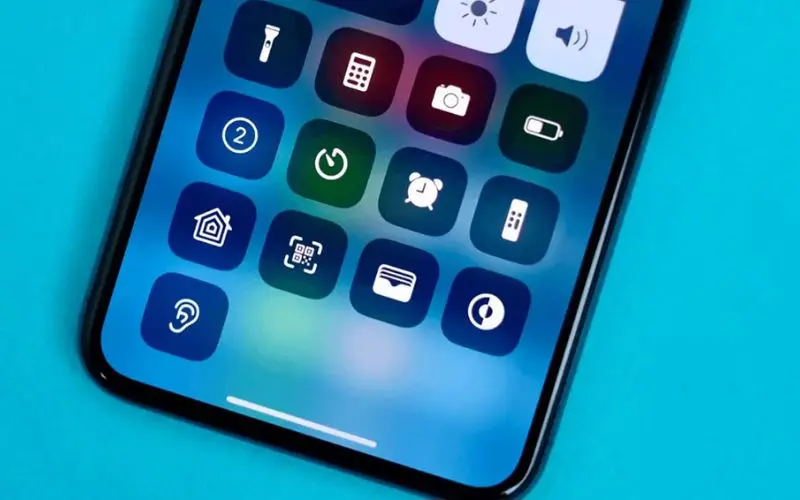
Tính năng quay màn hình đã xuất hiện từ nhiều phiên bản iOS trước đây. Nhờ đó, người dùng có thể dễ dàng ghi lại mọi hoạt động trên thiết bị. Công cụ này hỗ trợ hướng dẫn sử dụng ứng dụng, ghi lại lỗi phần mềm và lưu lại những nội dung quan trọng.
Nhờ tính năng này, cách quay màn hình iPhone trở nên đơn giản hơn. Người dùng không cần cài đặt thêm ứng dụng từ bên thứ ba. Chỉ với vài thao tác, bạn đã có thể ghi lại mọi hoạt động trên màn hình một cách nhanh chóng. Video sau khi quay được lưu vào thư viện ảnh, giúp bạn dễ dàng chỉnh sửa và chia sẻ.
Cách bật tính năng quay màn hình trên iPhone
Trước khi quay màn hình iPhone, hãy đảm bảo tính năng này đã được thêm vào Trung tâm điều khiển.
Thêm công cụ quay màn hình vào Trung tâm điều khiển
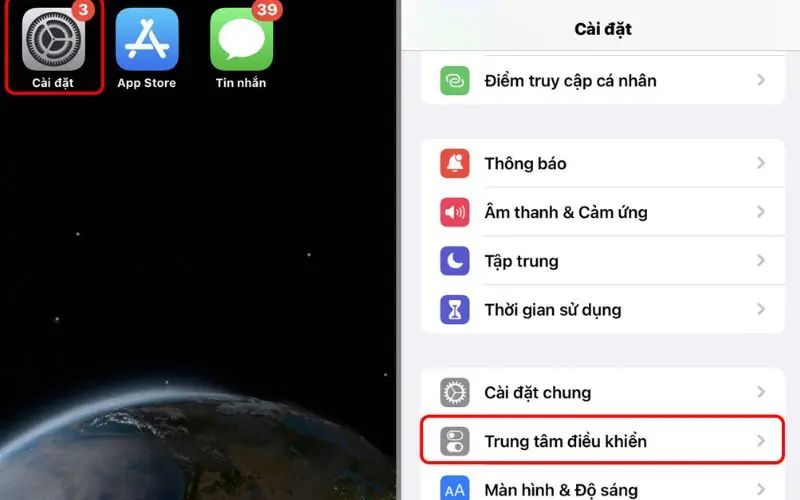
Nếu không thấy biểu tượng quay màn hình trên thiết bị, hãy thực hiện các bước sau:
B1: Mở ứng dụng Cài đặt (Settings).
B2: Chọn Trung tâm điều khiển (Control Center).
B3: Tìm mục Ghi màn hình (Screen Recording).
B4: Nhấn vào dấu cộng (+) để thêm tính năng vào Trung tâm điều khiển.
Sau khi hoàn tất, biểu tượng quay màn hình sẽ xuất hiện trong khu vực điều khiển nhanh của iPhone.
Cách quay màn hình iPhone có âm thanh
Sau khi kích hoạt tính năng ghi màn hình, người dùng có thể bắt đầu quay ngay trên thiết bị.
Quay màn hình thông thường
Để quay màn hình iPhone, hãy mở Trung tâm điều khiển và nhấn biểu tượng Ghi màn hình. Sau 3 giây đếm ngược, iPhone sẽ bắt đầu ghi lại mọi hoạt động. Khi muốn dừng, hãy nhấn vào thanh màu đỏ phía trên hoặc tắt tính năng trong Trung tâm điều khiển. Video sẽ được lưu trực tiếp vào ứng dụng Ảnh.
Quay màn hình kèm âm thanh
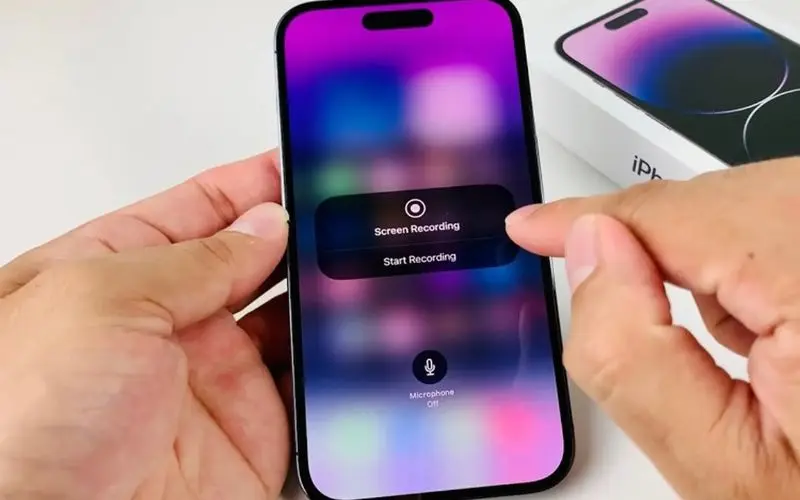
Trong nhiều trường hợp, người dùng muốn ghi lại cả giọng nói khi hướng dẫn hoặc thuyết minh. Để thực hiện cách quay màn hình iPhone có âm thanh, hãy nhấn giữ biểu tượng Ghi màn hình trong Trung tâm điều khiển. Sau đó chọn bật Micro trước khi bắt đầu ghi hình. Khi bật Micro, iPhone sẽ ghi lại cả âm thanh bên ngoài cùng các thao tác trên màn hình.
Những trường hợp nên sử dụng tính năng quay màn hình
Dù không được sử dụng thường xuyên, cách quay màn hình iPhone vẫn rất hữu ích trong nhiều tình huống. Khi gặp lỗi ứng dụng hoặc hệ điều hành, bạn có thể ghi lại quá trình xảy ra lỗi và gửi cho bộ phận hỗ trợ kỹ thuật. Nhờ đó, việc xác định nguyên nhân sẽ nhanh chóng và chính xác hơn.
Ngoài ra, nhiều người dùng sử dụng tính năng quay màn hình để tạo video hướng dẫn. Họ cũng có thể ghi lại các bước cài đặt ứng dụng và chia sẻ mẹo sử dụng thiết bị với bạn bè hoặc đồng nghiệp.
Trong quá trình sử dụng iPhone, nếu muốn tăng cường quyền riêng tư và hạn chế các nội dung không mong muốn, bạn cũng có thể tham khảo thêm bài viết về chặn tin nhắn trên iphone để biết cách quản lý tin nhắn hiệu quả hơn.
Vì sao iPhone không quay được màn hình?
Mặc dù là tính năng được tích hợp sẵn nhưng đôi khi người dùng vẫn gặp lỗi không thể ghi màn hình. Có nhiều nguyên nhân khác nhau khiến cách quay màn hình iphone không hoạt động như mong muốn.
Tính năng chưa được kích hoạt
Nguyên nhân phổ biến nhất là người dùng chưa thêm công cụ Ghi màn hình vào Trung tâm điều khiển. Trong trường hợp này, bạn chỉ cần thực hiện lại các bước thiết lập đã hướng dẫn ở phần trên.
Bộ nhớ thiết bị đã đầy
Khi dung lượng lưu trữ gần như không còn trống, iPhone có thể không lưu được video quay màn hình. Nếu gặp tình trạng này, hãy xóa bớt dữ liệu không cần thiết trước khi thực hiện cách quay màn hình.
Giới hạn nội dung và quyền riêng tư
Một số cài đặt kiểm soát nội dung có thể ngăn thiết bị sử dụng tính năng ghi màn hình. Người dùng nên kiểm tra lại mục Thời gian sử dụng để đảm bảo tính năng này không bị vô hiệu hóa.
Một số lưu ý khi quay màn hình trên iPhone
Để quá trình ghi hình diễn ra ổn định, người dùng cần lưu ý một số vấn đề quan trọng. Đồng thời, hãy đảm bảo thiết bị còn đủ dung lượng lưu trữ khi thực hiện cách quay màn hình iPhone. Nhờ đó, quá trình ghi hình sẽ không bị gián đoạn.
Ngoài ra, nếu không muốn ghi lại các thông báo riêng tư trong quá trình quay, hãy kích hoạt chế độ Không làm phiền trước khi bắt đầu. Điều này giúp video chuyên nghiệp hơn và tránh làm lộ những thông tin cá nhân không cần thiết.
Đối với những người đang có nhu cầu nâng cấp thiết bị hoặc trải nghiệm các dòng iPhone mới, 1PRO hiện cung cấp nhiều mẫu iphone chính hãng với chế độ bảo hành rõ ràng và mức giá cạnh tranh.
Mẹo sử dụng tính năng quay màn hình hiệu quả hơn
Ngoài việc nắm rõ cách quay màn hình iPhone, người dùng cũng có thể áp dụng một số mẹo để cải thiện chất lượng video.
- Bật chế độ Không làm phiền trước khi quay.
- Dọn dẹp màn hình chính để video gọn gàng hơn.
- Chuẩn bị sẵn nội dung cần thao tác.
- Kiểm tra dung lượng lưu trữ trước khi quay.
- Bật Micro nếu cần thuyết minh.
- Chỉnh sửa video sau khi quay để loại bỏ các đoạn không cần thiết.
- Sử dụng Wi-Fi ổn định nếu ghi lại nội dung trực tuyến.
Những mẹo này giúp quay màn hình iPhone hiệu quả và cho chất lượng video tốt hơn.
Kết luận
Cách quay màn hình iphone không quá phức tạp và hoàn toàn có thể thực hiện chỉ trong vài thao tác đơn giản. Đây là tính năng hữu ích giúp ghi lại hướng dẫn, lỗi hệ thống hoặc các nội dung quan trọng trên thiết bị. Nếu muốn tìm hiểu thêm nhiều mẹo sử dụng iPhone, cập nhật kiến thức công nghệ hoặc tham khảo các dòng iPhone mới nhất, hãy truy cập 1PRO để khám phá thêm nhiều nội dung hữu ích.






