
Bạn đang dùng máy tính thì màn hình bỗng xoay ngang, xoay ngược hoặc hiển thị sai chiều khiến thao tác trở nên khó chịu? Hoặc bạn muốn chủ động đổi hướng hiển thị để đọc tài liệu, làm việc dọc hay trình chiếu thuận tiện hơn? Bài viết này sẽ hướng dẫn cách xoay màn hình máy tính theo từng trường hợp, dễ làm và áp dụng được ngay trên hầu hết thiết bị phổ biến.
Khi nào cần xoay màn hình máy tính?
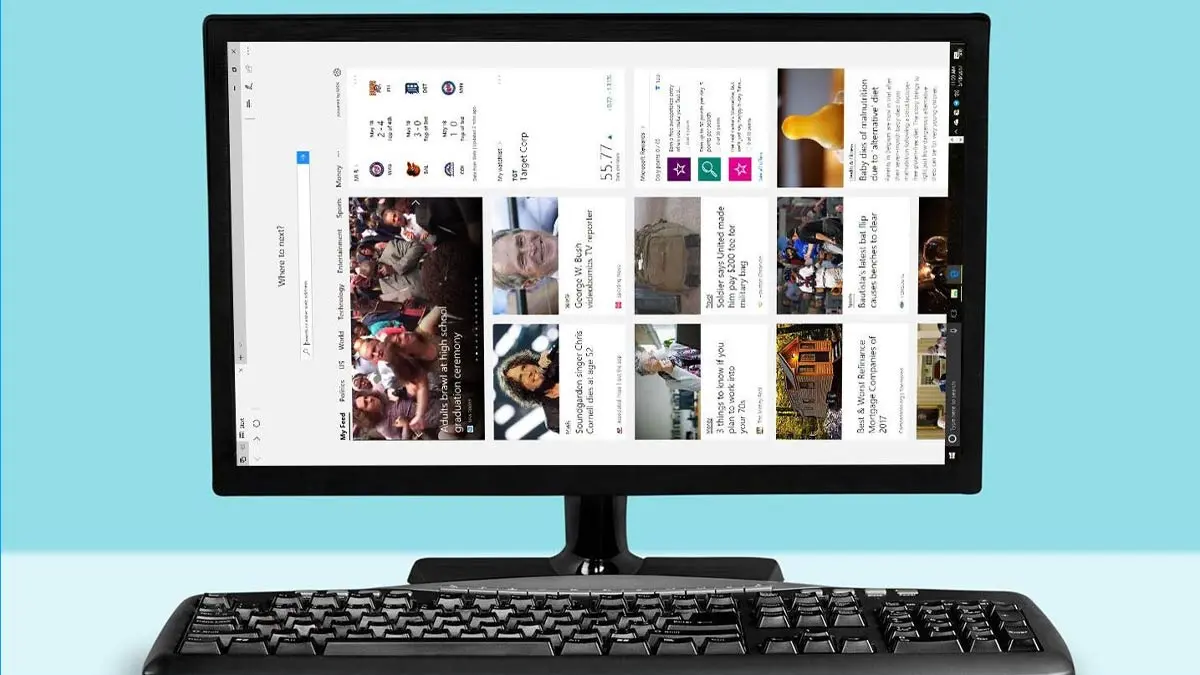
Không phải lúc nào xoay màn hình cũng là lỗi. Trong nhiều trường hợp, đây còn là tính năng hữu ích nếu bạn biết dùng đúng lúc và đúng mục đích.
Màn hình bị xoay ngoài ý muốn
Đây là tình huống nhiều người gặp phải. Chỉ cần bấm nhầm phím hoặc thay đổi cài đặt, màn hình có thể bị xoay ngang hoặc xoay ngược. Khi đó, biết cách xoay màn hình máy tính sẽ giúp bạn đưa giao diện về bình thường nhanh chóng.
Cần đổi hướng hiển thị để làm việc
Một số công việc như đọc tài liệu dài, chỉnh sửa văn bản, lập trình hoặc theo dõi bảng dữ liệu sẽ thuận tiện hơn khi để màn hình dọc. Lúc này, cách xoay màn hình máy tính không còn là mẹo sửa lỗi mà trở thành thao tác hỗ trợ công việc khá thực tế.
Dùng với màn hình rời hoặc nhiều màn hình
Nếu bạn dùng thêm màn hình phụ, có lúc bạn sẽ muốn đổi chiều hiển thị để phù hợp với cách đặt màn hình trên bàn làm việc. Việc xoay đúng hướng sẽ giúp trải nghiệm nhìn và thao tác tự nhiên hơn.
Cách xoay màn hình máy tính trong phần cài đặt
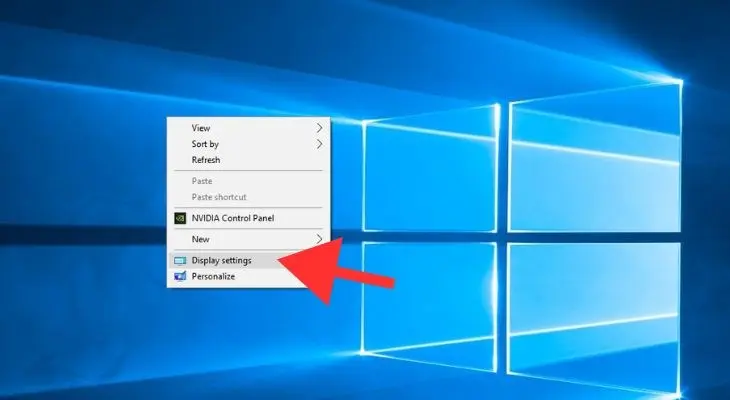
Đây là cách an toàn, dễ thực hiện và phù hợp với hầu hết người dùng. Nếu bạn không quen dùng phím tắt, nên ưu tiên thao tác theo cách này.
Bước 1: Mở phần Display Settings
Bạn bấm chuột phải vào màn hình desktop rồi chọn Display settings. Đây là nơi quản lý độ phân giải, tỉ lệ hiển thị và hướng xoay màn hình trên máy tính Windows.
Bước 2: Tìm mục Display orientation
Trong giao diện cài đặt, bạn kéo xuống và tìm mục Display orientation. Đây là phần cho phép chọn hướng hiển thị như Landscape, Portrait, Landscape flipped hoặc Portrait flipped. Muốn thực hiện đúng cách xoay màn hình máy tính, bạn chỉ cần chọn đúng chế độ phù hợp.
Bước 3: Chọn hướng hiển thị mong muốn
Nếu muốn màn hình trở lại bình thường, bạn chọn Landscape. Nếu muốn xoay dọc, bạn chọn Portrait. Sau khi chọn xong, máy sẽ hiển thị bản xem trước để bạn kiểm tra.
Nếu bạn muốn có trải nghiệm hiển thị rõ nét, hạn chế mỏi mắt và làm việc hiệu quả hơn, hãy tham khảo các dòng màn hình chất lượng phù hợp với nhu cầu sử dụng.
Bước 4: Nhấn Keep changes
Sau khi màn hình xoay đúng ý, bạn bấm Keep changes để lưu lại. Nếu thấy chưa đúng, chỉ cần chờ vài giây hoặc chọn quay lại trạng thái cũ. Đây là phần rất quan trọng trong cách xoay màn hình máy tính vì giúp bạn tránh bị giữ ở chế độ hiển thị sai.
Cách xoay màn hình máy tính bằng phím tắt
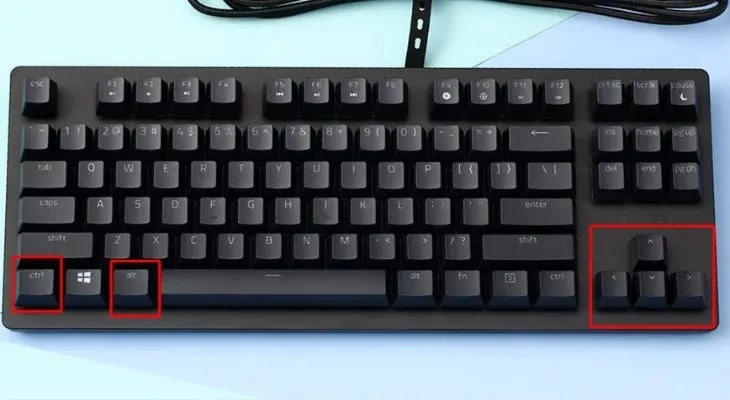
Ngoài phần cài đặt, một số máy còn hỗ trợ xoay màn hình bằng tổ hợp phím. Cách này nhanh hơn nhưng không phải máy nào cũng hoạt động giống nhau.
Tổ hợp phím thường gặp
Trên một số thiết bị, bạn có thể dùng tổ hợp Ctrl + Alt + Mũi tên. Ví dụ, Ctrl + Alt + Mũi tên lên sẽ đưa màn hình về bình thường, còn mũi tên trái hoặc phải sẽ xoay ngang. Đây là cách xoay màn hình máy tính khá nhanh nếu máy hỗ trợ.
Vì sao có máy dùng được, có máy không?
Tính năng này thường phụ thuộc vào driver đồ họa và phần mềm điều khiển đi kèm. Có máy hỗ trợ đầy đủ, nhưng cũng có máy đã tắt sẵn tính năng phím xoay màn hình. Vì vậy, nếu bấm mà không thấy phản hồi, bạn nên quay lại cách chỉnh trong phần Display Settings.
Khi nào nên dùng phím tắt?
Phím tắt phù hợp khi bạn cần thao tác nhanh hoặc vô tình làm màn hình xoay và muốn sửa lại ngay. Tuy nhiên, nếu không quen, người dùng vẫn nên ưu tiên cách làm trong cài đặt để dễ kiểm soát hơn.
Cách xoay màn hình máy tính trên laptop và màn hình rời
Về cơ bản, thao tác trên laptop và màn hình rời khá giống nhau. Tuy nhiên, vẫn có một vài điểm cần lưu ý để tránh chỉnh sai màn hình đang sử dụng.
Với laptop dùng một màn hình
Nếu bạn chỉ dùng màn hình laptop, thao tác sẽ rất đơn giản. Bạn chỉ cần vào phần cài đặt hiển thị và chọn hướng mong muốn. Đây là cách xoay màn hình máy tính dễ áp dụng nhất với người dùng phổ thông.
Với máy dùng thêm màn hình phụ
Nếu đang kết nối thêm màn hình ngoài, bạn cần chọn đúng màn hình trong phần cài đặt trước khi xoay. Mỗi màn hình có thể có hướng hiển thị riêng, nên thao tác đúng màn hình là điều rất quan trọng.
Với màn hình đặt dọc cố định
Một số người làm việc với văn bản, code hoặc tài liệu thích đặt màn hình theo chiều dọc. Trong trường hợp này, bạn có thể dùng cách xoay màn hình máy tính để đồng bộ hình ảnh hiển thị với cách đặt màn hình ngoài thực tế.
Những lỗi thường gặp khi xoay màn hình
Dù thao tác không quá khó, nhiều người vẫn gặp lỗi khi xoay màn hình lần đầu. Biết trước các tình huống này sẽ giúp bạn xử lý nhanh hơn.
Chọn sai hướng hiển thị
Nhiều người chọn nhầm sang chế độ xoay ngược khiến màn hình càng khó nhìn hơn. Khi đó, bạn chỉ cần bình tĩnh quay lại mục Display orientation và đổi sang đúng chế độ mong muốn.
Màn hình xoay nhưng chuột khó thao tác
Khi màn hình đổi chiều, hướng di chuyển của chuột cũng thay đổi theo. Đây là điều khá bình thường. Chỉ cần làm quen trong vài phút, bạn sẽ thấy thao tác ổn định hơn.
Không thấy mục xoay màn hình
Nếu máy không hiện mục này, nguyên nhân có thể đến từ driver đồ họa hoặc quyền truy cập cài đặt bị hạn chế. Bạn nên cập nhật driver hoặc kiểm tra lại thiết lập hệ thống.
Lưu ý để xoay màn hình đúng và dễ dùng hơn
Sau khi nắm được thao tác cơ bản, bạn chỉ cần nhớ thêm vài lưu ý nhỏ là việc xoay màn hình sẽ dễ hơn rất nhiều.
- Ưu tiên chỉnh trong Display Settings: Cách này dễ nhìn và dễ sửa lại nếu chọn nhầm.
- Chọn đúng màn hình nếu dùng nhiều màn hình: Tránh xoay nhầm màn hình phụ hoặc màn hình chính.
- Dùng Landscape nếu muốn trở về bình thường: Đây là chế độ phổ biến nhất trên máy tính.
- Không quá phụ thuộc vào phím tắt: Vì không phải máy nào cũng hỗ trợ giống nhau.
- Kiểm tra lại sau khi xoay: Đảm bảo chữ hiển thị đúng chiều và dễ thao tác hơn.
Kết luận
Biết đúng cách xoay màn hình máy tính sẽ giúp bạn xử lý nhanh khi màn hình bị xoay sai chiều và tận dụng tốt hơn không gian hiển thị trong học tập, làm việc. Nếu bạn đang cần tìm hiểu thêm về thiết bị Apple hoặc giải pháp sử dụng phù hợp, hãy liên hệ Công ty cổ phần 1PRO để được tư vấn nhanh và đúng nhu cầu.






