
Bạn muốn đổi tiếng chuông mặc định nhưng chưa biết nên làm bằng điện thoại hay máy tính? Nhiều người dùng mới thường thấy thao tác trên iPhone hơi khó vì không thể đặt nhạc chuông trực tiếp như Android. Bài viết này sẽ hướng dẫn cài nhạc chuông cho iphone bằng nhiều cách đơn giản, dễ áp dụng và phù hợp với từng nhu cầu sử dụng.
Cài nhạc chuông cho iPhone bằng điện thoại
Nếu không có máy tính, bạn vẫn có thể đổi nhạc chuông ngay trên iPhone bằng một số ứng dụng quen thuộc. Các cách này phù hợp với người muốn thao tác nhanh, không cần dây cáp và không muốn đồng bộ dữ liệu phức tạp.
Cài nhạc chuông bằng iTunes điện thoại
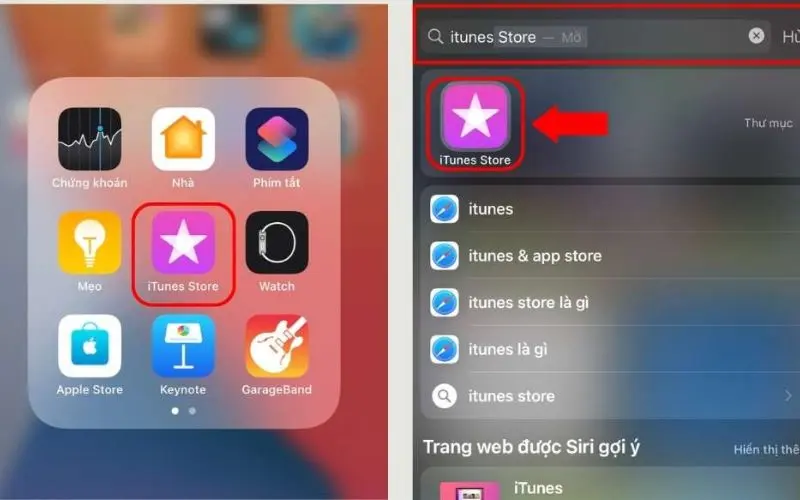
Cách nhanh nhất là mua hoặc tải nhạc chuông có sẵn trong iTunes Store trên iPhone. Bạn mở iTunes Store, tìm mục nhạc chuông, chọn âm thanh yêu thích rồi tải về. Sau đó vào Cài đặt, chọn Âm thanh & Cảm ứng, tiếp tục chọn Nhạc chuông và chọn âm vừa tải.
Ưu điểm của cách này là đơn giản, ít lỗi và không cần cắt ghép file. Tuy nhiên, một số nhạc chuông có thể mất phí. Nếu bạn muốn cài nhạc chuông cho iphone thật nhanh, đây là cách đáng thử đầu tiên.
Cài nhạc chuông bằng TikTok miễn phí
TikTok có rất nhiều đoạn nhạc ngắn, trend và âm thanh dễ nhận biết. Bạn có thể lưu video TikTok về máy, sau đó dùng công cụ tách âm thanh hoặc ứng dụng hỗ trợ chuyển âm thanh thành file phù hợp.
Sau khi có file âm thanh, bạn cần đưa file đó vào GarageBand để xuất thành nhạc chuông. Cách này miễn phí, phù hợp với người thích nhạc chuông vui hoặc độc lạ. Bạn nên chọn đoạn nhạc ngắn, rõ tiếng để chuông dễ nghe hơn.
Cài nhạc chuông cho iPhone bằng GarageBand
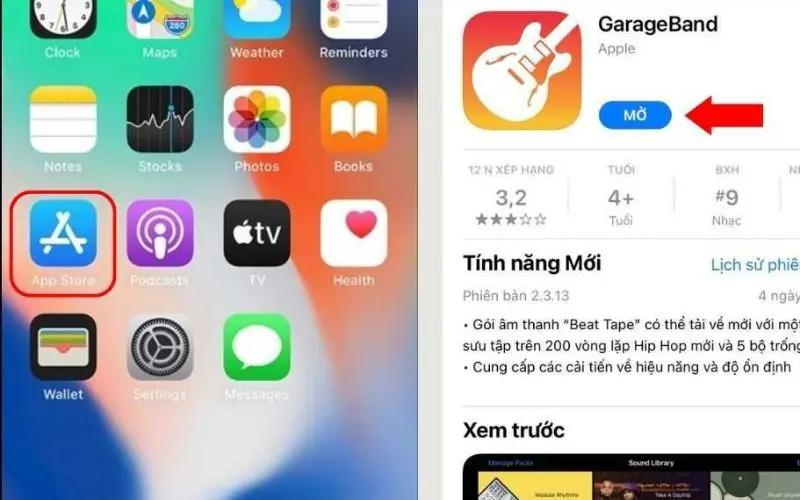
GarageBand là ứng dụng phổ biến nhất để cài nhạc chuông cho iphone trực tiếp trên điện thoại. Trước tiên, bạn tải GarageBand từ App Store nếu máy chưa có sẵn. Sau đó, mở ứng dụng, tạo dự án mới, thêm file âm thanh vào và cắt đoạn muốn dùng làm chuông.
Khi đã chỉnh xong, bạn nhấn chia sẻ, chọn Nhạc chuông, đặt tên rồi xuất file. Sau khi xuất thành công, iPhone sẽ cho phép bạn đặt làm nhạc chuông cuộc gọi ngay lập tức.
Cài nhạc chuông cho iPhone bằng Documents
Documents là ứng dụng quản lý file khá tiện trên iPhone. Bạn có thể dùng ứng dụng này để lưu file nhạc, tải âm thanh từ nguồn cá nhân hoặc quản lý các file đã chuẩn bị trước.
Sau khi lưu file nhạc trong Documents, bạn có thể chia sẻ file sang GarageBand để cắt và xuất thành nhạc chuông. Cách này phù hợp nếu bạn thường tải nhiều file âm thanh và muốn quản lý chúng gọn gàng hơn. Với người hay đổi chuông, Documents kết hợp GarageBand là lựa chọn khá linh hoạt.
Cài nhạc chuông cho iPhone bằng máy tính
Cài nhạc chuông cho iPhone bằng 3uTools
3uTools là công cụ được nhiều người dùng Windows sử dụng để quản lý iPhone. Sau khi cài phần mềm trên máy tính, bạn kết nối iPhone bằng cáp, mở 3uTools và tìm mục nhạc chuông.
Tại đây, bạn có thể nhập file âm thanh từ máy tính, cắt đoạn mong muốn và đưa vào iPhone. Sau đó, mở iPhone và vào phần Nhạc chuông để chọn âm đã thêm. Cách cài nhạc chuông cho iphone bằng 3uTools khá tiện vì giao diện dễ nhìn, phù hợp với người không muốn thao tác quá nhiều bước thủ công.
Cài nhạc chuông cho iPhone bằng iTunes trên máy tính
iTunes là cách truyền thống để đồng bộ nhạc chuông vào iPhone. Bạn cần chuẩn bị file âm thanh, cắt đoạn phù hợp rồi đồng bộ vào iPhone bằng iTunes. Cách này ổn định, phù hợp với người đã quen dùng iTunes. Tuy nhiên, thao tác có thể hơi mất thời gian với người mới. Nếu thực hiện không đúng định dạng hoặc chưa đồng bộ thành công, nhạc chuông có thể không hiện trong máy.
Cài nhạc chuông bằng Zedge
Zedge là kho nhạc chuông, hình nền và âm báo khá phổ biến. Bạn có thể tải âm thanh từ Zedge rồi dùng công cụ phù hợp để đưa vào iPhone. Nếu dùng máy tính, bạn có thể tải file rồi đồng bộ bằng iTunes hoặc 3uTools. Cách này phù hợp khi muốn tìm nhiều kiểu nhạc chuông khác nhau.
Cài nhạc chuông bằng iTools trên máy tính
iTools cũng là công cụ hỗ trợ quản lý dữ liệu iPhone trên máy tính. Sau khi kết nối thiết bị, bạn có thể vào phần quản lý nhạc chuông, thêm file âm thanh và chuyển sang iPhone.
Ưu điểm của iTools là thao tác khá trực quan. Bạn có thể chọn file, cắt đoạn và đưa vào máy nhanh hơn so với một số cách thủ công. Nếu bạn thường xuyên đổi chuông, cách cài nhạc chuông cho iphone bằng iTools sẽ giúp tiết kiệm thời gian.
Lưu ý khi cài nhạc chuông cho iPhone
Khi cài nhạc chuông cho iphone, bạn nên chọn đoạn âm thanh ngắn, rõ và có phần mở đầu dễ nhận biết. Một đoạn chuông quá dài hoặc quá nhỏ sẽ khiến bạn khó nghe khi có cuộc gọi đến. Bạn cũng nên tránh nhạc chuông quá ồn khi làm việc hoặc ở nơi công cộng. Nhạc chuông nên vừa đủ nổi bật nhưng không gây khó chịu cho người xung quanh.
Ngoài ra, nếu iPhone không hiện nhạc chuông sau khi thêm file, bạn hãy kiểm tra lại định dạng, thời lượng và bước đồng bộ. Nếu muốn điện thoại yên tĩnh hơn trong một số trường hợp, bạn có thể xem thêm hướng dẫn tắt rung iphone tại 1PRO.
1PRO hiện chia sẻ nhiều mẹo sử dụng Apple, phụ kiện công nghệ và các dòng iphone chính hãng phù hợp cho người dùng muốn mua sắm, nâng cấp hoặc tìm hiểu thêm về hệ sinh thái Apple. Những thao tác nhỏ như đổi chuông, chỉnh âm báo hay quản lý rung đều giúp trải nghiệm iPhone cá nhân hóa hơn.
Câu hỏi liên quan
Dưới đây là một số thắc mắc thường gặp khi người dùng muốn cài nhạc chuông cho iphone nhưng chưa biết nên chọn cách nào.
– Cài nhạc chuông cho iPhone có cần máy tính không?
Không bắt buộc. Bạn có thể dùng GarageBand và Documents để làm trực tiếp trên điện thoại. Tuy nhiên, nếu muốn quản lý nhiều file, dùng máy tính sẽ tiện hơn.
– Có thể cài nhạc TikTok làm nhạc chuông iPhone không?
Có. Bạn cần lưu âm thanh, cắt đoạn nhạc mong muốn rồi đưa vào GarageBand để tạo nhạc chuông.
– Vì sao nhạc chuông không hiện trên iPhone?
Nguyên nhân thường gặp là file sai định dạng, đoạn nhạc chưa phù hợp hoặc quá trình đồng bộ chưa hoàn tất. Bạn nên kiểm tra lại file và thực hiện lại từng bước.
– Cách nào dễ nhất cho người mới?
Nếu không rành kỹ thuật, bạn nên dùng iTunes Store hoặc GarageBand. Đây là hai cách phổ biến, dễ tiếp cận và không cần thao tác quá phức tạp.
Kết luận
Cài nhạc chuông cho iphone giúp thiết bị cá nhân hóa hơn, dễ nhận biết cuộc gọi và phù hợp với phong cách riêng của bạn. Nếu cần thêm mẹo dùng iPhone, phụ kiện Apple hoặc muốn chọn mua sản phẩm uy tín, hãy truy cập 1PRO để tham khảo thêm nhiều nội dung hữu ích.






