
Check MDM MacBook là cách nhanh nhất để biết thiết bị của bạn có bị quản lý từ xa hay không, đặc biệt khi mua máy cũ. Bạn chỉ cần vào System Settings → Privacy & Security → Profiles để kiểm tra: nếu xuất hiện hồ sơ quản lý (MDM), MacBook có thể bị giới hạn tính năng hoặc bị khóa từ xa. Kiểm tra MDM sớm giúp bạn tránh rủi ro, bảo vệ dữ liệu và đảm bảo quyền kiểm soát hoàn toàn thiết bị.
Giải thích nhanh về check MDM MacBook
Việc check MDM MacBook giúp xác định xem MacBook có đang được quản lý (managed) bởi hệ thống MDM hay không, từ đó đảm bảo quyền kiểm soát thiết bị và dữ liệu. Khi bạn thực hiện check MDM MacBook, việc đầu tiên là xác định tình trạng đăng ký MDM của thiết bị. Thiết bị MacBook nếu bị quản lý bởi MDM thì sẽ tuân theo chính sách bảo mật, cấu hình từ xa và có khả năng bị kiểm soát bởi nhà quản trị IT.
Ngược lại, thiết bị không được quản lý có thể thiếu các biện pháp bảo vệ tiêu chuẩn, dễ bị rủi ro hơn. Trong môi trường doanh nghiệp hoặc công ty cho thuê thiết bị, việc kiểm tra này không chỉ giúp bảo vệ dữ liệu mà còn giúp tuân thủ các quy định bảo mật nội bộ. Khi bạn thực hiện kiểm tra đúng cách, bạn đảm bảo rằng việc sử dụng MacBook sẽ an toàn, đảm bảo tính chuyên nghiệp và tin cậy.
Tại sao cần phải check MDM MacBook
Việc check MDM MacBook trở nên thiết yếu vì nhiều lý do liên quan tới bảo mật, kiểm soát và tuân thủ. Đầu tiên, thiết bị MacBook nếu không được quản lý sẽ dễ bị khai thác bởi phần mềm độc hại hoặc người dùng trái phép. Thứ hai, trong môi trường doanh nghiệp hoặc giáo dục, thiết bị phải tuân theo chính sách bảo mật, cập nhật và kiểm soát từ xa – và việc check MDM MacBook giúp xác định tình trạng này.
Cuối cùng, khi bạn mua hoặc nhận thiết bị MacBook second-hand, việc check MDM MacBook giúp đảm bảo thiết bị không bị khóa hoặc bị quản lý bởi người khác – điều này tránh được tình trạng thiết bị không sử dụng được hoặc bị giới hạn quyền truy cập. Vì vậy, bạn nên luôn xác định việc check MDM MacBook trước khi đưa thiết bị vào sử dụng – đây là bước đầu của quy trình bảo mật và quản lý thiết bị Apple chuyên nghiệp.
Lợi ích nổi bật khi check MDM MacBook
- Giúp xác định thiết bị có đang bị quản lý hay không.
- Tránh rủi ro khi mua MacBook cũ hoặc hàng doanh nghiệp.
- Đảm bảo tuân thủ quy trình bảo mật, đặc biệt trong môi trường công ty.
Khi nào nên thực hiện check MDM MacBook
- Ngay khi bạn mua hoặc nhận MacBook từ bên thứ ba.
- Khi thiết bị gặp lỗi không thể cài đặt lại macOS hoặc khóa iCloud.
- Trước khi cài đặt cấu hình doanh nghiệp hoặc phần mềm bảo mật.
Cách thực hiện check MDM MacBook chi tiết
Dưới đây là hướng dẫn từng bước giúp bạn tiến hành check MDM MacBook một cách chính xác và hiệu quả.
Bước 1: Truy cập phần thông tin hệ thống
- Mở MacBook, chọn menu Apple () → “About This Mac”.
- Nhấn vào “System Report”.
- Trong cửa sổ System Information, chọn mục “Profiles” hoặc “Management”.
- Nếu phần “Management” hoặc “Device Management” hiển thị, thiết bị có thể đang được quản lý.
- Nếu không có mục nào hiện ra, rất có thể MacBook đang không được quản lý bằng MDM.
Việc này giúp bạn biết nhanh thiết bị đã được đăng ký MDM hay chưa – tức là bạn đã hoàn thành bước đầu của việc check MDM MacBook.
Bước 2: Kiểm tra trạng thái Đăng ký (Enrollment) và Chính sách (Policies)
- Trong System Information → Profiles hoặc Management, tìm các cấu hình do MDM triển khai như “MDM Enrollment”, “Device Configuration”, “Restrictions”.
- Nếu bạn thấy các cấu hình này, điều đó cho thấy thiết bị MacBook đang chịu quyền quản lý từ xa – bạn đã xác định được việc check MDM MacBook thành công.
- Nếu không có gì hiển thị, bạn có thể kiểm tra lại bằng Terminal với lệnh:
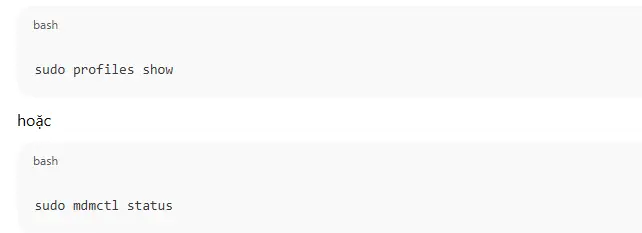
Việc này giúp bạn có bằng chứng rõ ràng về việc thiết bị có được quản lý bởi MDM hay không – phần quan trọng của quy trình check MDM MacBook.
Bước 3: Đánh giá quyền kiểm soát và bảo mật
- Khi đã xác định rằng MacBook đang được quản lý, bạn nên kiểm tra xem chính sách áp dụng có các hạn chế nào như: khóa màn hình từ xa, xóa dữ liệu từ xa, yêu cầu cập nhật OS tự động.
- Nếu thiết bị không được quản lý, bạn nên thiết lập các biện pháp bảo mật bổ sung như FileVault, mật khẩu mạnh, cập nhật macOS thường xuyên.
- Kết thúc việc check MDM MacBook, bạn sẽ biết thiết bị thuộc loại nào (managed hoặc unmanaged) và từ đó quyết định biện pháp tiếp theo phù hợp.
Những rủi ro nếu không check MDM MacBook kỹ
Việc bỏ qua bước check MDM MacBook có thể dẫn tới nhiều hệ quả không mong muốn:
- Thiết bị có thể đang bị quản lý bởi tổ chức khác và bạn không biết, dẫn tới việc bị giới hạn quyền sử dụng hoặc mất quyền kiểm soát.
- Thiết bị không được quản lý thì có thể không được cập nhật bảo mật đúng cách, dễ bị tấn công, mất dữ liệu hoặc bị truy cập trái phép.
- Trong môi trường doanh nghiệp, nếu bạn đưa vào sử dụng thiết bị mà chưa check MDM MacBook, bạn có thể vi phạm chính sách nội bộ hoặc quy định bảo mật của tổ chức.
- Nếu thiết bị bị đánh cắp hoặc mất, việc không được đăng ký MDM sẽ khiến bạn không thể xóa hoặc khoá từ xa dễ dàng.
Do vậy, việc check MDM MacBook đóng vai trò như một biện pháp bảo vệ chủ động – bạn nên coi đây như bước bắt buộc khi kiểm tra thiết bị hoặc đưa thiết bị vào sử dụng.

Kinh nghiệm và lưu ý khi quản lý thiết bị MacBook với MDM
Dưới đây là một số gợi ý giúp bạn quản lý việc check MDM MacBook hiệu quả hơn và tối ưu hóa bảo mật thiết bị:
- Luôn chạy kiểm tra MDM ngay khi tiếp nhận thiết bị MacBook từ nguồn khác – đảm bảo bạn biết rõ tình trạng thiết bị trước khi sử dụng.
- Nếu thiết bị đã được MDM đăng ký và bạn không phải là quản trị viên, hãy yêu cầu bên quản lý cấp quyền hoặc đăng xuất quản lý nếu chuyển giao thiết bị.
- Cập nhật macOS thường xuyên, thiết lập FileVault và mật khẩu mạnh ngay cả khi thiết bị đang quản lý – bởi MDM không thay thế tất cả các biện pháp bảo mật cá nhân.
- Ghi lại tài liệu về trạng thái MDM của thiết bị, ai quản lý, chính sách áp dụng – giúp bạn dễ dàng theo dõi và kiểm tra định kỳ.
- Khi bạn bán, cho thuê hoặc chuyển giao MacBook, luôn thực hiện quy trình kiểm tra MDM và nếu cần gỡ cấu hình quản lý – đảm bảo người sử dụng tiếp theo không bị ràng buộc.
>Những kinh nghiệm này giúp bạn không chỉ check MDM MacBook một lần mà còn quản lý thiết bị dài hạn với tư cách người dùng hoặc người quản trị.
Lựa chọn giải pháp MDM cho MacBook nếu cần thiết
- Nếu sau khi check MDM MacBook bạn xác định thiết bị chưa được quản lý và bạn muốn triển khai quản lý thiết bị tập trung, có vài giải pháp bạn nên cân nhắc:
- Chọn nền tảng MDM phù hợp như Jamf Pro, Microsoft Intune hay Mosyle Business – mỗi giải pháp đều hỗ trợ macOS và cung cấp các chính sách bảo mật, xóa thiết bị từ xa, cập nhật…
- Xây dựng chính sách rõ ràng: thiết bị do công ty cấp, thiết bị cá nhân dùng cho công việc, quyền truy cập dữ liệu nhạy cảm…
- Thiết lập tiêu chuẩn kiểm tra: định kỳ kiểm tra thiết bị bằng cách check MDM MacBook, xác nhận cập nhật, chính sách còn hoạt động, báo cáo quản lý.
- Đào tạo người dùng: giải thích lý do vì sao thiết bị phải được quản lý, quyền và trách nhiệm của người dùng, cách phản hồi khi thiết bị mất hoặc bị xâm nhập.
Bằng cách này, khi bạn đã check MDM MacBook và triển khai giải pháp quản lý, bạn nâng mức bảo mật và kiểm soát thiết bị lên tầm chuyên nghiệp.
Mua ngay – Đừng chần chừ!
Nếu bạn đang tìm thiết bị MacBook mới hoặc một gói quản lý thiết bị Apple chuyên nghiệp, check MDM MacBook là yếu tố then chốt trước khi bỏ vào giỏ hàng. Đừng để tình trạng thiết bị bị quản lý bất ngờ hay thiếu biện pháp bảo mật cản đường bạn. Hãy truy cập chính sách, chương trình ưu đãi, hỗ trợ trả gói và đảm bảo bạn nhận được thiết bị với quyền kiểm soát và bảo vệ tốt nhất.
Ngoài ra bạn có thể tham khảo thêm bài viết liên quan về quản lý thiết bị Apple và [kiểm tra thiết bị iOS/Android] trên website để xây dựng hệ thống bảo mật toàn diện. Hãy hành động hôm nay để đảm bảo thiết bị MacBook của bạn thật sự an toàn – mua ngay, ấn ngay, bỏ vào giỏ hàng ngay!
Thông Tin Liên Hệ 1PRO
- Địa chỉ: Số 33 Nguyễn Văn Tuyết (gần đường Tây Sơn), P. Đống Đa, TP. Hà Nội
- Website: https://1pro.vn
- Zalo tư vấn: 0965.505.661
Tham Khảo Thêm Các Dòng Sản Phẩm Hiện Có Tại 1Pro
👉 Khám phá ngay MacBook Pro M1 – hiệu năng mạnh mẽ, giá ưu đãi cực khủng, hỗ trợ trả góp 0%.
👉 Trải nghiệm tốc độ vượt trội cùng MacBook Pro M2 – giảm giá cực mạnh, ưu đãi độc quyền hôm nay.






