
MacBook là một tuyệt tác kỹ thuật. Và macOS? Cực kỳ mượt mà.
Nhưng có một sự thật: Trải nghiệm web của bạn hoàn toàn phụ thuộc vào trình duyệt.
Hầu hết người dùng Mac vẫn “khư khư” giữ lấy Safari. Họ tin rằng đó là lựa chọn duy nhất để tối ưu máy.
Nhưng tôi có một tin bất ngờ cho bạn: Google Chrome đang thay đổi cuộc chơi.
“Nhưng Chrome làm tốn pin và nặng máy mà?”
Tôi biết bạn đang nghĩ gì.
Nhiều năm qua, Chrome mang tiếng là “kẻ sát thủ” tiêu diệt RAM và thời lượng pin trên MacBook. Những lo ngại đó hoàn toàn có cơ sở… trong quá khứ.
Bước sang năm 2026, câu chuyện đã khác. Chrome không chỉ nhanh hơn; nó còn thông minh hơn.
Hướng dẫn dứt khoát để làm chủ Chrome trên Mac
Đây không phải là một bài viết đánh giá hời hợt.
Đây là một hệ thống chiến lược giúp bạn biến Chrome thành một cỗ máy hiệu suất đỉnh cao.
Trong hướng dẫn này, tôi sẽ chỉ cho bạn:
Cách tối ưu hóa tài nguyên hệ thống (không còn lo treo máy).
Các thiết lập ẩn giúp kéo dài thời lượng pin đáng kinh ngạc.
Quy trình biến Chrome thành trợ thủ đắc lực cho công việc.
Bạn đã sẵn sàng để nâng cấp trải nghiệm MacBook của mình lên một tầm cao mới chưa?
Tại sao Chrome for MacBook là lựa chọn hàng đầu?
Hệ sinh thái Google là không thể thay thế. Đây là lý do chính. Chrome for MacBook Air đồng bộ hóa mọi thứ. Nó hoạt động liền mạch. Dấu trang, lịch sử, mật khẩu của bạn. Tất cả được cập nhật trên mọi thiết bị. Nó kết nối iPhone, iPad và MacBook của bạn.
Tốc độ duyệt web của Chrome luôn ấn tượng. Công cụ V8 JavaScript liên tục dẫn đầu. Điều này mang lại tốc độ tải trang nhanh chóng. Trải nghiệm chrome trên macbook là rất mượt mà. Mọi thao tác đều phản hồi ngay lập tức.
Kho tiện ích mở rộng (Extensions) là vô tận. Đây là lợi thế tuyệt đối. Safari đã cố gắng. Nhưng kho tiện ích của họ còn hạn chế. Với trình duyệt chrome cho macbook, bạn có mọi thứ. Bạn có thể chặn quảng cáo. Hàng ngàn công cụ hỗ trợ công việc. Các nhà phát triển luôn ưu tiên Chrome. Họ xây dựng tiện ích tốt nhất cho nền tảng này.
Sự linh hoạt này là điểm mấu chốt. Đối với công việc chuyên nghiệp. Đối với các nhà phát triển. Chrome for MacBook là công cụ tối ưu. Giao diện người dùng cũng rất quen thuộc. Nó trực quan và dễ sử dụng. Bạn có thể quản lý nhiều tài khoản Google. Chuyển đổi giữa công việc và cá nhân dễ dàng. Chrome hỗ trợ các tiêu chuẩn web mới nhất. Đảm bảo mọi trang web hiển thị chính xác.
Hướng dẫn cài đặt Chrome for MacBook (Chi tiết A-Z)
Việc tải chrome cho macbook rất đơn giản. Quý vị đừng lo lắng nếu là người mới. Chúng tôi sẽ hướng dẫn chi tiết từng bước. Quá trình này chỉ mất vài phút.
- Bước 1: Mở trình duyệt Safari có sẵn. Safari là cổng vào ban đầu của bạn.
- Bước 2: Truy cập trang web chính thức của Google. Hãy gõ địa chỉ: google.com/chrome.
- Bước 3: Trang web sẽ tự động nhận diện. Nó biết bạn đang dùng macOS. Nó sẽ đề xuất đúng phiên bản.
- Bước 4: Nhấn vào nút “Tải xuống Chrome”.
- Bước 5: Một tệp tin sẽ được tải về. Tên tệp là “googlechrome.dmg”. Tệp này nằm trong thư mục Downloads.
- Bước 6: Mở tệp .dmg vừa tải về. Một cửa sổ Finder mới sẽ xuất hiện.
- Bước 7: Cửa sổ này hiển thị biểu tượng Chrome. Nó cũng có biểu tượng thư mục Applications (Ứng dụng).
- Bước 8: Đây là bước quan trọng. Kéo biểu tượng Chrome for MacBook vào thư mục Applications.
- Bước 9: Chờ quá trình sao chép hoàn tất. Chỉ mất vài giây.
- Bước 10: Đóng cửa sổ cài đặt lại. Bây giờ, hãy mở Launchpad. Hoặc mở thư mục Applications trong Finder.
- Bước 11: Quý vị sẽ thấy biểu tượng Google Chrome. Nhấp vào để khởi chạy.
- Bước 12: Lần đầu tiên, macOS có thể hỏi. “Bạn có chắc muốn mở ứng dụng này?”. Hãy chọn “Mở” (Open).
- Bước 13: Chrome sẽ hỏi bạn. Bạn muốn đặt nó làm trình duyệt mặc định không? Hãy chọn theo nhu cầu.
- Bước 14: Đăng nhập vào tài khoản Google của bạn. Quá trình đồng bộ hóa bắt đầu.
Xin chúc mừng. Google Chrome MacBook của bạn đã sẵn sàng. Trải nghiệm duyệt web mạnh mẽ bắt đầu từ đây.
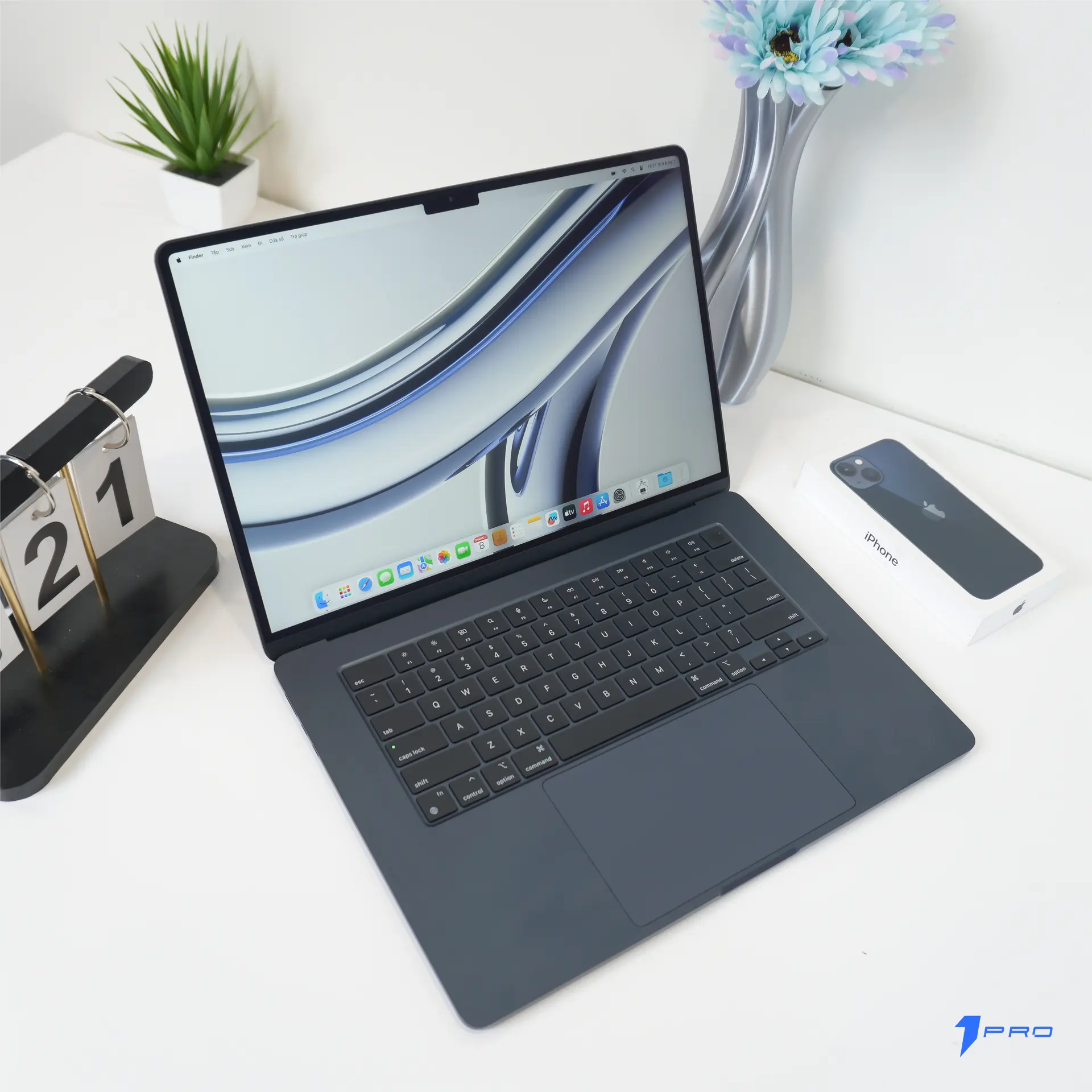
Tối ưu hóa hiệu suất Google Chrome MacBook
Chrome for MacBook có thể ngốn tài nguyên. Đó là sự thật không thể chối cãi. Nhưng chúng ta hoàn toàn có thể khắc phục. Tối ưu hóa là chìa khóa. Nó giúp trình duyệt chrome cho macbook chạy nhanh hơn. Pin của bạn cũng sẽ bền hơn đáng kể. Hãy biến Chrome thành một ứng dụng nhẹ nhàng.
Trước hết, hãy luôn đảm bảo Chrome được cập nhật. Google liên tục tung ra các bản vá. Các bản vá này cải thiện hiệu suất. Chúng cũng tối ưu hóa cho chip Apple Silicon. Hãy vào Cài đặt > Giới thiệu về Chrome. Nó sẽ tự động kiểm tra và cập nhật.
Thứ hai, hãy tận dụng các tính năng mới. Chrome hiện có “Trình tiết kiệm bộ nhớ” (Memory Saver). Tính năng này rất quan trọng. Nó tự động giải phóng bộ nhớ. Các tab không hoạt động sẽ bị đóng băng. Trải nghiệm chrome trên macbook sẽ mượt hơn. Hãy bật nó trong Cài đặt > Hiệu suất. Chế độ “Trình tiết kiệm năng lượng” (Energy Saver) cũng hữu ích. Nó giảm hoạt ảnh và tác vụ nền. Giúp kéo dài thời lượng pin của bạn.
Quản lý Tiện ích mở rộng (Extensions)
Các tiện ích mở rộng rất hữu ích. Nhưng chúng là con dao hai lưỡi. Quá nhiều tiện ích gây chậm máy. Chúng chạy ngầm và tiêu thụ tài nguyên.
- Ý 1: Luôn tắt extension không cần thiết. Điều này giúp chrome for macbook nhanh hơn rõ rệt. Quý vị hãy gõ chrome://extensions vào thanh địa chỉ. Rà soát lại toàn bộ danh sách. Tắt hoặc gỡ bỏ những gì không dùng.
- Ý 2: Kiểm tra các quyền của trình duyệt chrome cho macbook thường xuyên. Một số tiện ích yêu cầu quá nhiều quyền. Chúng có thể theo dõi hoạt động của bạn.
- Ý 3: Sử dụng tiện ích quản lý tab hiệu quả. Các tiện ích như “OneTab” hoặc “Workona” rất tốt. Chúng gom các tab lại. Giảm tải cho bộ nhớ RAM.
Cập nhật và Bảo trì Định kỳ
Bảo trì định kỳ là điều bắt buộc. Giống như bảo dưỡng xe hơi. Đừng bỏ qua các thông báo cập nhật.
- Ý 1: Luôn cập nhật chrome for macbook lên bản mới nhất. Google liên tục vá lỗi bảo mật. Họ cũng tối ưu hóa hiệu suất trên macOS.
- Ý 2: Xóa cache google chrome macbook định kỳ. Dữ liệu rác tích tụ làm chậm trình duyệt. Vào Cài đặt > Quyền riêng tư và bảo mật > Xóa dữ liệu duyệt web. Chọn “Hình ảnh và tệp được lưu trong bộ nhớ cache”.
- Ý 3: Tận dụng Trình quản lý tác vụ của Chrome. Nhấn tổ hợp phím Shift + Esc. Nó cho bạn biết chính xác tab nào ngốn tài nguyên. Bạn có thể “Kết thúc quy trình” ngay lập tức.
Tính năng độc quyền của Chrome trên hệ điều hành macOS
Nhiều người nghĩ Chrome ở đâu cũng giống nhau. Điều này không hoàn toàn chính xác. Chrome for MacBook Air được tối ưu hóa đặc biệt. Nó tận dụng nhiều tính năng của macOS. Google đã đầu tư rất nhiều vào việc này.
Một ví dụ là hỗ trợ Touch Bar. Mặc dù Apple đang dần loại bỏ Touch Bar. Nhưng trên các mẫu máy MacBook Pro cũ hơn. Chrome hiển thị các phím tắt rất tiện lợi. Bạn có thể điều khiển video. Bạn có thể chuyển tab nhanh.
Hỗ trợ Handoff cũng rất tuyệt vời. Tính năng này cho phép liên tục. Bạn đang xem một trang web trên iPhone? Bạn có thể tiếp tục ngay trên Google Chrome MacBook. Một biểu tượng Chrome nhỏ sẽ xuất hiện trên Dock. Chỉ cần nhấp vào và tiếp tục công việc.
Thông báo (Notifications) được tích hợp sâu. Chúng không chỉ là pop-up của Chrome. Chúng hoạt động với Trung tâm thông báo (Notification Center) của Mac. Điều này mang lại trải nghiệm liền mạch. Bạn quản lý thông báo ở một nơi duy nhất.
Chrome for MacBook cũng tôn trọng cài đặt hệ thống. Nó tự động chuyển đổi giao diện. Khi bạn bật Chế độ tối (Dark Mode) của macOS. Chrome cũng sẽ chuyển sang màu tối.
Quan trọng nhất là hiệu suất. Google đã làm việc chăm chỉ. Họ giảm mức sử dụng CPU. Đặc biệt là khi phát video. Họ tối ưu hóa cho chip Apple Silicon (M1, M2, M3). Chrome for MacBook phiên bản Apple Silicon chạy rất nhanh. Nó tiết kiệm pin hơn nhiều so với bản Intel cũ. Trải nghiệm phông chữ cũng được tinh chỉnh. Chrome hiển thị văn bản sắc nét. Nó hoàn toàn tương thích với màn hình Retina.
Bảo mật và Quyền riêng tư trên Chrome for MacBook
An toàn là ưu tiên hàng đầu. MacBook vốn đã rất an toàn. Hệ điều hành macOS có nhiều lớp bảo vệ. Khi kết hợp với Chrome for MacBook, bạn có lớp bảo vệ kép. Google rất nghiêm túc về bảo mật.
Google Safe Browsing là tính năng cốt lõi. Nó là lá chắn đầu tiên. Nó cảnh báo bạn về các trang web nguy hiểm. Các trang web lừa đảo (phishing). Hoặc các trang chứa phần mềm độc hại (malware). Dữ liệu này được cập nhật liên tục.
Hộp cát (Sandboxing) là công nghệ chủ chốt. Mỗi tab chrome for macbook chạy trong một quy trình riêng. Giống như mỗi tab ở trong một căn phòng riêng. Nếu một tab bị lỗi hoặc bị tấn công. Nó không thể ảnh hưởng đến các tab khác. Trình duyệt chrome cho macbook của bạn vẫn ổn định.
Cập nhật tự động là rất quan trọng. Chrome tự động tải về bản vá bảo mật. Nó diễn ra trong nền. Bạn không cần làm bất cứ điều gì. Điều này đảm bảo bạn luôn được bảo vệ.
Quản lý quyền riêng tư cũng rất mạnh mẽ. Bạn có thể kiểm soát cookies. Đặc biệt là cookies của bên thứ ba. Tính năng “Privacy Sandbox” là tương lai. Nó bảo vệ bạn khỏi bị theo dõi. Nhưng vẫn duy trì các chức năng web. Google Chrome MacBook cung cấp “Kiểm tra an toàn”. Nó nằm trong Cài đặt. Nó quét các cài đặt lỗi thời. Kiểm tra mật khẩu yếu. Kiểm tra tiện ích mở rộng độc hại. Trình quản lý mật khẩu tích hợp rất an toàn. Nó giúp bạn tạo và lưu mật khẩu mạnh. Nó cũng cảnh báo nếu mật khẩu của bạn bị rò rỉ.
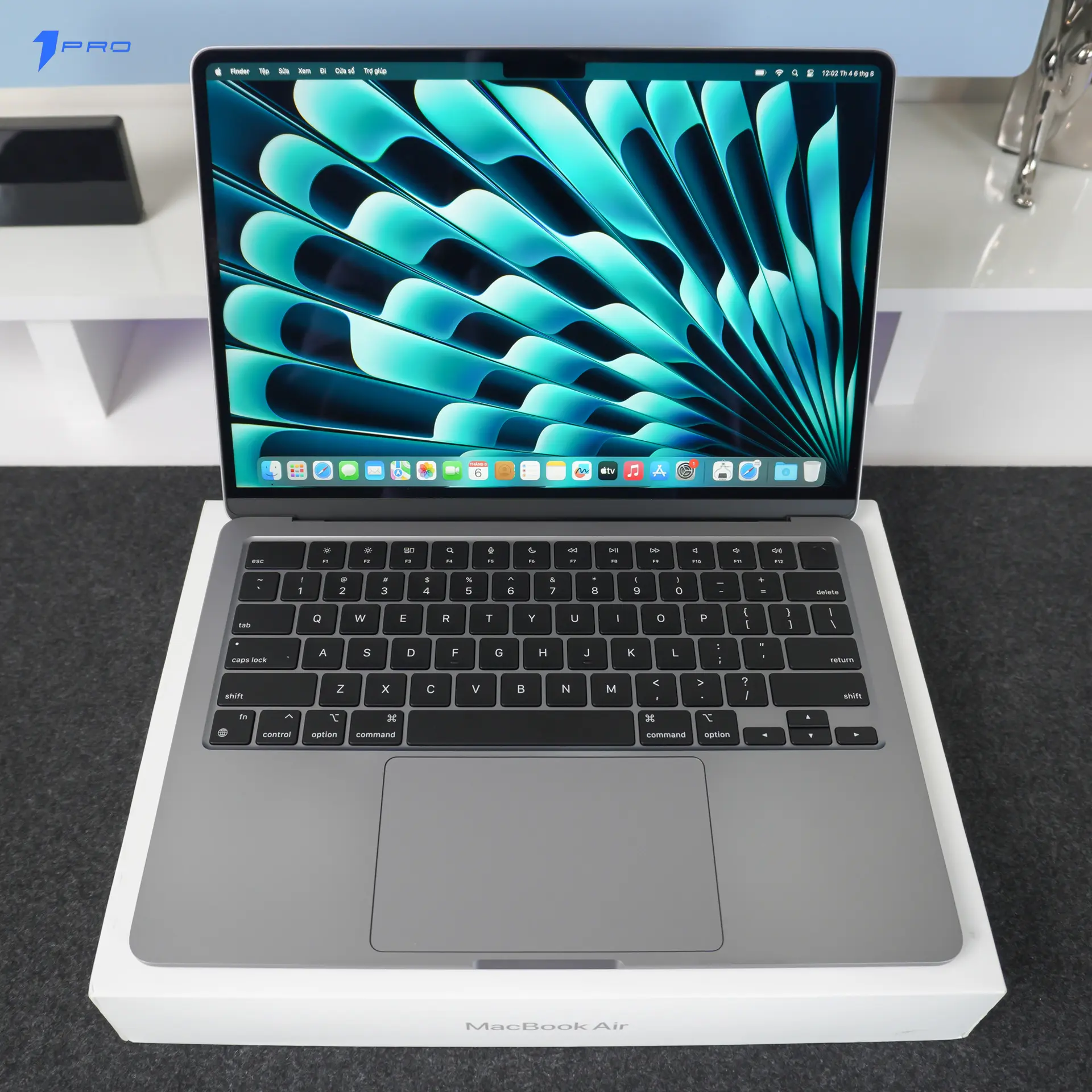
Giải quyết các vấn đề thường gặp (Troubleshooting)
Dù hoàn hảo đến đâu, lỗi vẫn xảy ra. Chrome for MacBook cũng không ngoại lệ. Đôi khi Quý vị sẽ gặp sự cố. Trình duyệt chạy chậm. Hoặc bị treo đột ngột. Đừng lo lắng. Hầu hết các vấn đề này đều có thể khắc phục. Chúng tôi sẽ xem xét các vấnn đề phổ biến nhất. Đó là Chrome bị treo và ngốn pin. Đây là hai lời phàn nàn lớn nhất.
Việc tải chrome cho macbook lại thường không cần thiết. Hãy thử các bước dưới đây trước. Chúng thường giải quyết được 90% vấn đề. Hãy kiên nhẫn và thực hiện từng bước.
Xử lý lỗi Chrome bị treo (Crash)
Chrome đột ngột đóng. Hoặc hiển thị “Bánh xe cầu vồng”. Đây là trải nghiệm vô cùng khó chịu. Nó làm gián đoạn công việc của bạn.
- Ý 1: Khởi động lại chrome for macbook là bước đầu tiên. Đóng hoàn toàn (Cmd + Q). Không chỉ bấm nút X màu đỏ. Sau đó mở lại.
- Ý 2: Kiểm tra xung đột phần mềm trên trình duyệt web cho mac của bạn. Đôi khi một ứng dụng khác gây ra sự cố. Hãy thử khởi động lại MacBook.
- Ý 3: Reset cài đặt google chrome macbook về mặc định. Vào Cài đặt > Đặt lại chế độ cài đặt. Thao tác này sẽ vô hiệu hóa tiện ích. Nó cũng xóa dữ liệu tạm thời. Dấu trang và mật khẩu vẫn được giữ lại.
Tối ưu hóa tiêu thụ pin (Battery drain)
Đây là lời phàn nàn kinh điển. Safari thường tiết kiệm pin hơn. Nhưng khoảng cách đã được thu hẹp.
- Ý 1: Chrome for MacBook nổi tiếng ngốn pin; đây là cách khắc phục. Google đã cải thiện điều này rất nhiều. Đặc biệt trên chip M-series.
- Ý 2: Sử dụng chế độ Tiết kiệm năng lượng (Energy Saver). Tính năng này của chính trình duyệt chrome cho macbook. Nó nằm trong Cài đặt > Hiệu suất. Bật nó lên.
- Ý 3: Hạn chế các tab chạy nền. Đặc biệt là các tab phát video. Hoặc các tab có quảng cáo động. Hãy đóng chúng khi không sử dụng. Sử dụng Trình quản lý tác vụ (Shift + Esc) để tìm ra thủ phạm.
Một vấn đề khác là Chrome không cập nhật. Hãy kiểm tra kết nối mạng. Thử tải lại bản cài đặt từ trang chủ. Việc cài đặt chrome cho mac lại đôi khi giải quyết được vấn đề này.
Trải nghiệm MacBook Tối ưu: Nâng cấp ngay hôm nay
Quý vị đã thấy sức mạnh của Chrome for MacBook. Nó không chỉ là một trình duyệt. Nó là một nền tảng làm việc hiệu quả. Nhưng để trình duyệt chrome cho macbook chạy mượt nhất. Để mở 50 tab mà không giật lag. Quý vị cần phần cứng tương xứng.
Một chiếc MacBook cũ có thể gặp khó khăn. Bộ nhớ RAM 8GB có thể là không đủ. Đó là lúc Quý vị cần nâng cấp.
Hãy tưởng tượng Google Chrome MacBook khởi động trong 1 giây. Mọi thao tác đều tức thì. Chuyển đổi giữa các tab không có độ trễ. Đó là trải nghiệm trên MacBook.
Chúng tôi hiểu giá trị của sự đầu tư. Vì vậy, chúng tôi mang đến những ưu đãi tốt nhất.
- Xem ưu đãi hôm nay cho dòng MacBook Air. Mỏng nhẹ, mạnh mẽ, và hoàn hảo cho Chrome.
- Bỏ vào giỏ hàng ngay chiếc MacBook Pro. Với 18GB RAM, không gì có thể làm khó bạn.
- Đừng để phần cứng cũ cản trở công việc.
- Chúng tôi đang có chương trình lãi suất 0% độc quyền.
- Được trợ giá tốt nhất khi tham gia thu cũ đổi mới.
- Ấn vào ngay để xem chi tiết chương trình khuyến mãi. Nâng cấp trải nghiệm của bạn. Tối ưu hóa quy trình làm việc.
- Quý vị cần thêm thông tin? Đọc thêm về cách tối ưu macOS Sonoma. Hoặc xem đánh giá chi tiết của chúng tôi về MacBook Pro 14 inch.
- Mua ngay hôm nay để nhận bộ quà tặng đặc biệt. Thời gian có hạn.
Thông Tin Liên Hệ 1PRO
📍 Địa chỉ: Số 33 Nguyễn Văn Tuyết (gần đường Tây Sơn), P. Đống Đa, TP. Hà Nội
🌐 Website: https://1pro.vn
📞 Zalo tư vấn: 0965.505.661






