
Bạn chụp ảnh bằng iPhone khá rõ nhưng khi đăng lên lại thấy màu chưa trong, da chưa đẹp hoặc tổng thể vẫn hơi nhạt? Lúc này, vài công thức chỉnh ảnh iphone đúng kiểu sẽ giúp ảnh sáng hơn, hài hòa hơn và vẫn giữ được cảm giác tự nhiên vốn có.
Vì sao nhiều người thích dùng công thức chỉnh ảnh sẵn trên iPhone?
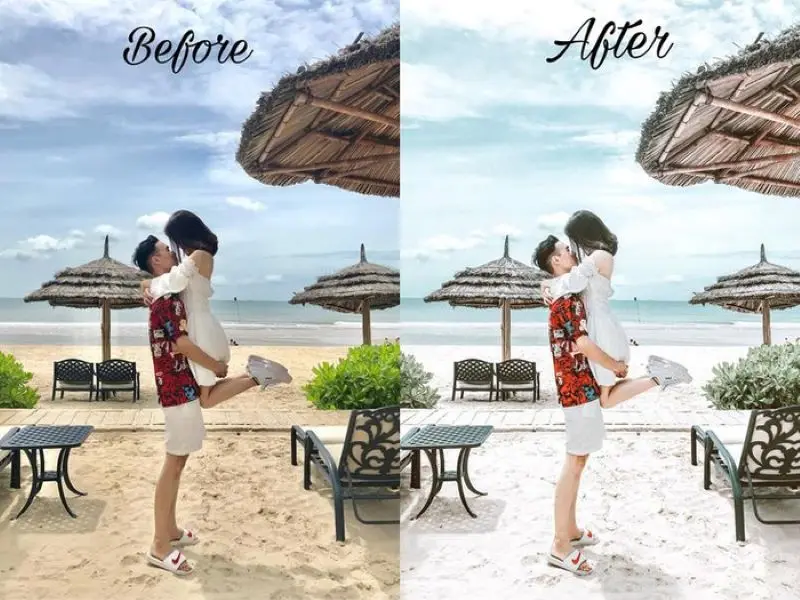
Lý do đầu tiên khiến nhiều người lưu sẵn công thức chỉnh ảnh iphone là vì thao tác nhanh. Thay vì chỉnh từng tấm theo cảm tính, chỉ cần có một khung thông số phù hợp là đã có thể rút ngắn rất nhiều thời gian. Đặc biệt tiện với những ai thường xuyên chụp ảnh để đăng mạng xã hội, lưu kỷ niệm hoặc chia sẻ công việc.
Một điểm nữa là ảnh chụp từ iPhone thường đã có nền tảng khá tốt về màu sắc, độ nét và độ chi tiết. Chỉ cần chỉnh đúng mức là ảnh đã đẹp lên rõ rệt mà không phải can thiệp quá sâu. Đây cũng là lý do công thức chỉnh ảnh iphone ngày càng được nhiều người tìm và áp dụng cho những kiểu ảnh quen thuộc như chân dung, đồ ăn hay du lịch.
Tuy nhiên, công thức không nên được hiểu là áp cứng cho mọi ảnh. Nó chỉ nên là điểm bắt đầu. Khi hiểu ảnh đang thiếu sáng, lệch màu hay thiếu chiều sâu ở đâu, việc dùng công thức chỉnh ảnh iphone sẽ hiệu quả và tự nhiên hơn rất nhiều.
Công thức chỉnh ảnh iPhone cho ảnh chân dung sáng da tự nhiên
Với ảnh chân dung, mục tiêu chính là làm da sáng hơn, mặt rõ hơn nhưng vẫn giữ lại độ thật của làn da và ánh sáng. Một công thức chỉnh ảnh iphone cho nhóm ảnh này có thể tham khảo như sau:
|
Thông số |
Mức gợi ý |
|---|---|
|
Phơi sáng |
+10 đến +18 |
|
Độ chói |
+15 đến +25 |
|
Vùng sáng |
-20 đến -35 |
|
Vùng tối |
+10 đến +20 |
|
Tương phản |
-5 đến -10 |
|
Độ sáng |
+5 đến +10 |
|
Điểm đen |
+8 đến +15 |
|
Độ bão hòa |
-5 |
|
Độ rực |
+8 đến +15 |
|
Độ ấm |
+5 đến +10 |
|
Độ nét |
+8 |
|
Định nghĩa |
+10 |
Kiểu công thức chỉnh ảnh iphone này hợp với ảnh selfie, ảnh chân dung ngoài trời hoặc ảnh ngồi quán có ánh sáng tự nhiên. Nếu da đang bị vàng, nên giảm nhẹ Độ ấm. Nếu mặt còn tối, nên tăng Vùng tối trước thay vì đẩy Phơi sáng lên quá cao. Cách làm này giúp khuôn mặt nổi rõ hơn mà tổng thể vẫn dễ nhìn.
Với ảnh ngược sáng, nên ưu tiên cân lại Vùng tối và Bóng đổ trước rồi mới xử lý sáng tổng thể. Làm như vậy sẽ giúp gương mặt rõ hơn mà nền sau vẫn giữ được chi tiết. Đây cũng là một công thức chỉnh ảnh iphone rất dễ dùng cho những ai thích ảnh sáng da nhưng không muốn mất chất tự nhiên.
Công thức chỉnh ảnh iPhone cho ảnh đồ ăn và quán cà phê
Với ảnh đồ ăn hoặc ảnh chụp trong quán, công thức chỉnh ảnh iphone nên tập trung vào độ nổi của món chính thay vì làm cả khung hình quá vàng hoặc quá rực. Bạn có thể tham khảo bảng thông số dưới đây:
|
Thông số |
Mức gợi ý |
|---|---|
|
Phơi sáng |
+5 đến +12 |
|
Độ chói |
+10 |
|
Vùng sáng |
-20 |
|
Vùng tối |
+8 |
|
Tương phản |
+10 đến +18 |
|
Độ sáng |
+5 |
|
Điểm đen |
+12 đến +18 |
|
Độ bão hòa |
+5 |
|
Độ rực |
+12 đến +20 |
|
Độ ấm |
+5 đến +12 |
|
Độ nét |
+10 |
|
Định nghĩa |
+20 |
|
Làm tối góc |
+10 |
Nếu ảnh chụp trong quán có đèn vàng, nên giảm bớt Độ ấm nếu món ăn bị ám màu. Ngược lại, nếu ảnh quá lạnh và nhạt, tăng Độ ấm một chút sẽ làm khung hình dễ chịu hơn. Một công thức chỉnh ảnh iphone đẹp cho đồ ăn là công thức làm món ăn nổi bật nhưng vẫn giữ được màu thật.
Công thức chỉnh ảnh iPhone cho ảnh du lịch, phong cảnh và trời xanh
Với ảnh phong cảnh hoặc ảnh đi chơi, công thức chỉnh ảnh iphone nên ưu tiên độ sạch của ánh sáng trước, rồi mới tăng màu để ảnh trông thoáng và rõ hơn. Bạn có thể tham khảo bảng sau:
|
Thông số |
Mức gợi ý |
|---|---|
|
Phơi sáng |
+10 |
|
Độ chói |
+18 |
|
Vùng sáng |
-30 đến -35 |
|
Vùng tối |
+15 |
|
Tương phản |
+8 |
|
Độ sáng |
+6 |
|
Điểm đen |
+15 |
|
Độ bão hòa |
+4 |
|
Độ rực |
+15 đến +22 |
|
Độ ấm |
-5 đến 0 |
|
Độ nét |
+12 |
|
Định nghĩa |
+20 đến +25 |
|
Khử nhiễu |
+4 |
Kiểu công thức chỉnh ảnh iphone này hợp với ảnh biển, núi, trời mây hoặc ảnh đi chơi ngoài trời. Nếu trời quá trắng, nên giảm thêm Vùng sáng. Nếu cây cối chưa nổi, hãy tăng Độ rực thay vì kéo Bão hòa quá mạnh để ảnh không bị gắt. Với ảnh hoàng hôn, nên giữ lại màu vàng cam tự nhiên của ánh sáng thay vì cố làm ảnh trắng hơn.
Hướng dẫn cách chỉnh sửa ảnh chi tiết
Ngoài việc có sẵn công thức, biết thứ tự chỉnh cũng rất quan trọng. Khi đi đúng từng bước, ảnh sẽ dễ đẹp hơn, màu lên ổn hơn và không bị chỉnh quá tay.
Bước 1: Chỉnh độ sáng tổng thể trước
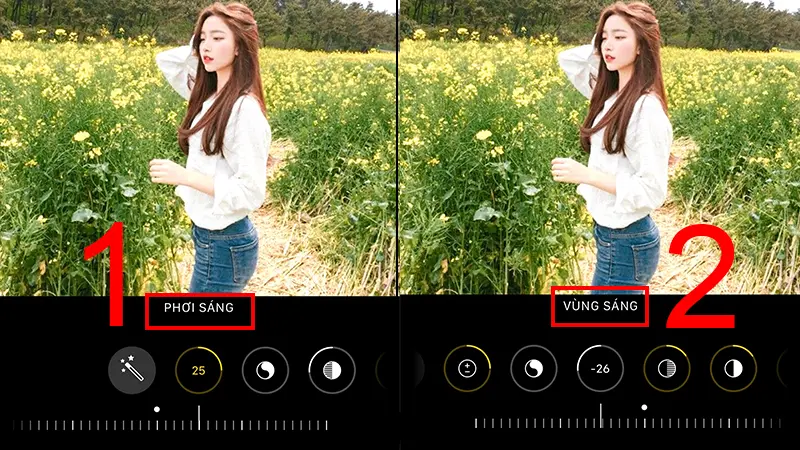
Trước tiên, hãy nhìn tổng thể xem ảnh đang bị tối hay bị sáng quá. Nếu ảnh hơi tối, tăng nhẹ Phơi sáng hoặc Độ chói. Nếu ảnh đã sáng sẵn, chỉ nên chỉnh rất nhẹ để tránh làm cháy da hoặc mất chi tiết vùng trời. Đây là bước nền giúp công thức chỉnh ảnh iphone lên đúng màu hơn ở các bước sau.
Bước 2: Cân lại vùng sáng và vùng tối
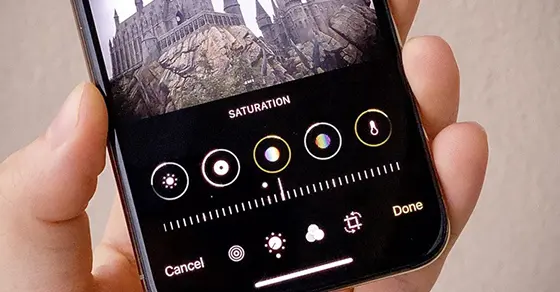
Sau khi chỉnh sáng tổng thể, hãy tiếp tục xử lý Vùng sáng và Vùng tối. Nếu trời bị trắng quá hoặc da bị gắt, giảm Vùng sáng xuống. Nếu mặt, tóc hoặc nền sau đang bị chìm, tăng nhẹ Vùng tối để ảnh dễ nhìn hơn.
Bước 3: Chỉnh tương phản và điểm đen
Khi ánh sáng đã ổn hơn, bắt đầu chỉnh Tương phản và Điểm đen. Nếu muốn ảnh rõ khối hơn, tăng nhẹ Tương phản. Nếu muốn ảnh mềm hơn, giảm bớt một chút. Riêng Điểm đen nên tăng vừa phải để ảnh có chiều sâu nhưng không bị nặng.
Bước 4: Chỉnh màu sắc cho hài hòa
Sau phần ánh sáng, hãy xử lý đến màu bằng Độ bão hòa, Độ rực và Độ ấm. Nếu ảnh quá nhạt, nên tăng Độ rực trước. Nếu màu vẫn chưa đủ nổi, mới tăng thêm Bão hòa. Với ảnh chân dung, Độ ấm nên kéo vừa phải để da nhìn có sức sống hơn. Với ảnh đồ ăn hoặc du lịch, phần màu nên nổi hơn một chút nhưng vẫn giữ cảm giác thật.
Bước 5: Tăng độ nét và định nghĩa vừa đủ
Cuối cùng, hãy chỉnh Độ nét và Định nghĩa để ảnh rõ hơn. Với ảnh chân dung, chỉ nên tăng nhẹ để da không bị khô và lộ chi tiết quá mạnh. Với ảnh phong cảnh hoặc đồ ăn, có thể tăng nhiều hơn một chút để hình rõ khối hơn. Một công thức chỉnh ảnh iphone đẹp thường không cần kéo quá mạnh ở bước này, chỉ cần vừa đủ để ảnh nhìn sạch và sắc hơn.
Dùng iPhone phù hợp sẽ giúp chỉnh ảnh dễ và đẹp hơn
Ngoài kỹ thuật chỉnh, thiết bị cũng ảnh hưởng khá nhiều đến trải nghiệm chụp và sửa ảnh hằng ngày. 1PRO hiện có nhiều giải pháp công nghệ phục vụ học tập, làm việc và giải trí. Nếu đang cần tham khảo các dòng iPhone chính hãng để chụp ảnh ổn định hơn, màu sắc tốt hơn và dễ áp dụng công thức chỉnh ảnh iphone hơn, đây cũng là nơi phù hợp để cân nhắc theo nhu cầu thực tế.
Khi ảnh gốc có chi tiết tốt, màu ổn định và dải sáng cân bằng hơn, việc chỉnh sẽ nhẹ nhàng hơn rất nhiều. Đây cũng là lý do nhiều người thích tự chỉnh ngay trên máy. Một thiết bị tốt sẽ giúp công thức chỉnh ảnh iphone phát huy đúng hiệu quả hơn, thay vì phải cứu ảnh quá nhiều sau khi chụp.
Mẹo dùng công thức chỉnh ảnh iPhone đẹp hơn và không bị cứng
Cùng một công thức nhưng lên mỗi tấm ảnh sẽ khác nhau. Muốn ảnh đẹp và tự nhiên hơn, chỉ cần nhớ 3 điểm chính dưới đây.
- Không áp y nguyên cho mọi ảnh: Mỗi ảnh có ánh sáng và màu nền khác nhau, nên công thức chỉnh ảnh iphone chỉ nên dùng làm mốc rồi chỉnh thêm nhẹ theo ảnh gốc.
- Ưu tiên chỉnh ánh sáng trước, màu sau: Hãy cân Phơi sáng, Vùng sáng và Vùng tối trước. Khi ánh sáng ổn, ảnh sẽ dễ đẹp hơn và màu lên cũng hài hòa hơn.
- Tăng vừa đủ, tránh kéo quá tay: Dù là Độ rực, Độ ấm hay Độ nét, chỉ nên chỉnh ở mức vừa phải để ảnh vẫn tự nhiên, không bị gắt và không bị cứng.
Kết luận
Biết chọn đúng công thức chỉnh ảnh iphone sẽ giúp ảnh đẹp hơn, đồng đều hơn và tiết kiệm thời gian hơn trong quá trình đăng bài hay lưu kỷ niệm. Nếu bạn muốn nâng trải nghiệm chụp và chỉnh ảnh lên một mức tốt hơn, hãy ghé 1PRO để tham khảo các dòng iPhone phù hợp với nhu cầu sử dụng hằng ngày.






