Copy link Facebook của mình giúp bạn chia sẻ nhanh trang cá nhân cho bạn bè, khách hàng hoặc người cần kết nối mà không phải tìm bằng tên. Tùy đang dùng ứng dụng Facebook hay trình duyệt máy tính, vị trí lấy liên kết sẽ hơi khác nhau. Dưới đây là các cách thực hiện nhanh, kèm mẹo kiểm tra để tránh gửi nhầm link bài viết hoặc trang khác.
Link Facebook cá nhân là gì?
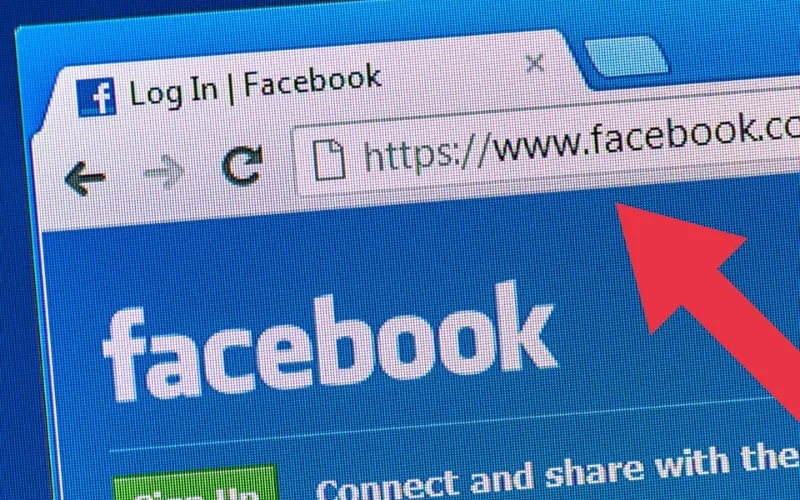
Link Facebook cá nhân là địa chỉ dẫn trực tiếp đến trang cá nhân của một tài khoản. Khi người khác mở liên kết, Facebook sẽ đưa họ đến profile tương ứng nếu trang đó có thể truy cập theo quyền riêng tư hiện tại.
Đường dẫn có thể chứa tên người dùng hoặc một chuỗi ID, tùy cách tài khoản được thiết lập. Hai dạng này đều có thể là link hợp lệ.
Bạn có thể dùng link cá nhân để gửi qua Messenger, email, Zalo, đặt trong phần giới thiệu hoặc chia sẻ cho người cần tìm đúng tài khoản.
Cách copy link Facebook của mình trên điện thoại
Nếu thường sử dụng Facebook bằng ứng dụng, bạn có thể lấy liên kết ngay tại trang cá nhân mà không cần nhớ username hay ID tài khoản.
Lấy link Facebook trên iPhone
Mở Facebook > ảnh đại diện/Menu > trang cá nhân của bạn. Tại trang profile, tìm nút ba chấm (…) bên dưới khu vực tên và ảnh đại diện.
Trong phần cài đặt trang cá nhân, tìm mục liên quan đến Liên kết trang cá nhân rồi chọn Sao chép liên kết. Sau đó, bạn có thể dán URL vào Messenger, Zalo, Ghi chú hoặc ứng dụng khác. Tên và vị trí của tùy chọn có thể thay đổi đôi chút theo phiên bản Facebook.
Lấy link Facebook trên Android
Trên Android, thao tác khá tương tự. Mở ứng dụng Facebook, vào trang cá nhân > dấu ba chấm (…), sau đó tìm khu vực hiển thị liên kết profile.
Chọn Sao chép liên kết nếu tùy chọn này xuất hiện. Khi điện thoại báo đã sao chép, URL sẽ được lưu tạm vào clipboard để bạn dán sang ứng dụng khác.
Nếu không thấy nút này, có thể dùng chức năng Chia sẻ trang cá nhân và kiểm tra các tùy chọn sao chép liên kết được Facebook cung cấp.
Cách copy link Facebook của mình trên máy tính
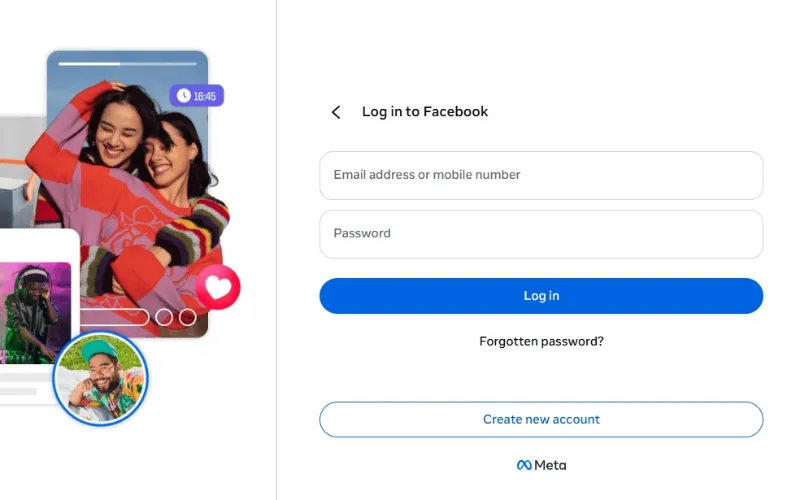
Thao tác trên trình duyệt thường còn nhanh hơn điện thoại vì URL trang cá nhân xuất hiện trực tiếp trên thanh địa chỉ.
Thực hiện như sau:
- Mở Facebook và đăng nhập tài khoản.
- Nhấp vào ảnh đại diện để vào trang cá nhân.
- Kiểm tra chắc chắn đang ở profile của chính bạn.
- Nhấp vào thanh địa chỉ của trình duyệt.
- Nhấn Ctrl + C trên Windows hoặc Command + C trên macOS.
- Dán liên kết vào nơi cần chia sẻ bằng Ctrl + V hoặc Command + V.
Nếu thường làm việc trên MacBook Air chính hãng, bạn chỉ cần mở Facebook bằng Safari, Chrome hoặc trình duyệt đang sử dụng rồi sao chép URL trên thanh địa chỉ. Không cần cài thêm extension hoặc phần mềm lấy link Facebook.
Cách copy link Facebook của mình khi không thấy nút sao chép
Facebook thường xuyên điều chỉnh giao diện, vì vậy tên hoặc vị trí nút có thể khác giữa các tài khoản. Khi không tìm thấy Sao chép liên kết, bạn vẫn có một số cách khác.
- Dùng trình duyệt: Mở Facebook bằng Safari hoặc Chrome, truy cập profile rồi sao chép URL trên thanh địa chỉ.
- Dùng chức năng Chia sẻ: Tại trang cá nhân, chọn Chia sẻ và tìm tùy chọn sao chép nếu Facebook hiển thị.
- Mở trên máy tính: Truy cập trang cá nhân và lấy URL trực tiếp từ trình duyệt.
- Kiểm tra ứng dụng: Nếu giao diện khác hoàn toàn hướng dẫn, hãy cập nhật Facebook lên phiên bản mới rồi thử lại.
Không cần sử dụng website bên thứ ba để tìm URL trang cá nhân. Facebook và trình duyệt đã cung cấp đủ công cụ cho thao tác này.
Cách kiểm tra link Facebook vừa copy có đúng không
Sau khi copy link Facebook của mình, bạn nên kiểm tra nhanh trước khi gửi, đặc biệt khi dùng liên kết cho công việc hoặc đặt trên website.
Cách đơn giản nhất là mở tab ẩn danh hoặc trình duyệt khác rồi dán URL vừa sao chép. Nếu liên kết mở đúng profile của bạn, URL đã chính xác.
Bạn cũng nên chú ý ba điểm:
- Link mở đúng trang cá nhân thay vì bài viết.
- Không chứa URL của một tài khoản khác.
- Người khác có thể truy cập trang theo quyền riêng tư hiện tại.
Việc không nhìn thấy toàn bộ nội dung trên profile chưa chắc do link sai. Facebook còn giới hạn nội dung dựa trên cài đặt quyền riêng tư của tài khoản.
Vì sao gửi link nhưng người khác không mở được?
Bạn đã lấy đúng URL nhưng người nhận vẫn không truy cập được? Nguyên nhân có thể không nằm ở thao tác sao chép.
Một số trường hợp thường gặp gồm:
- Tài khoản đang bị khóa hoặc vô hiệu hóa.
- Người gửi và người nhận đã chặn nhau.
- Liên kết bị sao chép thiếu ký tự.
- URL được lấy từ một trang trung gian thay vì profile.
- Facebook đang yêu cầu người nhận đăng nhập.
- Nội dung trên trang cá nhân bị giới hạn theo quyền riêng tư.
Hãy thử mở link trong cửa sổ ẩn danh. Cách này giúp bạn quan sát gần giống trải nghiệm của một người chưa đăng nhập hoặc không phải bạn bè.
Có thể đổi link Facebook cá nhân cho dễ nhớ không?
Một số tài khoản có username, nhờ đó đường dẫn profile ngắn và dễ nhận biết hơn chuỗi ID dài. Khả năng thay đổi username phụ thuộc vào các tùy chọn Facebook đang cung cấp cho tài khoản.
Khi đặt tên người dùng, nên ưu tiên tên dễ nhận biết và hạn chế thay đổi liên tục. Nếu sử dụng Facebook cho công việc, một URL gọn cũng thuận tiện hơn khi đặt trên danh thiếp, hồ sơ hoặc các kênh liên hệ.
Sau khi thay đổi username, hãy kiểm tra lại những nơi từng đặt link Facebook để bảo đảm liên kết vẫn hoạt động đúng.
Copy link Facebook của người khác như thế nào?
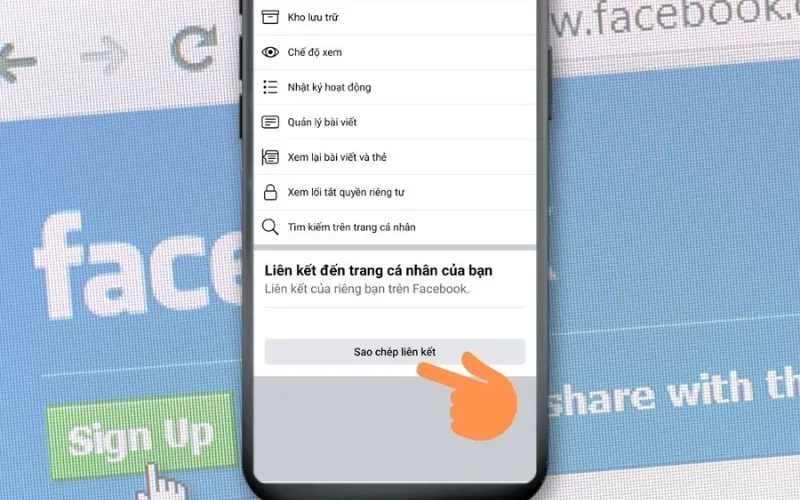
Cách thực hiện gần giống khi lấy link của chính mình. Trên ứng dụng, mở trang cá nhân cần chia sẻ, chọn dấu ba chấm hoặc chức năng Chia sẻ rồi tìm Sao chép liên kết nếu có.
Trên máy tính, mở profile của người đó và sao chép URL từ thanh địa chỉ.
Tuy nhiên, liên kết chỉ đưa người nhận đến những nội dung mà quyền riêng tư của tài khoản cho phép họ xem. Việc có URL không giúp vượt qua giới hạn quyền riêng tư của Facebook.
Copy link Facebook trên MacBook có khác Windows không?
Quy trình gần như giống nhau. Khác biệt chủ yếu nằm ở tổ hợp phím sao chép và dán.
|
Thao tác |
Windows |
MacBook |
|---|---|---|
|
Sao chép link |
Ctrl + C |
Command + C |
|
Dán link |
Ctrl + V |
Command + V |
|
Chọn toàn bộ URL |
Ctrl + L |
Command + L |
Nếu đang tìm một chiếc laptop gọn nhẹ để duyệt web, quản lý mạng xã hội và làm việc hằng ngày, bạn có thể tham khảo các mẫu MacBook Air M2 giá rẻ tại 1Pro để cân đối cấu hình, dung lượng và ngân sách trước khi chọn mua.
Link Facebook có tiết lộ thông tin riêng tư không?
Bản thân URL profile chủ yếu có tác dụng dẫn đến trang cá nhân. Những gì người khác nhìn thấy sau khi mở link vẫn phụ thuộc vào cài đặt quyền riêng tư của tài khoản.
Trước khi chia sẻ rộng rãi, bạn nên kiểm tra các thông tin đang đặt ở chế độ Công khai như:
- Số điện thoại.
- Email.
- Ngày sinh.
- Danh sách bạn bè.
- Bài viết cũ.
- Nơi làm việc hoặc học tập.
- Ảnh và album.
Nếu dùng link Facebook trên website hoặc hồ sơ công việc, nên xem profile dưới góc nhìn công khai trước để biết người lạ có thể thấy những gì.
Mẹo lấy link Facebook nhanh và tránh nhầm
Khi cần chia sẻ thường xuyên, vài thao tác nhỏ sẽ giúp quá trình copy link Facebook của mình nhanh hơn:
- Vào profile trước khi sao chép URL.
- Dùng Command + L hoặc Ctrl + L trên máy tính.
- Dán thử link vào trình duyệt ẩn danh.
- Không lấy URL khi đang mở một bài viết riêng lẻ.
- Kiểm tra tên tài khoản trước khi gửi.
- Lưu link vào Ghi chú nếu thường xuyên sử dụng.
- Không cung cấp mật khẩu cho công cụ lấy link bên ngoài.
Nếu sử dụng link cho công việc, hãy kiểm tra lại sau khi đổi username hoặc chỉnh sửa thông tin tài khoản.
Copy link Facebook của mình khá đơn giản: trên điện thoại, bạn có thể lấy URL từ trang cá nhân; còn trên máy tính chỉ cần sao chép địa chỉ profile trên trình duyệt. Sau khi lấy link, nên mở thử ở tab ẩn danh để chắc chắn URL dẫn đúng tài khoản và kiểm tra những thông tin đang hiển thị công khai. Theo dõi 1Pro để xem thêm các hướng dẫn Facebook, thủ thuật MacBook và mẹo sử dụng thiết bị công nghệ hữu ích.