Đăng nhập LMS vnEdu VN giúp học sinh và giáo viên truy cập bài giảng, khóa học, bài kiểm tra và theo dõi quá trình học trên hệ thống vnEdu LMS. Chỉ cần đúng tài khoản do nhà trường cấp, bạn có thể vào lớp học trực tuyến khá nhanh bằng trình duyệt trên điện thoại hoặc máy tính. Nếu đăng nhập được nhưng không thấy môn học, quên mật khẩu hoặc gặp lỗi tải trang, hãy kiểm tra từng trường hợp dưới đây trước khi thử tạo tài khoản mới.
LMS vnEdu VN là gì?
vnEdu LMS là nền tảng quản lý học tập trực tuyến thuộc hệ sinh thái vnEdu, được sử dụng để tổ chức khóa học, chia sẻ học liệu, giao bài và kiểm tra trực tuyến. Học sinh có thể truy cập bài giảng, làm bài tập và xem kết quả theo tài khoản được nhà trường cấp.
Giáo viên cũng có thể dùng hệ thống để quản lý lớp học, tạo nội dung, giao nhiệm vụ và theo dõi tiến độ của học sinh. Tùy từng trường, giao diện và đường dẫn truy cập có thể được thiết lập khác nhau.
Điểm cần nhớ là tài khoản LMS thường liên quan đến tài khoản vnEdu của trường. Nếu không đăng nhập được, nên kiểm tra lại thông tin được giáo viên hoặc nhà trường cung cấp trước.
Cách đăng nhập LMS vnEdu VN trên máy tính
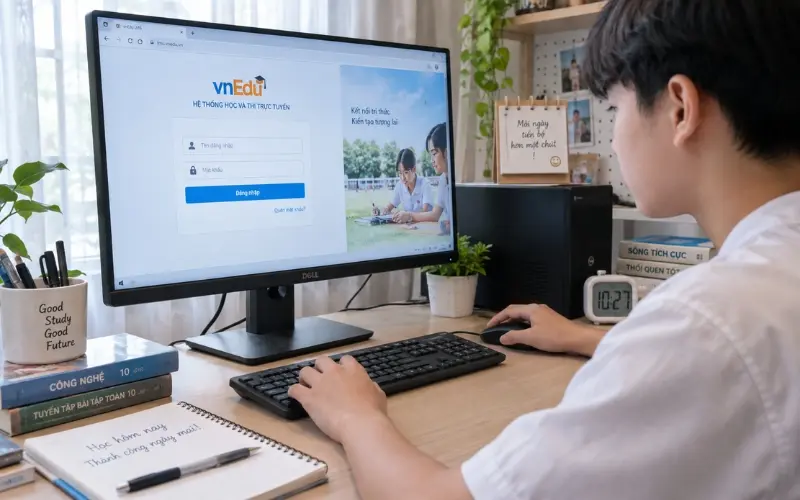
Máy tính phù hợp khi cần xem bài giảng dài, đọc tài liệu hoặc làm bài kiểm tra nhiều câu. Các bước thực hiện không phức tạp:
- Mở Chrome, Edge, Safari hoặc trình duyệt đang sử dụng.
- Truy cập lms.vnedu.vn.
- Chọn Đăng nhập.
- Chọn phương thức đăng nhập bằng tài khoản vnEdu nếu được yêu cầu.
- Nhập tên tài khoản và mật khẩu.
- Chọn đúng trường hoặc đơn vị nếu hệ thống hiển thị danh sách.
- Nhấn Đăng nhập.
- Vào Trang của tôi hoặc khóa học cần học.
Nếu trường gửi đường dẫn LMS riêng, hãy ưu tiên truy cập đúng địa chỉ đó. Không nên tìm tên trường trên Google rồi đăng nhập vào một trang không xác định rõ nguồn.
Cách đăng nhập LMS vnEdu trên điện thoại
Điện thoại phù hợp khi cần xem nhanh thông báo, học một bài ngắn hoặc kiểm tra lịch học. Bạn có thể truy cập trực tiếp bằng Chrome hoặc Safari.
Đăng nhập bằng trình duyệt
- Mở Chrome hoặc Safari.
- Truy cập lms.vnedu.vn.
- Nhấn Đăng nhập.
- Chọn tài khoản vnEdu.
- Nhập tên đăng nhập và mật khẩu.
- Chọn khóa học cần truy cập.
Nếu giao diện nhỏ, hãy xoay ngang điện thoại hoặc bật chế độ trang web dành cho máy tính trong trình duyệt nếu cần.
Đăng nhập bằng đường dẫn của trường
Một số trường sử dụng địa chỉ LMS riêng. Khi đó, giáo viên thường gửi đường link trực tiếp cho học sinh.
Bạn chỉ cần mở link, chọn đăng nhập và dùng tài khoản đã được cấp. Cách này giúp giảm nguy cơ vào nhầm hệ thống hoặc chọn sai đơn vị.
Sau khi đăng nhập LMS vnEdu cần làm gì?
Sau khi vào tài khoản, bạn sẽ thấy danh sách môn học, lớp hoặc khóa học đang tham gia. Hãy kiểm tra đúng tên môn và giáo viên trước khi mở nội dung.
Vào khóa học
Chọn môn học hoặc khóa học cần tham gia. Nếu có nhiều mục cùng tên, hãy kiểm tra lớp, giáo viên và thời gian mở khóa học.
Xem bài giảng
Mở phần bài học hoặc học liệu được giao. Nội dung có thể gồm video, tài liệu, câu hỏi hoặc bài tập theo từng chương.
Làm bài kiểm tra
Trước khi bắt đầu, hãy đọc kỹ thời gian làm bài, số lượt được phép thi và hạn nộp. Không nên bấm bắt đầu khi mạng đang yếu hoặc pin thiết bị gần hết.
Vì sao không đăng nhập được LMS vnEdu?
Không vào được hệ thống có thể đến từ nhiều nguyên nhân khác nhau. Bạn nên kiểm tra lần lượt:
- Sai tên tài khoản: Kiểm tra lại mã học sinh, dấu chấm hoặc ký tự đặc biệt.
- Sai mật khẩu: Chú ý Caps Lock và khoảng trắng thừa.
- Chọn sai trường: Một số giao diện yêu cầu chọn đúng đơn vị trước khi vào.
- Tài khoản chưa được cấp quyền: Có thể đăng nhập nhưng chưa được thêm vào lớp hoặc khóa học.
- Mạng không ổn định: Trang tải chậm hoặc báo lỗi kết nối.
- Trình duyệt lưu dữ liệu cũ: Thử mở cửa sổ ẩn danh hoặc xóa cache.
- Truy cập sai đường dẫn: Ưu tiên link chính thức hoặc link do trường cung cấp.
Nếu đã kiểm tra các bước trên nhưng vẫn không vào được, nên liên hệ giáo viên chủ nhiệm hoặc bộ phận quản trị của trường.
Quên mật khẩu LMS vnEdu phải làm sao?
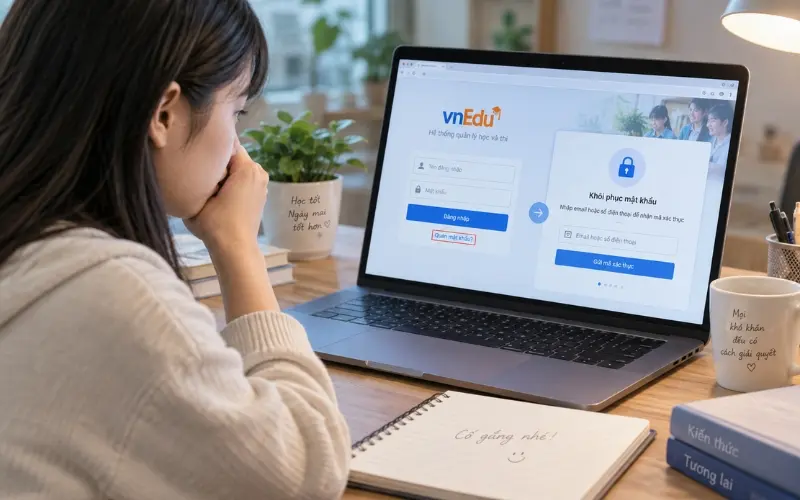
Khi quên mật khẩu, trước tiên hãy kiểm tra xem trình duyệt hoặc trình quản lý mật khẩu trên thiết bị cá nhân có lưu thông tin cũ hay không.
Nếu không có, học sinh nên liên hệ giáo viên chủ nhiệm để được hỗ trợ cấp lại mật khẩu theo quy trình của trường. Không nên thử quá nhiều mật khẩu ngẫu nhiên vì vừa mất thời gian vừa dễ khiến bạn nhầm thông tin.
Sau khi được cấp mật khẩu mới, hãy đăng nhập thử ngay và lưu lại ở nơi an toàn. Không gửi mật khẩu vào nhóm lớp công khai hoặc nhờ bạn bè giữ hộ.
Làm gì khi đăng nhập được nhưng không thấy khóa học?
Trước tiên, hãy vào Trang của tôi và kiểm tra danh sách khóa học đang tham gia. Nếu không thấy môn cần học, xem lại tài khoản, lớp và trường đang đăng nhập.
Nếu cả lớp đều chưa thấy khóa học, có thể giáo viên chưa mở hoặc chưa phân quyền. Khi đó, đổi trình duyệt hoặc đăng nhập lại thường không giải quyết được.
Nếu chỉ riêng tài khoản của bạn gặp lỗi, hãy chụp màn hình phần tên tài khoản và danh sách khóa học rồi gửi cho giáo viên. Thông tin cụ thể sẽ giúp việc kiểm tra nhanh hơn.
Làm bài thi trên LMS vnEdu cần lưu ý gì?
Bài thi trực tuyến thường có giới hạn thời gian và số lượt làm. Vì vậy, bạn nên chuẩn bị thiết bị trước khi bấm bắt đầu.
Một số điểm cần lưu ý:
- Sạc pin hoặc cắm nguồn thiết bị.
- Kiểm tra Wi-Fi trước khi vào bài.
- Đóng các tab và ứng dụng không cần thiết.
- Không tải file lớn trong lúc thi.
- Đọc kỹ yêu cầu trước khi nhấn nộp.
- Chụp lại màn hình nếu hệ thống báo lỗi.
Nếu gặp sự cố kỹ thuật trong lúc làm bài, hãy ghi lại thời điểm và thông báo lỗi thay vì chỉ thoát trang. Đây sẽ là căn cứ hữu ích khi cần giáo viên hỗ trợ.
Học LMS trên MacBook có thuận tiện không?
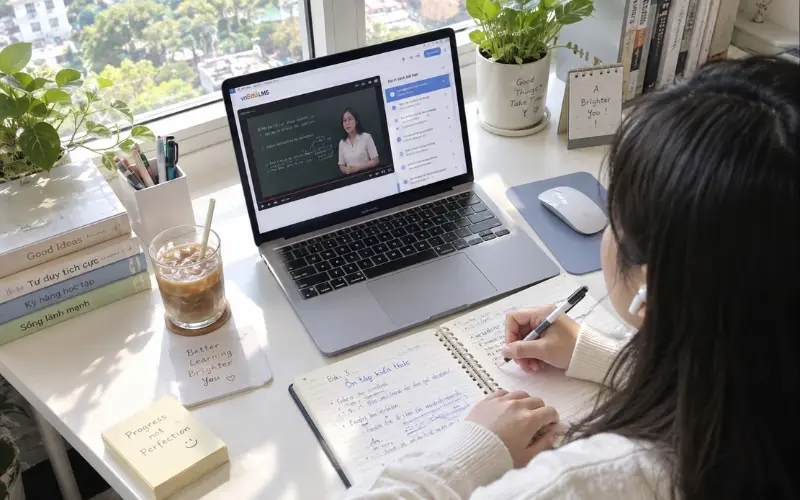
Laptop thường dễ sử dụng hơn điện thoại với bài giảng dài, PDF hoặc bài kiểm tra nhiều câu. Bạn có thể mở LMS cùng tài liệu và ứng dụng ghi chú mà không phải chuyển qua lại liên tục.
Nếu đang tìm máy phục vụ học tập nhưng muốn tối ưu ngân sách, bạn có thể tham khảo các dòng MacBook Air M2 giá rẻ. Với nhu cầu LMS, Word, PDF và trình duyệt, RAM, SSD và thời lượng pin thường quan trọng hơn việc chọn cấu hình quá cao.
Trước khi mua, nên kiểm tra thêm các phần mềm bắt buộc trong ngành học để bảo đảm chúng tương thích với macOS.
MacBook Air M4 có phù hợp với học sinh, sinh viên?
Người thường xuyên học online, làm bài tập, mở nhiều tab và xử lý tài liệu có thể ưu tiên thiết bị gọn nhẹ, pin tốt và đủ RAM cho đa nhiệm.
Nếu muốn sử dụng lâu dài, bạn có thể tham khảo MacBook Air M4 chính hãng và so sánh các phiên bản trước khi chọn. Không nhất thiết phải mua cấu hình cao nhất nếu phần lớn nhu cầu chỉ là LMS, Office, trình duyệt và họp trực tuyến.
Mẹo thực tế là hãy liệt kê trước 5–7 phần mềm bạn dùng nhiều nhất. Cách này giúp chọn cấu hình sát nhu cầu hơn việc chỉ nhìn vào đời chip.
Cách đăng nhập LMS an toàn trên thiết bị lạ
Nếu phải học trên máy tính thư viện, phòng máy hoặc thiết bị của người khác, bạn không nên lưu mật khẩu trên trình duyệt.
Sau khi sử dụng:
- Đăng xuất khỏi vnEdu LMS.
- Đóng toàn bộ tab liên quan.
- Không chọn lưu mật khẩu.
- Xóa file bài tập đã tải xuống nếu có dữ liệu cá nhân.
- Đổi mật khẩu nếu nghi ngờ tài khoản từng bị lộ.
Không chia sẻ tài khoản với bạn bè để vào học hộ hoặc làm bài hộ. Lịch sử hoạt động và bài kiểm tra có thể gắn trực tiếp với tài khoản cá nhân của bạn.
Những lỗi thường gặp khi sử dụng LMS vnEdu
Ngoài lỗi đăng nhập, người dùng còn có thể gặp một số vấn đề trong quá trình học:
- Không mở được bài giảng: Kiểm tra quyền truy cập hoặc trình duyệt.
- Video không chạy: Thử đổi mạng hoặc tải lại trang.
- Không nộp được bài: Kiểm tra định dạng và dung lượng file.
- Bài thi không xuất hiện: Có thể chưa đến thời gian mở.
- Không xem được kết quả: Giáo viên có thể chưa công bố điểm.
- Tải trang quá chậm: Đóng bớt ứng dụng và thử lại trên mạng ổn định hơn.
Khi báo lỗi cho giáo viên, hãy gửi ảnh chụp màn hình kèm mô tả ngắn thay vì chỉ nói “không vào được”.
Đăng nhập LMS vnEdu VN sẽ đơn giản hơn khi bạn dùng đúng tài khoản do nhà trường cung cấp và truy cập đúng địa chỉ LMS. Nếu không thấy khóa học hoặc quên mật khẩu, hãy kiểm tra tài khoản, lớp và liên hệ giáo viên thay vì tự tạo thêm tài khoản mới. Trước các bài thi trực tuyến, nên kiểm tra mạng, pin và thời gian làm bài để tránh gián đoạn. Ngoài các hướng dẫn học tập, 1Pro còn chia sẻ nhiều thông tin về MacBook và thiết bị công nghệ phù hợp cho nhu cầu học tập, làm việc.