Tình trạng Face ID không khả dụng khiến người dùng không thể mở khóa iPhone bằng khuôn mặt. Lỗi này cũng có thể ảnh hưởng đến việc xác thực ứng dụng. Một số tính năng bảo mật khác cũng có thể không sử dụng được. Lỗi có thể xuất hiện sau khi cập nhật iOS hoặc khởi động lại thiết bị. Trường hợp khác là hệ thống camera TrueDepth gặp sự cố. Việc xác định đúng nguyên nhân sẽ giúp bạn chọn cách xử lý phù hợp. Nhờ vậy, bạn tránh được việc đặt lại máy hoặc thay linh kiện không cần thiết.
Face ID không khả dụng là lỗi gì?
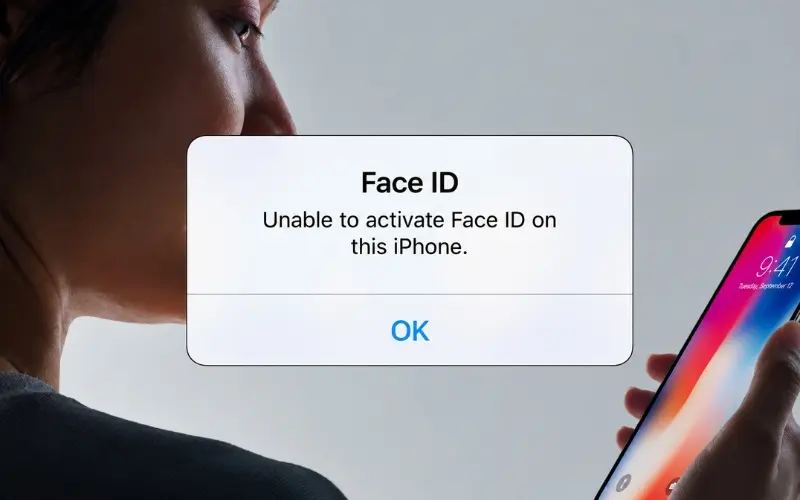
Face ID không khả dụng là tình trạng iPhone không thể sử dụng tính năng nhận diện khuôn mặt để mở khóa thiết bị, xác thực ứng dụng hoặc thực hiện các thao tác bảo mật. Khi gặp lỗi, màn hình có thể hiển thị thông báo “Face ID Is Not Available” hoặc “Không thể kích hoạt Face ID trên iPhone này”.
Khác với trường hợp Face ID không nhận diện được khuôn mặt do góc nhìn hoặc vật cản, lỗi không khả dụng thường liên quan đến quá trình hoạt động của hệ thống camera TrueDepth hoặc phần mềm iOS.
Nếu thông báo xuất hiện liên tục và không thể thiết lập lại Face ID, người dùng cần kiểm tra nguyên nhân trước khi quyết định sửa chữa hoặc thay thế linh kiện.
Vì sao iPhone báo Face ID không khả dụng?
Không phải mọi trường hợp Face ID không khả dụng đều bắt nguồn từ hỏng phần cứng. Một số nguyên nhân có thể được xử lý ngay tại nhà, trong khi những trường hợp khác cần kiểm tra kỹ thuật.
- Camera TrueDepth bị che khuất: Miếng dán màn hình, ốp bảo vệ hoặc bụi bẩn có thể cản trở khu vực cảm biến phía trước.
- Lỗi phần mềm iOS: Sự cố tạm thời trong hệ thống có thể ảnh hưởng đến quá trình xác thực khuôn mặt.
- Thiết lập Face ID gặp trục trặc: Dữ liệu nhận diện hoặc cấu hình bảo mật có thể cần được thiết lập lại.
- Thiết bị từng va đập: Tác động vật lý có thể ảnh hưởng đến cụm cảm biến TrueDepth.
- iPhone bị vào nước: Độ ẩm có thể gây hư hỏng các thành phần điện tử bên trong.
- Linh kiện từng được sửa chữa: Một số can thiệp không đúng quy trình có thể ảnh hưởng đến hoạt động của hệ thống nhận diện.
- Sự cố phần cứng: Camera hoặc các thành phần liên quan đến TrueDepth có thể bị lỗi.
Việc xác định thời điểm lỗi bắt đầu xuất hiện rất quan trọng. Chẳng hạn, nếu Face ID ngừng hoạt động ngay sau khi máy bị rơi, bạn nên ưu tiên kiểm tra phần cứng hơn là liên tục đặt lại cài đặt.
Cách khắc phục Face ID không khả dụng tại nhà
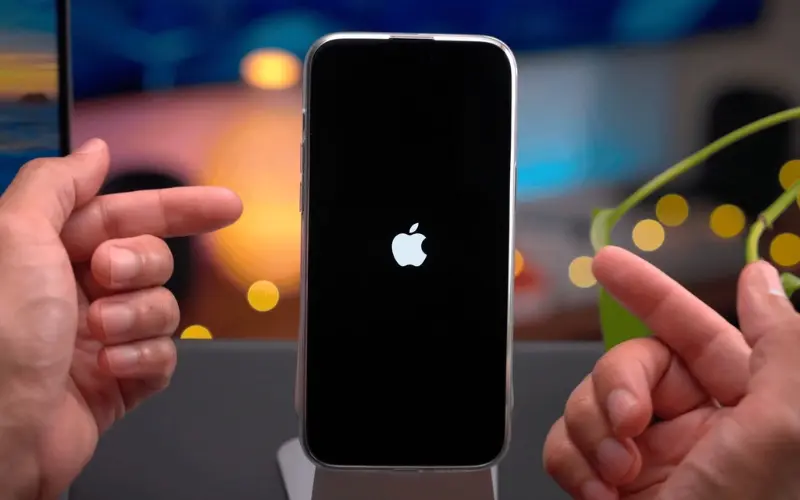
Khi iPhone báo Face ID không khả dụng, hãy thử những phương pháp dưới đây theo thứ tự từ đơn giản đến phức tạp. Sau mỗi bước, bạn nên kiểm tra lại tính năng để biết lỗi đã được xử lý hay chưa.
1. Vệ sinh khu vực camera TrueDepth
Dùng khăn mềm, sạch và khô để lau nhẹ khu vực phía trên màn hình. Nếu đang sử dụng miếng dán hoặc phụ kiện che phần cảm biến, hãy kiểm tra xem chúng có cản trở camera hay không. Tránh dùng vật sắc nhọn hoặc chất tẩy rửa mạnh vì có thể làm hỏng bề mặt thiết bị.
2. Khởi động lại iPhone
Khởi động lại có thể xử lý những trục trặc phần mềm tạm thời khiến hệ thống nhận diện khuôn mặt không hoạt động.
Với iPhone có Face ID, nhấn giữ nút sườn và một nút âm lượng đến khi thanh trượt tắt nguồn xuất hiện. Tắt máy, chờ khoảng 30 giây rồi bật lại.
3. Kiểm tra cài đặt Face ID
Mở Cài đặt → Face ID & Mật mã, nhập mật mã thiết bị và kiểm tra những mục đang được bật. Bạn có thể xem Face ID có được cho phép sử dụng để mở khóa iPhone, xác thực ứng dụng hoặc thanh toán hay không. Nếu thiết bị không cho truy cập phần thiết lập, hãy ghi nhận thông báo cụ thể.
4. Cập nhật iOS lên phiên bản phù hợp
Vào Cài đặt → Cài đặt chung → Cập nhật phần mềm để kiểm tra phiên bản iOS mới. Nếu có bản cập nhật chính thức tương thích, hãy sao lưu dữ liệu, bảo đảm pin đủ và kết nối Wi-Fi ổn định trước khi tiến hành.
5. Đặt lại Face ID
Truy cập Cài đặt → Face ID & Mật mã → Đặt lại Face ID, sau đó chọn thiết lập lại nếu tùy chọn khả dụng. Đặt khuôn mặt trong khung hướng dẫn và làm theo các bước trên màn hình. Nếu iPhone tiếp tục báo không thể thiết lập Face ID, bạn không nên cố thực hiện nhiều lần.
6. Đặt lại tất cả cài đặt
Nếu các cách trên không hiệu quả và chưa có dấu hiệu hư hỏng phần cứng, bạn có thể cân nhắc đặt lại cài đặt hệ thống. Vào Cài đặt → Cài đặt chung → Chuyển hoặc đặt lại iPhone → Đặt lại → Đặt lại tất cả cài đặt.
Thao tác này không xóa ảnh và dữ liệu cá nhân nhưng sẽ đưa nhiều thiết lập hệ thống về mặc định. Hãy đọc kỹ lựa chọn trước khi xác nhận, tránh nhầm với Xóa tất cả nội dung và cài đặt.
Sau khi thử các phương pháp trên, bạn nên kiểm tra lại tình trạng Face ID. Nếu lỗi Face ID không khả dụng vẫn xuất hiện, thiết bị cần được kiểm tra kỹ hơn. Trường hợp iPhone báo lỗi TrueDepth cũng nên mang máy đến cơ sở kỹ thuật có chuyên môn.
Phân biệt lỗi Face ID do phần mềm và phần cứng
Dựa vào biểu hiện thực tế, bạn có thể bước đầu xác định hướng kiểm tra phù hợp.
|
Tiêu chí |
Nghi ngờ phần mềm |
Nghi ngờ phần cứng |
|---|---|---|
|
Thời điểm xuất hiện |
Sau thay đổi cài đặt hoặc cập nhật |
Sau va đập, vào nước hoặc sửa chữa |
|
Khởi động lại |
Có thể hoạt động bình thường trở lại |
Thường không cải thiện |
|
Thiết lập Face ID |
Có thể thực hiện lại |
Có thể không hoàn tất |
|
Thông báo TrueDepth |
Không nhất thiết xuất hiện |
Có thể xuất hiện cảnh báo |
|
Hướng xử lý |
Kiểm tra iOS, cài đặt và cập nhật |
Chẩn đoán thiết bị và cảm biến |
Bảng trên chỉ hỗ trợ nhận biết ban đầu, không thay thế kết quả kiểm tra kỹ thuật. Một lỗi phần cứng cũng có thể xuất hiện mà không có dấu hiệu va đập rõ ràng.
Có nên tự thay camera trước khi Face ID bị lỗi?
Không nên tự thay camera trước chỉ vì iPhone báo Face ID không khả dụng. Camera selfie và hệ thống TrueDepth có liên quan nhưng không hoàn toàn giống nhau về chức năng.
Trong một số trường hợp, camera trước vẫn chụp ảnh bình thường nhưng Face ID không hoạt động. Ngược lại, sự cố ở cụm camera trước cũng không đồng nghĩa toàn bộ hệ thống nhận diện đã hỏng.
Việc tháo máy không đúng cách còn có thể làm ảnh hưởng đến các linh kiện khác. Vì vậy, bạn nên ưu tiên kiểm tra nguyên nhân trước khi quyết định thay thế.
Cách bảo vệ Face ID để hạn chế lỗi tái diễn
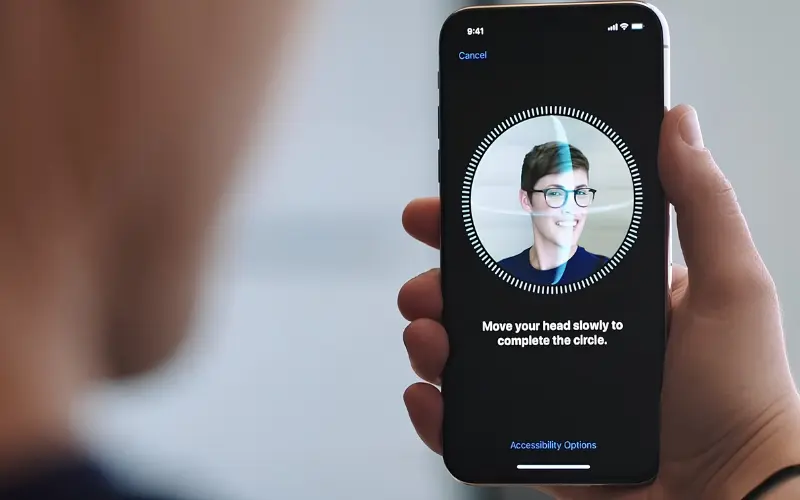
Sau khi khắc phục lỗi, một số thói quen sử dụng có thể giúp hạn chế nguy cơ ảnh hưởng đến hệ thống nhận diện khuôn mặt.
- Sử dụng ốp bảo vệ phù hợp để giảm tác động khi va chạm.
- Tránh để iPhone tiếp xúc trực tiếp với nước hoặc môi trường quá ẩm.
- Không sử dụng miếng dán che khu vực cảm biến TrueDepth.
- Vệ sinh màn hình bằng khăn mềm, tránh tác động mạnh.
- Cập nhật iOS từ nguồn chính thức.
- Không tự tháo lắp hoặc thay linh kiện khi thiếu dụng cụ chuyên dụng.
Những biện pháp này không thể ngăn chặn hoàn toàn sự cố. Tuy nhiên, chúng giúp giảm các yếu tố có thể ảnh hưởng đến hoạt động của Face ID.
Có thể quản lý tài khoản Apple trên MacBook khi Face ID bị lỗi không?
Có. Khi Face ID trên iPhone gặp sự cố, bạn vẫn có thể truy cập một số dịch vụ của Apple bằng mật khẩu tài khoản và phương thức xác minh phù hợp trên thiết bị khác, bao gồm MacBook.
Chẳng hạn, nếu đang sử dụng MacBook Air M2 chính hãng, bạn có thể đăng nhập iCloud trên trình duyệt hoặc kiểm tra các thiết lập Tài khoản Apple trong Cài đặt hệ thống. Tuy nhiên, thao tác trên MacBook không trực tiếp sửa được cảm biến Face ID của iPhone.
Điều quan trọng là bạn vẫn cần có quyền truy cập số điện thoại tin cậy. Các phương thức xác minh tài khoản cần thiết cũng nên được bảo đảm.
Có nên chuyển sang thiết bị Apple khác khi iPhone gặp lỗi Face ID?
Nếu iPhone vẫn đáp ứng nhu cầu sử dụng, bạn không nhất thiết phải thay thiết bị chỉ vì Face ID gặp sự cố. Hãy kiểm tra chi phí sửa chữa và tình trạng tổng thể trước khi đưa ra quyết định.
Trong trường hợp đang có kế hoạch bổ sung thiết bị phục vụ học tập, công việc hoặc quản lý dữ liệu trong hệ sinh thái Apple, bạn có thể tham khảo các mẫu MacBook Air M4 giá rẻ tại 1Pro để cân đối ngân sách và nhu cầu sử dụng.
MacBook có phương thức xác thực riêng tùy cấu hình, chẳng hạn Touch ID hoặc mật khẩu đăng nhập. Vì vậy, việc mua MacBook không thay thế cho quá trình sửa chữa Face ID trên iPhone.
Tình trạng Face ID không khả dụng có thể xuất phát từ lỗi phần mềm, cảm biến bị che khuất hoặc hư hỏng hệ thống TrueDepth. Bạn nên bắt đầu bằng việc vệ sinh camera, khởi động lại, kiểm tra cài đặt và cập nhật iOS trước khi cân nhắc sửa chữa. Nếu lỗi kéo dài, hãy đưa iPhone đến nơi có chuyên môn để được kiểm tra chính xác. Ngoài các hướng dẫn xử lý sự cố Apple, 1Pro còn cung cấp thông tin và sản phẩm công nghệ giúp bạn lựa chọn thiết bị phù hợp với nhu cầu sử dụng.