File DOCX là định dạng tài liệu phổ biến được Microsoft Word sử dụng để lưu văn bản, hình ảnh, bảng biểu và nhiều thành phần định dạng khác. Đây là loại file thường gặp trong học tập, công việc văn phòng và trao đổi tài liệu qua email hoặc nền tảng trực tuyến. Nếu chưa quen với định dạng này, bạn có thể tìm hiểu cách mở, chỉnh sửa, chuyển sang PDF và xử lý một số lỗi thường gặp ngay dưới đây.
File DOCX là gì?
File DOCX là định dạng tài liệu văn bản được sử dụng rộng rãi trong Microsoft Word. Phần mở rộng .docx xuất hiện sau tên tài liệu, chẳng hạn bao-cao.docx hoặc hop-dong.docx.
Khác với định dạng DOC cũ, DOCX sử dụng cấu trúc dựa trên XML và đóng gói nhiều thành phần trong một tệp nén. Nhờ đó, file thường có dung lượng tối ưu hơn, khả năng phục hồi dữ liệu tốt hơn và hỗ trợ nhiều tính năng định dạng hiện đại.
DOCX có thể chứa văn bản, hình ảnh, bảng, biểu đồ, hyperlink, header, footer, chú thích và nhiều thành phần khác. Đây cũng là lý do định dạng này phù hợp với từ bài tập đơn giản đến báo cáo hoặc tài liệu doanh nghiệp.
File DOCX khác gì file DOC?
Hai định dạng đều gắn với Microsoft Word nhưng có một số khác biệt quan trọng. DOC là định dạng cũ, từng được sử dụng phổ biến trên các phiên bản Word trước đây. Trong khi đó, DOCX xuất hiện trên các phiên bản Word hiện đại và dần trở thành định dạng mặc định.
DOCX thường có dung lượng nhỏ hơn trong nhiều trường hợp, khả năng tương thích tốt hơn với các phần mềm hiện đại và dễ khôi phục từng thành phần hơn nếu file gặp lỗi. Vì vậy, khi tạo tài liệu mới, DOCX thường là lựa chọn phù hợp hơn DOC.
Tuy nhiên, nếu phải gửi file cho người đang sử dụng phần mềm rất cũ, bạn vẫn nên kiểm tra khả năng tương thích trước khi chia sẻ.
Cách mở file DOCX trên máy tính
Có nhiều cách mở DOCX tùy thiết bị và phần mềm bạn đang sử dụng. Người dùng không bắt buộc phải có Microsoft Word mới xem được nội dung.
Mở bằng Microsoft Word
Đây là cách phổ biến và đầy đủ tính năng nhất. Bạn chỉ cần nhấp đúp vào file hoặc mở Word, chọn Open rồi tìm đến tài liệu cần sử dụng.
Microsoft Word hỗ trợ tốt các thành phần như bảng, biểu đồ, mục lục, comment và Track Changes. Nếu tài liệu có định dạng phức tạp, đây thường là lựa chọn an toàn nhất.
Mở bằng Google Docs
Google Docs cho phép tải DOCX lên Google Drive rồi mở trực tiếp trên trình duyệt. Cách này phù hợp khi cần chỉnh sửa nhanh, làm việc nhóm hoặc không muốn cài Word trên máy.
Một số định dạng phức tạp có thể thay đổi nhẹ sau khi chuyển đổi, vì vậy nên kiểm tra lại bố cục trước khi tải file xuống hoặc gửi cho người khác.
Mở bằng LibreOffice
LibreOffice Writer là phần mềm miễn phí hỗ trợ mở và chỉnh sửa DOCX. Đây là lựa chọn phù hợp nếu bạn cần một bộ ứng dụng văn phòng miễn phí trên Windows, macOS hoặc Linux.
Tuy vậy, với tài liệu có nhiều font đặc biệt, bảng phức tạp hoặc macro, cách hiển thị có thể không hoàn toàn giống Microsoft Word.
Cách mở file DOCX trên điện thoại
Trên điện thoại, bạn có thể sử dụng Microsoft Word, Google Docs hoặc các ứng dụng đọc tài liệu khác để mở DOCX. Sau khi tải file về máy, chọn ứng dụng phù hợp để xem hoặc chỉnh sửa.
Trên Android, Google Docs thường xử lý khá thuận tiện các tài liệu cơ bản. Trên iPhone hoặc iPad, bạn có thể mở trực tiếp từ ứng dụng Tệp rồi chọn Word hoặc Pages nếu đã cài.
Khi chỉ cần đọc nội dung, nhiều thiết bị cho phép xem trước file mà không cần mở bằng ứng dụng chuyên dụng. Tuy nhiên, để chỉnh sửa đầy đủ, nên sử dụng Word hoặc một ứng dụng tương thích.
Cách chỉnh sửa file DOCX
Sau khi mở tài liệu, bạn có thể sửa chữ, thay font, chèn ảnh, chỉnh bảng và cập nhật bố cục tương tự một tài liệu Word thông thường.
Nếu tài liệu được gửi từ người khác, hãy kiểm tra xem file có đang ở chế độ Read Only hoặc Protected View hay không. Trong Word, bạn có thể cần chọn Enable Editing trước khi thay đổi nội dung.
Với tài liệu quan trọng, nên tạo một bản sao trước khi sửa. Cách này giúp giữ nguyên phiên bản gốc để đối chiếu nếu có lỗi định dạng hoặc vô tình xóa nội dung.
Cách chuyển file DOCX sang PDF
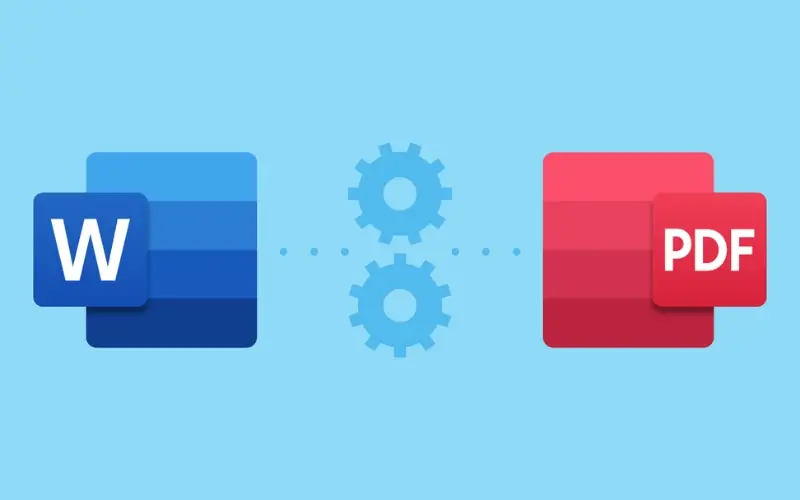
Chuyển DOCX sang PDF là lựa chọn phù hợp khi muốn giữ nguyên bố cục và hạn chế người nhận chỉnh sửa nội dung.
Trong Microsoft Word, bạn có thể:
- Mở tài liệu DOCX.
- Chọn File.
- Chọn Save As hoặc Export.
- Chọn định dạng PDF.
- Chọn vị trí lưu và xác nhận.
Google Docs cũng hỗ trợ tải tài liệu xuống dưới dạng PDF. Trước khi chuyển đổi, bạn nên kiểm tra font, hình ảnh và ngắt trang để tránh bố cục bị lệch.
Cách chuyển PDF sang file DOCX
Bạn có thể chuyển PDF sang DOCX trực tiếp bằng Microsoft Word hoặc Google Docs mà không cần cài thêm công cụ chuyển đổi không rõ nguồn gốc.
Chuyển PDF sang DOCX bằng Microsoft Word
Microsoft Word có thể mở PDF và tự chuyển nội dung thành tài liệu có thể chỉnh sửa. Thực hiện như sau:
- Mở Microsoft Word trên máy tính.
- Chọn File > Open > Browse.
- Chọn file PDF cần chuyển đổi.
- Khi Word thông báo sẽ chuyển PDF thành tài liệu có thể chỉnh sửa, chọn OK.
- Chờ Word xử lý và kiểm tra lại nội dung.
- Chọn File > Save As.
- Tại Save as type, chọn Word Document (*.docx).
- Đặt tên rồi nhấn Save.
Cách này phù hợp nhất với PDF chủ yếu chứa văn bản. File có nhiều bảng, hình ảnh hoặc bố cục nhiều cột có thể bị lệch sau khi chuyển.
Chuyển PDF sang DOCX bằng Google Docs
Nếu không có Microsoft Word, bạn có thể sử dụng Google Drive và Google Docs:
- Truy cập Google Drive và đăng nhập tài khoản.
- Chọn New > File upload rồi tải PDF lên.
- Nhấp chuột phải vào PDF vừa tải.
- Chọn Open with > Google Docs.
- Google Docs sẽ nhận diện và chuyển nội dung sang dạng có thể chỉnh sửa.
- Chọn File > Download > Microsoft Word (.docx).
- File DOCX sẽ được lưu về thiết bị.
Với PDF scan từ giấy, kết quả phụ thuộc vào khả năng nhận dạng chữ và chất lượng ảnh. Sau khi chuyển, bạn nên đối chiếu với PDF gốc để sửa lỗi chính tả, bảng biểu và ngắt trang trước khi sử dụng.
File DOCX bị lỗi không mở được phải làm sao?
Một số file có thể báo lỗi do tải xuống chưa hoàn tất. File cũng có thể bị hỏng trong quá trình sao chép. Ngoài ra, phần mềm đang sử dụng cũng có thể gặp vấn đề.
Trước tiên, hãy thử mở file bằng một ứng dụng khác như Google Docs hoặc LibreOffice. Nếu vẫn không được, tải lại file từ nguồn ban đầu để loại trừ khả năng tệp bị lỗi trong quá trình truyền.
Trong Microsoft Word, bạn cũng có thể thử tính năng Open and Repair. Cách này đôi khi giúp khôi phục tài liệu nếu chỉ một phần cấu trúc bên trong bị hỏng.
Nếu file quan trọng, đừng ghi đè lên bản gốc. Hãy tạo bản sao trước khi thử các biện pháp khôi phục.
Làm việc với DOCX trên MacBook có thuận tiện không?
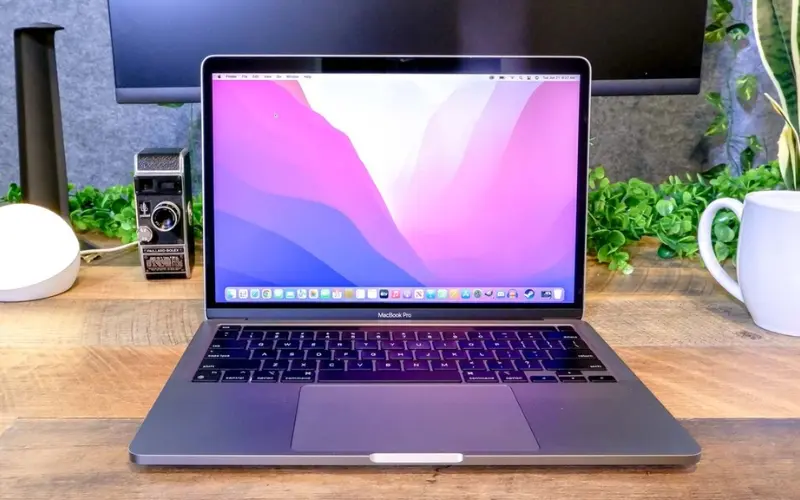
MacBook có thể mở và chỉnh sửa DOCX bằng Microsoft Word, Pages, Google Docs hoặc LibreOffice. Với người thường xuyên làm tài liệu, học tập hoặc xử lý file văn phòng, khả năng đồng bộ qua iCloud, OneDrive hoặc Google Drive cũng giúp làm việc linh hoạt hơn.
Nếu đang tìm một thiết bị phục vụ học tập và công việc văn phòng lâu dài, bạn có thể tham khảo các dòng MacBook Air M5 chính hãng. Khi chọn cấu hình, nên cân nhắc RAM, SSD và kích thước màn hình dựa trên số lượng tài liệu, tab trình duyệt và ứng dụng thường mở cùng lúc.
Với nhu cầu Word, Excel, PDF và học trực tuyến, cấu hình quá cao thường không cần thiết. Một chiếc máy cân bằng giữa pin, RAM và dung lượng lưu trữ sẽ thực tế hơn.
Có nên dùng MacBook Air M4 để xử lý tài liệu?
Người muốn tối ưu ngân sách có thể tham khảo MacBook Air M4 giá rẻ và so sánh các cấu hình trước khi mua. Nếu chỉ xử lý tài liệu, 16GB RAM thường đã đáp ứng tốt nhiều nhu cầu phổ biến.
Khi làm việc với file DOCX trên Mac, hãy kiểm tra font trước khi gửi sang Windows. Một số font không có trên máy nhận có thể khiến bố cục thay đổi.
Những lưu ý khi gửi file DOCX cho người khác
Để hạn chế lỗi khi chia sẻ tài liệu, bạn nên kiểm tra một số điểm trước khi gửi:
- Đặt tên file rõ ràng: Tránh tên quá dài hoặc chứa nhiều ký tự đặc biệt.
- Kiểm tra font: Ưu tiên font phổ biến nếu người nhận sử dụng thiết bị khác.
- Xóa comment không cần thiết: Comment và Track Changes có thể vô tình làm lộ nội dung chỉnh sửa.
- Kiểm tra thông tin cá nhân: Một số file Word có metadata về tác giả hoặc lịch sử chỉnh sửa.
- Gửi kèm PDF nếu cần: Giúp người nhận đối chiếu bố cục chính xác.
- Đặt mật khẩu khi cần: Tài liệu nhạy cảm nên được bảo vệ trước khi gửi.
Với tài liệu quan trọng, bạn cũng nên kiểm tra lại file sau khi tải lên email hoặc dịch vụ lưu trữ để chắc chắn tệp không bị lỗi.
FAQ về file DOCX
File DOCX mở bằng phần mềm gì?
File DOCX có mở được trên điện thoại không?
Có. Người dùng Android và iPhone đều có thể mở DOCX bằng Microsoft Word, Google Docs hoặc các ứng dụng tương thích.
DOCX và PDF khác nhau thế nào?
Có thể mở DOCX mà không cần Microsoft Word không?
Có. Google Docs, LibreOffice và Apple Pages đều có thể mở định dạng này, dù bố cục phức tạp đôi khi có thể thay đổi nhẹ.
File DOCX bị lỗi có khôi phục được không?
Có thể trong một số trường hợp. Bạn nên thử tải lại file, mở bằng ứng dụng khác hoặc sử dụng tính năng Open and Repair của Microsoft Word.
File DOCX là định dạng tài liệu phổ biến, phù hợp để tạo, chỉnh sửa và trao đổi nội dung văn phòng. Bạn có thể mở file bằng Word, Google Docs, Pages hoặc LibreOffice, đồng thời chuyển sang PDF khi cần giữ nguyên bố cục. Nếu file lỗi, hãy thử mở bằng phần mềm khác hoặc sử dụng tính năng khôi phục trước khi xóa. Ngoài các hướng dẫn về tài liệu, 1Pro còn chia sẻ nhiều nội dung về MacBook và công nghệ hỗ trợ học tập, làm việc hiệu quả hơn.