Thông báo hoàn tất ID Apple thường xuất hiện khi thiết bị cần bổ sung thông tin tài khoản. Một số trường hợp khác là người dùng cần xác minh lại thông tin trước khi dùng đầy đủ dịch vụ của Apple. Tùy tình huống, bạn có thể được yêu cầu nhập lại mật khẩu. Thiết bị cũng có thể yêu cầu xác nhận số điện thoại, phương thức thanh toán hoặc điều khoản mới. Việc xác định đúng yêu cầu trên màn hình sẽ giúp xử lý nhanh hơn. Đồng thời, bạn cũng tránh cung cấp thông tin tài khoản cho trang giả mạo.
Hoàn tất ID Apple là gì?
“Hoàn tất ID Apple” thường được người dùng gọi chung cho những thông báo yêu cầu hoàn thiện thiết lập tài khoản Apple trên iPhone, iPad hoặc Mac. Trên các phiên bản hệ điều hành mới, Apple sử dụng tên Tài khoản Apple (Apple Account) thay cho Apple ID, nhưng người dùng vẫn quen tìm kiếm bằng tên cũ.
Thông báo có thể xuất hiện sau khi bạn vừa đăng nhập tài khoản. Trường hợp thiết lập thiết bị mới hoặc cập nhật hệ điều hành cũng có thể gặp tình trạng này. Ngoài ra, thông báo có thể hiện lên khi một thông tin tài khoản cần được xác minh lại.
Đây không nhất thiết là lỗi. Nếu yêu cầu xuất hiện trực tiếp trong phần Cài đặt hệ thống của Apple, bạn nên mở chi tiết để xem chính xác bước nào chưa hoàn thành.
Vì sao thiết bị yêu cầu hoàn tất ID Apple?
Không có một nguyên nhân duy nhất cho mọi trường hợp. Yêu cầu hoàn tất ID Apple có thể liên quan đến một phần thiết lập tài khoản chưa được xác nhận.
- Vừa đăng nhập trên thiết bị mới: Hệ thống cần hoàn thành các bước thiết lập tài khoản và dịch vụ.
- Chưa xác minh thông tin: Email hoặc số điện thoại liên quan đến tài khoản có thể cần xác nhận.
- Cần nhập lại mật khẩu: Apple có thể yêu cầu xác thực tài khoản trước khi tiếp tục sử dụng một số dịch vụ.
- Điều khoản sử dụng thay đổi: Người dùng cần xem và đồng ý với điều khoản mới khi hệ thống yêu cầu.
- Thông tin thanh toán cần cập nhật: Phương thức thanh toán hết hạn hoặc thông tin chưa đầy đủ có thể ảnh hưởng một số dịch vụ.
- iCloud chưa thiết lập xong: Một số bước đồng bộ hoặc bảo mật vẫn đang chờ xác nhận.
- Hệ điều hành vừa được cập nhật: Thiết bị đôi khi yêu cầu kiểm tra lại một số thiết lập sau khi nâng cấp.
Thay vì nhập lại mật khẩu nhiều lần, hãy mở trực tiếp thông báo trong Cài đặt. Cách này giúp bạn biết hệ thống đang yêu cầu bổ sung thông tin nào.
Cách hoàn tất ID Apple trên iPhone và iPad
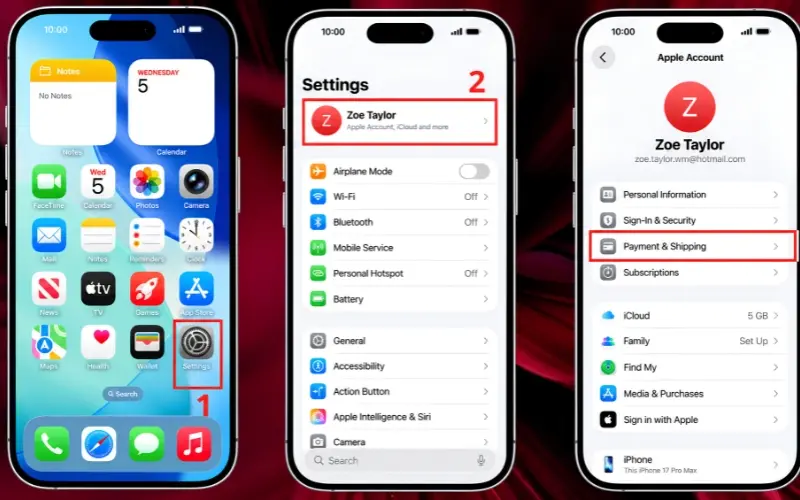
Nếu thông báo xuất hiện trong Cài đặt trên iPhone hoặc iPad, bạn có thể xử lý trực tiếp trên thiết bị. Tên một số mục có thể khác tùy phiên bản iOS/iPadOS.
Bước 1: Mở Cài đặt
Mở ứng dụng Cài đặt (Settings) và kiểm tra khu vực tài khoản ở phía trên. Nếu có cảnh báo hoặc đề xuất cập nhật thông tin tài khoản, hãy nhấn vào mục đó. Không mở đường link được gửi từ tin nhắn hoặc email lạ chỉ vì nội dung cũng ghi “hoàn tất Apple ID”.
Bước 2: Xem yêu cầu chưa hoàn thành
Đọc kỹ nội dung mà iPhone hiển thị. Hệ thống có thể yêu cầu nhập mật khẩu tài khoản hoặc xác minh thông tin bảo mật. Một số trường hợp khác là cập nhật thanh toán hoặc hoàn thành thiết lập dịch vụ. Bạn chỉ nên thực hiện đúng mục đang được hệ thống yêu cầu. Không cần thay đổi toàn bộ thông tin tài khoản.
Bước 3: Xác minh tài khoản
Nếu được yêu cầu, nhập mật khẩu Tài khoản Apple và thực hiện bước xác minh hai yếu tố. Mã xác minh có thể được gửi đến thiết bị hoặc số điện thoại tin cậy tùy thiết lập bảo mật. Không gửi mã xác minh này cho người khác, kể cả khi họ tự xưng là nhân viên hỗ trợ.
Bước 4: Hoàn thành các mục còn thiếu
Nếu hệ thống yêu cầu cập nhật phương thức thanh toán, hãy kiểm tra kỹ thông tin trước. Trường hợp yêu cầu số điện thoại hoặc điều khoản cũng nên được xem lại cẩn thận. Sau đó, hãy hoàn thành theo hướng dẫn trên màn hình.
Sau khi hoàn tất, hãy quay lại Cài đặt để kiểm tra thông báo còn xuất hiện hay không. Nếu cảnh báo vẫn còn, hãy xem lại các mục xác minh chưa hoàn thành trước khi đăng xuất tài khoản.
Cách hoàn tất ID Apple trên MacBook
Trên Mac, các yêu cầu liên quan đến tài khoản thường được hiển thị trong System Settings (Cài đặt hệ thống).
- Bước 1: Nhấn menu Apple > System Settings.
- Bước 2: Chọn tên tài khoản ở thanh bên.
- Bước 3: Kiểm tra cảnh báo hoặc đề xuất cập nhật thông tin tài khoản.
- Bước 4: Mở mục đang yêu cầu xử lý và nhập mật khẩu nếu cần xác minh.
- Bước 5: Hoàn thành thông tin bảo mật, thanh toán hoặc dịch vụ đang còn thiếu.
- Bước 6: Đóng Cài đặt hệ thống rồi mở lại để kiểm tra cảnh báo.
Nếu máy vừa được thiết lập lại hoặc mới đăng nhập tài khoản, một số dịch vụ iCloud có thể cần thêm thời gian. Quá trình đồng bộ sẽ diễn ra sau khi xác minh thành công.
Tại sao hoàn tất ID Apple rồi vẫn hiện thông báo?
Nếu đã hoàn tất ID Apple nhưng thông báo vẫn xuất hiện, thiết bị có thể chưa đồng bộ trạng thái mới. Quá trình này cần kết nối với máy chủ Apple. Kết nối Internet chập chờn trong lúc xác minh cũng có thể gây lỗi. Khi đó, quá trình xác minh chưa được ghi nhận đầy đủ.
Một khả năng khác là tài khoản vẫn còn bước chưa xử lý, chẳng hạn xác minh số điện thoại, nhập lại mật khẩu, cập nhật phương thức thanh toán hoặc đồng ý điều khoản mới. Vì vậy, nhập mật khẩu thành công chưa chắc đã hoàn thành toàn bộ yêu cầu.
Nếu đã kiểm tra tất cả thông tin nhưng cảnh báo vẫn lặp lại, hãy khởi động lại thiết bị và kiểm tra bản cập nhật iOS, iPadOS hoặc macOS. Không nên vội đăng xuất tài khoản hay đặt lại máy khi chưa xác định rõ nguyên nhân.
Không nhận được mã xác minh Apple ID phải làm sao?
Nếu đã nhập đúng mật khẩu nhưng bị dừng ở bước xác minh hai yếu tố, bạn nên kiểm tra lại thiết bị tin cậy. Số điện thoại tin cậy cũng cần được kiểm tra.
Bạn có thể:
- Kiểm tra thông báo trên thiết bị Apple khác đang đăng nhập cùng tài khoản.
- Xác nhận SIM của số điện thoại tin cậy vẫn hoạt động.
- Yêu cầu gửi lại mã nếu giao diện cung cấp tùy chọn.
- Kiểm tra sóng di động và kết nối Internet.
- Không sử dụng mã đã quá lâu.
- Không chia sẻ mã với người khác.
Nếu không còn quyền truy cập số điện thoại hoặc thiết bị tin cậy, hãy dùng quy trình khôi phục tài khoản chính thức. Không nên tìm cách vượt xác minh.
Máy mới liên tục yêu cầu hoàn tất ID Apple có bình thường không?
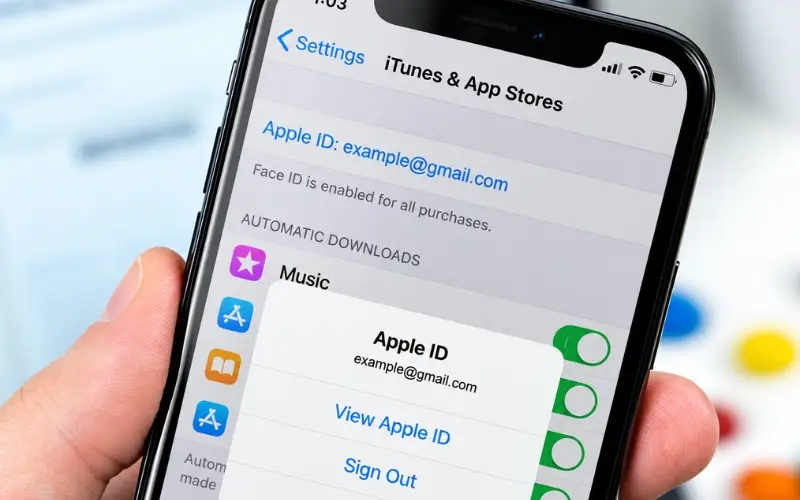
Có thể xảy ra. Khi vừa thiết lập iPhone, iPad hoặc MacBook mới, thiết bị có thể yêu cầu hoàn thiện thêm một số mục liên quan đến iCloud, bảo mật, phương thức thanh toán hoặc các dịch vụ Apple. Bạn chỉ cần mở từng thông báo trong Cài đặt và kiểm tra nội dung còn thiếu.
Nếu vừa mua dòng MacBook Air chính hãng, bạn nên tự đăng nhập Tài khoản Apple và thực hiện các bước xác minh ngay trên máy. Không nên cung cấp mật khẩu hoặc mã xác thực cho người bán để nhờ thiết lập tài khoản thay.
Nếu đã hoàn thành toàn bộ yêu cầu nhưng thông báo vẫn xuất hiện, bạn nên kiểm tra lại từng yếu tố. Hãy xem kết nối mạng, bản cập nhật macOS và trạng thái tài khoản. Nếu lỗi vẫn lặp lại sau nhiều lần khởi động, hãy cân nhắc đăng xuất hoặc đặt lại máy.
Mua MacBook mới cần lưu ý gì với Apple ID?
Khi mua MacBook mới, bạn nên tự đăng nhập Tài khoản Apple trong quá trình thiết lập. Việc này giúp iCloud, Find My và dữ liệu cá nhân được liên kết đúng với tài khoản của mình. Không nên đưa mật khẩu hoặc mã xác minh cho người khác nhờ đăng nhập hộ.
Nếu đang tham khảo mẫu MacBook Air M4 giá rẻ, ngoài giá bán và cấu hình, hãy ưu tiên máy có nguồn gốc rõ ràng và kiểm tra tình trạng kích hoạt khi nhận thiết bị. Sau đó, bạn có thể tự thiết lập Tài khoản Apple từ đầu.
Đặc biệt với máy đã qua sử dụng, cần bảo đảm tài khoản của chủ cũ đã được đăng xuất và Activation Lock không còn liên kết trước khi nhận máy.
Những việc không nên làm khi Apple ID yêu cầu xác minh
Khi thông báo xuất hiện liên tục, bạn không nên vội tìm cách tắt nhanh. Hãy tránh các cách can thiệp thiếu an toàn.
- Không cung cấp mật khẩu cho người lạ.
- Không đọc mã xác minh hai yếu tố cho người khác.
- Không nhập thông tin vào link nhận qua SMS đáng ngờ.
- Không cài phần mềm quảng cáo “bypass Apple ID”.
- Không reset máy khi chưa sao lưu dữ liệu.
- Không đăng xuất iCloud một cách tùy tiện.
- Không trả tiền cho dịch vụ hứa mở khóa tài khoản không cần xác minh.
Mục tiêu là hoàn thành đúng bước tài khoản còn thiếu. Không nên tìm cách bỏ qua hệ thống bảo mật.
Thông báo hoàn tất ID Apple thường liên quan đến một bước thiết lập hoặc xác minh tài khoản chưa hoàn thành. Điều này không đồng nghĩa thiết bị đã hỏng. Hãy mở Cài đặt và đọc chính xác yêu cầu trên màn hình. Sau đó, xử lý từng mục như mật khẩu, số điện thoại, thanh toán hoặc điều khoản. Nếu cảnh báo vẫn lặp lại, hãy kiểm tra mạng và hệ điều hành trước. Không nên vội đăng xuất hay reset thiết bị. Theo dõi 1Pro để cập nhật thêm hướng dẫn iPhone, MacBook và cách xử lý các lỗi công nghệ thường gặp.