
Cách kiểm tra iPad cũ là quy trình thiết yếu dành cho người dùng muốn sở hữu một thiết bị chất lượng với chi phí tối ưu. Bài viết này sẽ cung cấp bộ quy tắc vàng giúp bạn tự tin thẩm định máy, tránh rủi ro mua phải hàng dựng kém chất lượng, đồng thời khám phá các lựa chọn iPad đã qua sử dụng được bảo hành toàn diện tại 1Pro.
1. Tại sao phải kiểm tra iPad cũ? Lợi ích cốt lõi khi bạn là người mua thông thái
Việc kiểm tra kỹ lưỡng một chiếc iPad đã qua sử dụng giúp bạn tiết kiệm đến 30-50% chi phí so với máy mới, đồng thời bảo vệ bạn khỏi nguy cơ mất an toàn dữ liệu cá nhân từ các tài khoản iCloud ẩn và tránh được trải nghiệm sử dụng tồi tệ do linh kiện đã bị thay thế.
Thị trường thiết bị công nghệ đã qua sử dụng luôn tiềm ẩn những rủi ro khó lường. Một chiếc iPad dựng, dù có ngoại hình bóng bẩy, vẫn có thể che giấu một viên pin đã chai đến mức không thể sử dụng quá một giờ, hoặc một màn hình lô cho màu sắc sai lệch, ảnh hưởng trực tiếp đến công việc của một nhà thiết kế đồ họa. Tệ hơn, máy có thể bị khóa iCloud từ xa bất cứ lúc nào, biến khoản đầu tư của bạn thành một cục chặn giấy vô dụng. Việc trang bị kiến thức kiểm tra giúp bạn chủ động loại bỏ những nguy cơ này.
Hãy hình dung một bạn sinh viên mua phải chiếc iPad cũ không kiểm tra kỹ. Khi vào kỳ thi online, camera trước đột nhiên không hoạt động, hoặc micro rè không thể thu tiếng. Hoặc một người làm kinh doanh mua phải máy dính iCloud ẩn, toàn bộ thông tin khách hàng, hợp đồng lưu trên máy đều có nguy cơ bị lộ. Những kịch bản này hoàn toàn có thể được ngăn chặn bằng một quy trình kiểm tra bài bản. Theo kinh nghiệm từ đội ngũ kỹ thuật 1Pro, việc dành ra 15-20 phút thẩm định máy sẽ mang lại sự an tâm sử dụng trong nhiều năm và đảm bảo giá trị bán lại của thiết bị sau này.
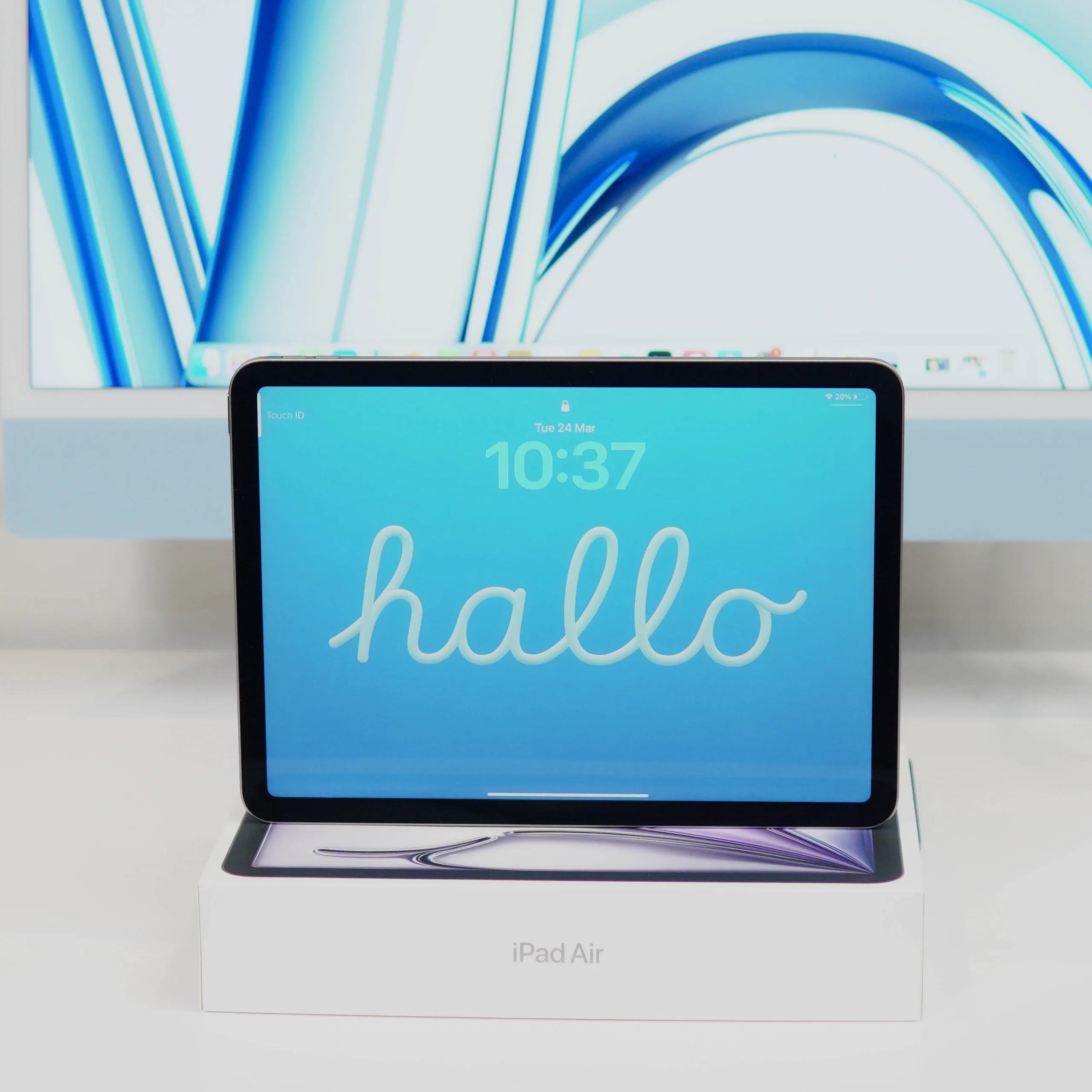
2. Hướng dẫn chi tiết 9 bước kiểm tra iPad cũ toàn diện như chuyên gia
Quy trình 9 bước dưới đây được đúc kết từ kinh nghiệm thực tế của các kỹ thuật viên tại 1Pro, giúp bạn thẩm định một chiếc iPad cũ một cách hệ thống, từ phần cứng bên ngoài đến phần mềm bên trong, đảm bảo không bỏ sót bất kỳ chi tiết quan trọng nào.
Bước 1: Kiểm tra ngoại hình tổng thể và các chi tiết vật lý
Để bắt đầu, hãy cầm máy trên tay và quan sát dưới nguồn sáng tốt, nghiêng ở nhiều góc độ để phát hiện các vết cấn, móp bất thường. Các vết móp sâu ở góc có thể là dấu hiệu của việc máy đã bị rơi rớt mạnh, tiềm ẩn nguy cơ hỏng hóc linh kiện bên trong bo mạch chủ.
- Kiểm tra khung vỏ: Vuốt tay dọc theo các cạnh viền. Nếu cảm thấy gợn, không liền mạch, có thể máy đã bị tháo mở, sửa chữa.
- Soi các cổng kết nối: Dùng đèn pin chiếu vào cổng sạc và jack tai nghe (nếu có). Cổng kết nối sạch sẽ, không có dấu hiệu bị oxy hóa hay toét rộng cho thấy người dùng trước đã sử dụng máy kỹ.
- Kiểm tra các phím vật lý: Nhấn thử các nút tăng giảm âm lượng, nút nguồn. Các phím phải có độ nảy tốt, không bị kẹt hay lún sâu.
- Quan sát ốc vít: Kiểm tra các ốc vít ở gần cổng sạc. Nếu có dấu hiệu trầy xước, tua vít, chứng tỏ máy đã bị can thiệp phần cứng.
Bước 2: Đánh giá chất lượng màn hình hiển thị
Bạn hãy vào YouTube và tìm các video test màn hình lần lượt với các màu đơn sắc như trắng, đen, đỏ, xanh lá, xanh dương. Ở nền đen, bạn sẽ dễ dàng phát hiện các điểm sáng bất thường (hở sáng). Ở các nền màu khác, hãy tìm các điểm tối hoặc có màu khác lạ (điểm chết, điểm kẹt).
- Kiểm tra ám màu: Mở một trang web có nền trắng, ví dụ như Google. Một màn hình tốt sẽ hiển thị màu trắng tinh, không bị ngả vàng hoặc ngả xanh ở bất kỳ khu vực nào.
- Kiểm tra lớp phản quang: Tắt màn hình và soi dưới ánh đèn. Nếu thấy các vệt loang lổ như dầu mỡ, có thể lớp phủ chống lóa của màn hình đã bị bong tróc, thường do người dùng trước đã lau chùi bằng hóa chất mạnh.
- Kiểm tra True Tone: Vào Cài đặt > Màn hình & Độ sáng. Bật/tắt tính năng True Tone. Nếu màu sắc màn hình thay đổi theo môi trường ánh sáng xung quanh, chứng tỏ cảm biến và màn hình vẫn còn nguyên bản. Máy đã thay màn hình lô sẽ mất tính năng này.
Apple Pencil Pro – NEW
Công cụ sáng tạo không giới hạn dành cho iPad. Việc kiểm tra độ tương thích và độ nhạy của bút là một bước quan trọng khi mua iPad cũ dành cho mục đích thiết kế, ghi chú.
Bước 3: Test độ nhạy cảm ứng và khả năng tương thích với Apple Pencil
Để kiểm tra cảm ứng, bạn hãy nhấn giữ một icon ứng dụng bất kỳ trên màn hình chính cho đến khi các icon rung lên. Sau đó, kéo icon đó di chuyển khắp bề mặt màn hình, đi qua tất cả các góc và cạnh. Nếu icon bị “tuột” ra ở một điểm nào đó, khu vực đó có thể đã bị liệt cảm ứng.
- Mở ứng dụng Ghi chú: Dùng ngón tay hoặc bút Apple Pencil (nếu có) vẽ các đường thẳng, đường ziczac, và tô kín một vùng. Nét vẽ phải liền mạch, không bị đứt quãng.
- Kiểm tra lực nhấn (với Apple Pencil): Thử viết các nét thanh, nét đậm. Độ đậm nhạt của nét vẽ phải thay đổi tương ứng với lực nhấn của tay bạn.
- Kết nối bút: Thử gắn bút vào cạnh hít nam châm của iPad (đối với các dòng hỗ trợ). Máy phải nhận và hiển thị thông báo sạc bút ngay lập tức.
Bước 4: Kiểm tra hệ thống Camera, Loa và Micro
Mở ứng dụng Camera và chuyển đổi qua lại giữa camera trước và sau. Chụp thử một vài bức ảnh và quay một đoạn video ngắn. Hình ảnh phải sắc nét, không có các đốm mờ hay vệt màu lạ. Các đốm mờ có thể là dấu hiệu của bụi đã lọt vào bên trong ống kính, cho thấy máy có thể đã bị hở hoặc tháo lắp không cẩn thận.
- Test khả năng lấy nét: Chạm vào các vật thể ở gần và xa trên màn hình. Camera phải lấy nét nhanh và chính xác.
- Kiểm tra Loa: Mở một bài nhạc hoặc video đã quay, tăng âm lượng lên mức cao. Âm thanh phải trong, rõ ràng, không bị rè hay méo tiếng.
- Kiểm tra Micro: Sử dụng ứng dụng Ghi Âm và nói một vài câu. Sau đó phát lại đoạn ghi âm để đảm bảo micro thu tiếng tốt, không bị lẫn tạp âm lạ.
Bước 5: Đánh giá sức khỏe Pin thực tế
Không giống như iPhone, iPadOS không hiển thị tình trạng pin trong Cài đặt. Vì vậy, cách tốt nhất là kiểm tra thực tế. Hãy sử dụng máy liên tục trong khoảng 10-15 phút với độ sáng màn hình 50% để xem video YouTube hoặc lướt web. Một viên pin tốt sẽ chỉ tụt khoảng 2-4%. Nếu pin tụt quá 7-10% trong thời gian ngắn, đó là dấu hiệu pin đã bị chai.
- Cắm sạc thử: Thử cắm sạc vào máy. iPad phải nhận sạc ngay lập tức và hiển thị biểu tượng tia sét.
- Kiểm tra bằng phần mềm: Để có thông số chính xác, bạn có thể kết nối iPad với máy tính đã cài đặt phần mềm như 3uTools. Phần mềm này sẽ hiển thị rõ số lần sạc và dung lượng pin tối đa còn lại (Battery Life). Một máy tốt thường có số lần sạc thấp và Battery Life trên 90%.
Bước 6: Kiểm tra IMEI/Serial Number và tình trạng iCloud
Đây là bước quan trọng nhất để tránh mua phải máy bị khóa hoặc máy báo mất. Vào Cài đặt > Cài đặt chung > Giới thiệu để lấy số Serial. Sau đó, truy cập trang web checkcoverage.apple.com của Apple và nhập số Serial vào. Website sẽ trả về thông tin chính xác về tên máy, đời máy, và tình trạng bảo hành.
- Kiểm tra iCloud: Vào Cài đặt và xem dòng trên cùng. Nếu có tài khoản Apple ID của người khác, hãy yêu cầu họ đăng xuất ngay lập tức.
- Thao tác quan trọng nhất: Sau khi người bán đăng xuất, hãy vào Cài đặt > Cài đặt chung > Chuyển hoặc đặt lại iPad > Xóa tất cả nội dung và cài đặt. Sau khi máy khởi động lại, nếu máy yêu cầu bạn thiết lập như một iPad mới mà không hỏi mật khẩu tài khoản cũ, thì máy đã sạch iCloud. Tuyệt đối không mua máy nếu người bán không đồng ý cho bạn thực hiện thao tác này.
Bước 7: Thử nghiệm hiệu năng và các kết nối không dây
Hãy thử mở nhiều tab trên trình duyệt Safari, sau đó chuyển qua lại giữa các ứng dụng như YouTube, Ghi chú, và Cài đặt. Máy phải thực hiện các tác vụ này một cách mượt mà, không bị giật lag hay văng ứng dụng đột ngột.
- Kết nối Wi-Fi: Thử kết nối vào một mạng Wi-Fi và lướt web. Tốc độ tải trang phải nhanh và ổn định.
- Kết nối Bluetooth: Thử bật Bluetooth và ghép nối với một thiết bị khác như tai nghe không dây.
- Kiểm tra 4G/5G (đối với bản Cellular): Lắp thử một chiếc SIM và bật dữ liệu di động để xem máy có nhận sóng và truy cập mạng được không.
Bước 8: Đánh giá cảm biến (Face ID / Touch ID)
Bảo mật sinh trắc học là một tính năng đắt giá. Việc hỏng hóc cảm biến này thường do máy đã bị va đập hoặc sửa chữa không đúng cách. Vào Cài đặt > Face ID & Mật mã (hoặc Touch ID & Mật mã).
- Thêm khuôn mặt/vân tay mới: Hãy thử thiết lập một khuôn mặt hoặc vân tay mới. Nếu máy báo lỗi “Không thể kích hoạt Face ID” hoặc không cho bạn thêm vân tay, thì cảm biến đã bị hỏng.
- Kiểm tra độ nhạy: Sau khi thiết lập thành công, hãy thử khóa và mở máy nhiều lần bằng Face ID/Touch ID. Cảm biến phải nhận diện nhanh và chính xác.
Bước 9: Đối chiếu thông tin qua phần mềm bên thứ ba
Để chắc chắn một lần cuối, nếu có điều kiện, hãy kết nối iPad với máy tính đã cài đặt các phần mềm chuyên dụng như 3uTools hoặc iMazing. Các công cụ này sẽ quét toàn bộ phần cứng và cung cấp một báo cáo chi tiết.
- Xem báo cáo “Verification Report”: Báo cáo này sẽ hiển thị các linh kiện như màn hình, pin, camera có phải là linh kiện gốc của nhà sản xuất hay không. Các linh kiện bị thay thế sẽ được đánh dấu màu đỏ.
- Đối chiếu thông số: So sánh các thông tin như màu sắc, dung lượng, số Serial trên phần mềm với thông tin thực tế của máy. Bất kỳ sự sai khác nào cũng là một dấu hiệu đáng ngờ.
3. Nâng cao kỹ năng: Phân biệt màn hình iPad Zin và linh kiện thay thế (Lô)
Màn hình là một trong những linh kiện đắt giá nhất và thường bị thay thế nhất trên iPad cũ. Việc phân biệt được màn hình nguyên bản (zin) và màn hình lô sẽ giúp bạn tránh được trải nghiệm hiển thị kém chất lượng và tình trạng hỏng hóc sau một thời gian ngắn sử dụng.
| Tiêu chí kiểm tra | Màn hình Zin (Nguyên bản Apple) | Màn hình Lô (Linh kiện thay thế) |
|---|---|---|
| Màu sắc hiển thị | Màu sắc trong trẻo, trung thực, độ tương phản cao, màu đen sâu. | Màu sắc có xu hướng bị ám xanh hoặc vàng, nhợt nhạt, độ sáng thấp hơn. |
| Độ khít của màn hình | Mép màn hình và viền máy liền mạch, khít hoàn toàn, không có kẽ hở. | Thường có kẽ hở nhỏ, dùng móng tay có thể cạy nhẹ. Lớp keo dán có thể không đều. |
| Cảm ứng và độ mượt | Cảm ứng đa điểm nhạy, mượt mà, không có độ trễ khi thao tác nhanh. | Có thể bị trễ, loạn cảm ứng ở một số điểm, đặc biệt khi máy nóng hoặc sạc. |
| Thử nghiệm giọt nước | Nhỏ một giọt nước lên màn hình, giọt nước sẽ tụ lại thành một khối tròn do có lớp phủ oleophobic. | Giọt nước thường sẽ loang ra, không tụ lại do không có hoặc lớp phủ kém chất lượng. |
| Tính năng True Tone | Hoạt động bình thường (màu sắc màn hình thay đổi theo môi trường). | Tính năng này sẽ bị mất, không thể bật/tắt trong Cài đặt. |
| Độ dày màn hình | Màn hình mỏng, nằm phẳng hoàn toàn với khung máy. | Có cảm giác dày hơn một chút, có thể hơi gồ lên so với khung viền. |
| Góc nhìn | Màu sắc và độ sáng không thay đổi nhiều khi nhìn từ các góc nghiêng. | Màu sắc bị biến đổi, màn hình tối đi đáng kể khi nhìn nghiêng. |
| Kiểm tra bằng băng dính | Dán một miếng băng dính trong lên màn hình và bóc ra dễ dàng, không để lại nhiều keo. | Băng dính dính rất chặt và khó bóc, có thể do chất lượng kính kém. |
4. Khắc phục sự cố: Khi iPad cũ có những dấu hiệu bất thường cần lưu ý
Trong quá trình kiểm tra, bạn có thể gặp một số dấu hiệu đáng ngờ. Việc hiểu rõ nguyên nhân đằng sau sẽ giúp bạn đưa ra quyết định có nên mua chiếc máy đó hay không, hoặc đàm phán một mức giá hợp lý hơn.
- Máy báo “Linh kiện không xác định” hoặc “Unable to verify this iPad has a genuine Apple battery/display”? Đây là thông báo xuất hiện trên các phiên bản iPadOS mới khi máy phát hiện linh kiện (pin, màn hình, camera) đã bị thay thế bởi bên thứ ba không được Apple ủy quyền. Dù linh kiện có thể vẫn hoạt động, nhưng đây là bằng chứng rõ ràng máy đã qua sửa chữa. Bạn nên cân nhắc kỹ vì chất lượng và độ bền của các linh kiện này không được đảm bảo.
- Phần trăm pin hiển thị không ổn định (Pin ảo)? Bạn đang thấy pin ở mức 40%, nhưng sau khi khởi động lại máy, pin nhảy lên 60% hoặc tụt xuống 20%. Đây là dấu hiệu của việc cell pin đã lão hóa nặng hoặc chip quản lý nguồn trên bo mạch chủ đang gặp vấn đề. Chi phí sửa chữa lỗi này khá tốn kém và không phải lúc nào cũng thành công.
- Máy rất nóng khi sử dụng các tác vụ nhẹ? Việc iPad ấm lên khi chơi game hoặc sạc là bình thường. Tuy nhiên, nếu máy nóng ran chỉ với việc lướt web hoặc xem video, có thể do pin đã bị chai, gây tỏa nhiệt cao, hoặc có một linh kiện nào đó bên trong đang bị chập, chạm. Đây là một rủi ro tiềm ẩn về an toàn cháy nổ.
- Màn hình có một vùng sáng hơn các vùng còn lại (lỗi phản quang)? Lỗi này thường xảy ra do máy bị cấn hoặc tì đè mạnh, làm hỏng lớp lót phản quang phía sau tấm nền hiển thị. Mặc dù không ảnh hưởng đến cảm ứng, nhưng nó gây khó chịu khi sử dụng và có xu hướng lan rộng theo thời gian.
Khi gặp phải các vấn đề trên, giải pháp an toàn nhất là không mua chiếc máy đó. Tuy nhiên, nếu bạn vẫn muốn mua do mức giá quá hấp dẫn, hãy yêu cầu người bán giảm giá tương xứng với chi phí sửa chữa tiềm năng. Để có sự an tâm tuyệt đối, bạn có thể tìm đến các đơn vị uy tín như 1Pro, nơi mọi sản phẩm đã qua sử dụng đều được kiểm tra kỹ thuật và bảo hành rõ ràng, giúp bạn loại bỏ hoàn toàn các rủi ro này.
iPad Air M2 11 inch – Like New
Một lựa chọn cân bằng hoàn hảo giữa hiệu năng và giá cả. Chip M2 mạnh mẽ, màn hình lớn và tình trạng máy gần như mới, là giải pháp thay thế an toàn và hiệu quả hơn việc mua một chiếc iPad Pro đời quá sâu.
5. Cần mua iPad cũ nào cho từng nhu cầu? Lời khuyên từ chuyên gia 1Pro
Việc lựa chọn đúng dòng iPad cũ không chỉ giúp bạn tiết kiệm chi phí mà còn đảm bảo thiết bị đáp ứng chính xác nhu cầu sử dụng, tránh lãng phí hiệu năng hoặc mua phải một thiết bị không đủ mạnh. Dưới đây là những gợi ý từ đội ngũ chuyên gia của 1Pro.
Dành cho học sinh, sinh viên và người dùng cơ bản: Nhu cầu chính là đọc tài liệu, ghi chú, xem video và lướt web. Các dòng iPad Gen 9 hoặc iPad Gen 10 là sự lựa chọn vô cùng hợp lý. Với mức giá dễ tiếp cận, hiệu năng đủ dùng và hỗ trợ Apple Pencil 1, đây là những công cụ học tập và giải trí hiệu quả. Bạn nên ưu tiên các phiên bản có dung lượng từ 64GB trở lên để thoải mái lưu trữ tài liệu.
Dành cho nhân viên văn phòng và người sáng tạo nội dung bán chuyên: Nếu bạn cần một thiết bị mỏng nhẹ, màn hình đẹp hơn và hiệu năng mạnh mẽ hơn để xử lý công việc, chỉnh sửa ảnh nhẹ nhàng, thì iPad Air 4 hoặc iPad Air 5 là ứng cử viên sáng giá. Các mẫu máy này có thiết kế hiện đại, hỗ trợ Apple Pencil 2 và Magic Keyboard, biến nó thành một chiếc laptop di động thực thụ.
Dành cho người dùng chuyên nghiệp (Designer, Editor, Artist): Đối với những ai yêu cầu hiệu năng đỉnh cao, màn hình ProMotion 120Hz siêu mượt và hệ thống camera chất lượng, các dòng iPad Pro đã qua sử dụng như iPad Pro 2020 (chip A12Z) hoặc iPad Pro M1 2021 là lựa chọn không thể bỏ qua. Chúng cung cấp sức mạnh để dựng video 4K, vẽ các bản vẽ phức tạp và chạy các ứng dụng đồ họa nặng mà không gặp trở ngại. Việc đầu tư vào một chiếc iPad Pro cũ giúp bạn sở hữu công nghệ cao cấp với chi phí hợp lý hơn rất nhiều.
Bất kể nhu cầu của bạn là gì, 1Pro đều có các chương trình hỗ trợ tài chính thông minh. Đặc biệt, chương trình **”Thu cũ đổi mới – Trợ giá lên đời”** giúp bạn dễ dàng nâng cấp từ chiếc iPad cũ của mình lên một mẫu máy mạnh mẽ hơn với chi phí bù thêm cực kỳ thấp. Hãy liên hệ với chúng tôi để được tư vấn cấu hình phù hợp nhất.
6. Hỏi đáp nhanh về việc mua iPad đã qua sử dụng (FAQs)
1. Có nên mua iPad cũ không còn bảo hành của Apple?
Hoàn toàn có thể. Việc hết bảo hành hãng là bình thường đối với các sản phẩm đã ra mắt được một vài năm. Điều quan trọng hơn là chính sách bảo hành và hậu mãi của cửa hàng nơi bạn mua. Một cửa hàng uy tín như 1Pro sẽ cung cấp chế độ bảo hành riêng (thường từ 6-12 tháng), bao test đổi trả, giúp bạn an tâm hơn cả việc máy còn bảo hành hãng nhưng mua từ cá nhân không có cam kết.
2. Làm thế nào để kiểm tra dung lượng pin iPad cũ một cách chính xác nhất?
Vì iPadOS không hiển thị mục “Tình trạng pin” như iPhone, cách chính xác nhất là kết nối iPad với máy tính (PC hoặc Mac) đã cài đặt phần mềm 3uTools. Trong tab “Info” hoặc “Details”, phần mềm sẽ hiển thị rõ “Charge Times” (số lần sạc) và “Battery Life” (dung lượng tối đa còn lại). Một máy tốt nên có Battery Life trên 90%.
3. Mua iPad cũ bản Wi-Fi hay bản Cellular (4G/5G) thì tốt hơn?
Điều này phụ thuộc vào nhu cầu di chuyển của bạn. Nếu bạn chủ yếu sử dụng iPad ở nhà, văn phòng, quán cà phê nơi luôn có Wi-Fi, phiên bản Wi-Fi là đủ và tiết kiệm chi phí hơn. Nếu bạn là người thường xuyên phải di chuyển, cần kết nối internet mọi lúc mọi nơi để làm việc, phiên bản Cellular sẽ mang lại sự tiện lợi vượt trội. Tuy nhiên, hãy lưu ý rằng bản Cellular thường có giá cao hơn và tiêu thụ pin nhiều hơn một chút khi dùng mạng di động.
4. iPad cũ có được cập nhật lên phiên bản iPadOS mới nhất không?
Apple có chính sách hỗ trợ cập nhật phần mềm rất lâu dài, thường là từ 5-7 năm kể từ ngày ra mắt sản phẩm. Ví dụ, các dòng iPad Pro 2018 vẫn được cập nhật lên iPadOS 17. Do đó, nếu bạn mua các mẫu iPad được sản xuất trong vòng 3-4 năm trở lại đây, bạn có thể yên tâm rằng thiết bị sẽ tiếp tục được hỗ trợ các phiên bản iPadOS mới trong nhiều năm tới, đảm bảo an ninh và trải nghiệm các tính năng mới nhất.
5. “iPad Bypass” là gì và có nên mua không?
iPad Bypass là những máy bị dính iCloud, nhưng đã được can thiệp phần mềm để “vượt rào” màn hình kích hoạt, cho phép sử dụng tạm thời. Tuyệt đối KHÔNG NÊN MUA các loại máy này. Chúng có rất nhiều hạn chế: không thể nghe gọi với bản Cellular, không nhận thông báo, không thể đặt lại (reset) hay cập nhật phần mềm (sẽ bị khóa lại). Đây là những sản phẩm không rõ nguồn gốc và rủi ro rất cao.
7. Trải nghiệm an tâm tuyệt đối với iPad cũ chất lượng cao tại 1Pro
Việc trang bị đầy đủ kiến thức kiểm tra sẽ giúp bạn tự tin hơn khi giao dịch. Tuy nhiên, để loại bỏ hoàn toàn rủi ro và tiết kiệm thời gian, lựa chọn một địa chỉ kinh doanh uy tín là giải pháp tối ưu. 1Pro cam kết mọi sản phẩm iPad đã qua sử dụng đều trải qua quy trình kiểm định nghiêm ngặt bởi đội ngũ kỹ thuật viên chuyên nghiệp, đảm bảo tình trạng nguyên bản và hiệu năng ổn định. Chúng tôi mang đến chính sách bảo hành minh bạch, đổi trả linh hoạt trong 30 ngày cùng nhiều chương trình ưu đãi hấp dẫn.
iPad
Tìm kiếm chiếc iPad hoàn hảo cho bạn?
Đội ngũ chuyên gia của 1Pro luôn sẵn sàng lắng nghe và tư vấn cho bạn lựa chọn phù hợp nhất với ngân sách và nhu cầu công việc, giải trí.
Lưu ý: Các hướng dẫn trong bài viết được thực hiện dựa trên kinh nghiệm và các phiên bản iPadOS mới nhất. Giao diện và thao tác có thể thay đổi nhỏ trên các phiên bản cũ hơn. Vui lòng liên hệ 1Pro để được đội ngũ kỹ thuật hỗ trợ chi tiết nhất.





