
Kiểm tra IMEI iPad là thao tác thiết yếu giúp bạn xác định rõ nguồn gốc, thời hạn bảo hành và tình trạng thực tế của thiết bị trước khi quyết định mua sắm hoặc sửa chữa. Hướng dẫn check IMEI iPad chuẩn xác từ chuyên gia 1Pro dưới đây sẽ trang bị cho bạn kỹ năng cần thiết để an tâm tuyệt đối khi trải nghiệm các sản phẩm công nghệ của Apple.
1. Tại sao cần check IMEI iPad? Lợi ích cốt lõi cho người dùng
Mã IMEI hoạt động như một “chứng minh thư” điện tử độc nhất cho mỗi chiếc iPad có hỗ trợ mạng di động (Cellular), giúp người dùng dễ dàng truy xuất toàn bộ lịch sử xuất xưởng và bảo hành chính hãng từ hệ thống của Apple.
Trong thị trường công nghệ sôi động hiện nay, việc mua bán thiết bị qua tay tiềm ẩn không ít rủi ro nếu người mua không trang bị đủ kiến thức. Chỉ với một chuỗi 15 chữ số IMEI, bạn nắm trong tay quyền năng xác minh liệu chiếc iPad đó là hàng chính hãng phân phối tại Việt Nam (mã VN/A) hay hàng xách tay, từ đó định giá sản phẩm một cách chuẩn xác nhất. Hơn nữa, việc check IMEI iPad giúp bạn biết chắc chắn máy đã được kích hoạt từ bao giờ và còn thời hạn bảo hành phần cứng tại các trung tâm ủy quyền của Apple hay không.
Hãy tưởng tượng bạn là một sinh viên đang tìm mua một chiếc iPad cũ để tiết kiệm chi phí học tập. Khi yêu cầu người bán cung cấp mã IMEI và tự mình tra cứu trên trang chủ Apple, bạn phát hiện máy đã hết bảo hành từ lâu, trái ngược với lời quảng cáo “máy mới kích hoạt”. Thao tác đơn giản này đã cứu bạn khỏi một bàn thua trông thấy. Đối với người dùng doanh nghiệp khi cần mua sắm số lượng lớn, việc kiểm tra đồng loạt IMEI giúp bộ phận IT dễ dàng quản lý tài sản và lập kế hoạch bảo trì phần cứng định kỳ.
Bên cạnh đó, việc nắm rõ IMEI còn hỗ trợ bạn bảo vệ dữ liệu cá nhân. Trong trường hợp không may thiết bị bị thất lạc, bạn có thể cung cấp mã số này cho cơ quan chức năng hoặc nhà mạng để yêu cầu khóa máy, ngăn chặn việc kẻ gian truy cập trái phép. Đội ngũ kỹ thuật 1Pro luôn khuyến khích khách hàng lưu lại mã IMEI ngay khi vừa “đập hộp” thiết bị mới để chủ động xử lý trong mọi tình huống.
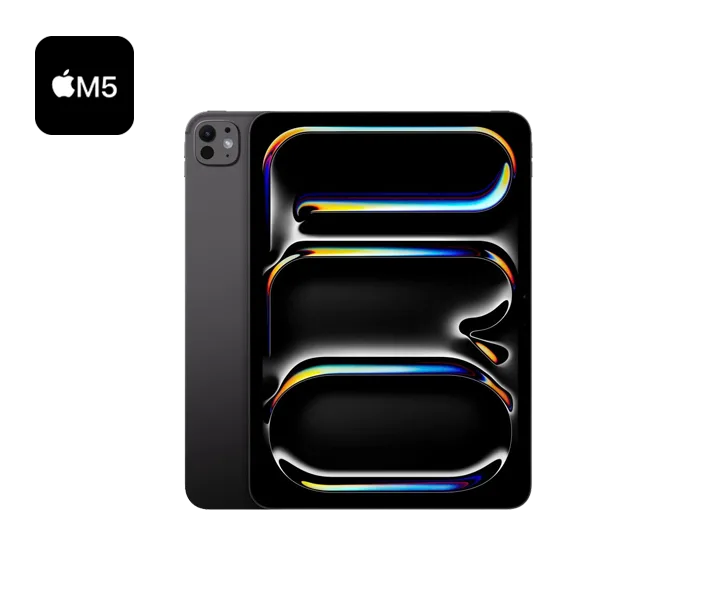
iPad Pro 11 inch 2025 Apple M5 (5G/Wifi) 256GB – NEW
Trải nghiệm kết nối không giới hạn với phiên bản hỗ trợ mạng 5G cực nhanh. Sức mạnh từ chip M5 mới nhất cho phép xử lý đồ họa phức tạp mượt mà ở mọi nơi.
2. Hướng dẫn chi tiết cách lấy mã IMEI trên iPad
Tùy thuộc vào việc bạn đã kích hoạt máy hay chưa, có nhiều cách khác nhau để tìm mã IMEI. Dưới đây là các phương pháp lấy mã nhanh chóng và dễ dàng nhất.
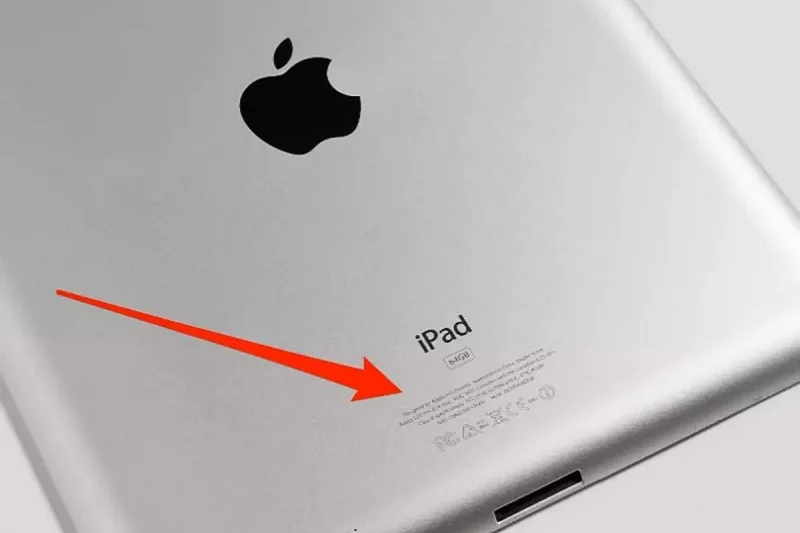
Bước 1: Tra cứu IMEI trực tiếp trong Cài đặt hệ thống (Dành cho máy đã kích hoạt)
Đây là phương pháp phổ biến và chính xác nhất khi bạn đang cầm trên tay một thiết bị đang hoạt động bình thường.
- Từ màn hình chính của iPad, hãy chạm vào biểu tượng bánh răng để mở ứng dụng Cài đặt.
- Cuộn xuống và chọn mục Cài đặt chung, sau đó nhấn tiếp vào phần Giới thiệu.
- Vuốt màn hình xuống phía dưới, bạn sẽ thấy dãy 15 chữ số nằm ở dòng IMEI (Lưu ý: Chỉ các dòng iPad Cellular hỗ trợ khe cắm sim mới có dòng này).
Bước 2: Tìm IMEI trên mặt lưng thiết bị hoặc khay SIM
Đối với những máy bị hỏng màn hình hoặc chưa được thiết lập ban đầu, bạn vẫn có thể kiểm tra IMEI thông qua ngoại quan của thiết bị.
- Trên mặt lưng: Lật mặt sau của iPad, dãy số IMEI thường được in laser với kích thước khá nhỏ ở phía dưới cùng, bên cạnh các biểu tượng chứng nhận kỹ thuật.
- Trên khay SIM: Sử dụng que chọc SIM để lấy khay đựng thẻ ra khỏi máy. Ở một số dòng iPad đời cũ, mã IMEI được khắc trực tiếp dọc theo viền của khay SIM này.
Bước 3: Lấy thông tin từ vỏ hộp nguyên bản
Khi mua máy mới nguyên seal tại các cửa hàng uy tín như 1Pro, thông tin thiết bị luôn được minh bạch ngay trên bao bì.
- Tìm nhãn dán thông tin (thường có màu trắng, chứa nhiều mã vạch) nằm ở mặt sau hoặc cạnh bên của vỏ hộp.
- Dãy 15 số bạn cần tìm sẽ nằm ngay cạnh dòng chữ IMEI/MEID.
- Mẹo từ chuyên gia: Hãy đối chiếu mã số trên vỏ hộp với mã số hiển thị bên trong phần cài đặt máy để chắc chắn chiếc iPad của bạn không bị đánh tráo linh kiện.
3. Nâng cao kỹ năng: Cách kiểm tra bảo hành và xuất xứ qua IMEI
Sau khi đã có mã IMEI trong tay, bước tiếp theo là gửi truy vấn đến hệ thống cơ sở dữ liệu của Apple để giải mã các thông tin ẩn giấu về thiết bị.
Kiểm tra thời hạn bảo hành chính hãng qua website Apple
Để xác thực máy tính bảng còn nhận được hỗ trợ phần cứng từ nhà sản xuất hay không, bạn cần truy cập vào trang kiểm tra độ phủ bảo hành chính thức.
- Mở trình duyệt web và truy cập địa chỉ checkcoverage.apple.com.
- Nhập chuỗi 15 số IMEI của bạn vào ô trống, điền mã xác nhận CAPTCHA và nhấn Gửi.
- Hệ thống sẽ trả về kết quả gồm: Tên thiết bị, ngày kích hoạt hợp lệ và tình trạng bảo hành phần cứng (Repairs and Service Coverage) còn hạn (Active) hay đã hết hạn (Expired).
Sử dụng IMEI để đánh giá nguồn gốc xuất xứ của thiết bị
Ngoài chức năng kiểm tra bảo hành, IMEI còn giúp kết nối với các công cụ tra cứu của bên thứ ba để cung cấp thông tin sâu hơn về cấu hình và nơi lắp ráp.
- Mặc dù IMEI không trực tiếp chỉ ra mã quốc gia như số Sê-ri (Serial Number), các trang web như imei.info có thể giải mã để cho biết model máy, dung lượng bộ nhớ và màu sắc ban đầu khi xuất xưởng.
- Điều này rất hữu ích để kiểm tra xem máy đã bị thay thế lớp vỏ ngoài (độ vỏ) hoặc nâng cấp phần cứng trái phép hay chưa trước khi bạn quyết định mua hàng cũ.

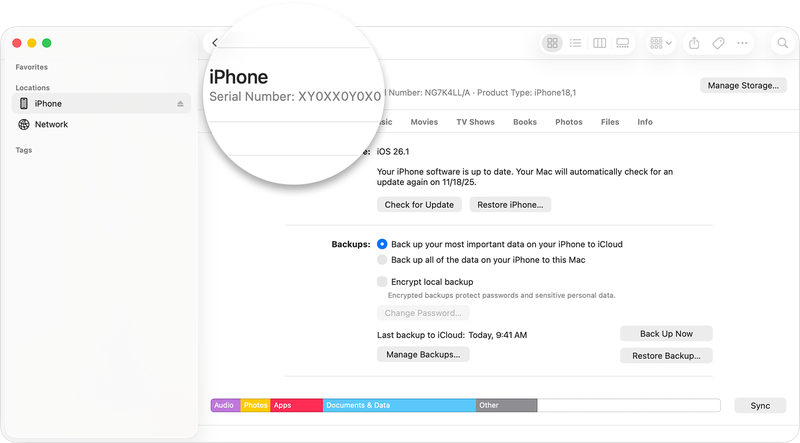
4. Khắc phục sự cố: Khi kiểm tra IMEI không cho ra kết quả
Đôi khi, việc nhập IMEI vào hệ thống của Apple sẽ báo lỗi không tìm thấy thông tin. Đội ngũ kỹ thuật 1Pro đã tổng hợp những nguyên nhân thường gặp và cách xử lý tương ứng để bạn không bị hoang mang.
- Nhập sai ký tự mã số: Dãy số IMEI khá dài và dễ gây nhầm lẫn khi gõ thủ công. Giải pháp: Hãy dùng tính năng Copy/Paste nếu lấy từ phần cài đặt, hoặc kiểm tra cẩn thận từng số nếu đọc từ vỏ hộp.
- Lỗi hệ thống máy chủ Apple: Đôi khi trang web kiểm tra bảo hành bị quá tải hoặc đang bảo trì. Giải pháp: Đợi khoảng 15-30 phút và tải lại trang web để thử lại.
- Thiết bị chưa được kích hoạt: Đối với máy mới hoàn toàn nguyên seal, IMEI sẽ chưa được ghi nhận thời gian bảo hành trên hệ thống. Giải pháp: Kết nối iPad với Wifi, hoàn tất quá trình thiết lập ban đầu và kiểm tra lại sau 24 giờ.
- Sản phẩm không chính hãng hoặc đã bị can thiệp phần cứng: Nếu đã thử mọi cách mà vẫn báo lỗi, rất có thể số IMEI đã bị sửa đổi trái phép (fake IMEI). Đây là dấu hiệu cảnh báo bạn nên từ chối mua sản phẩm từ nguồn cung cấp đó.
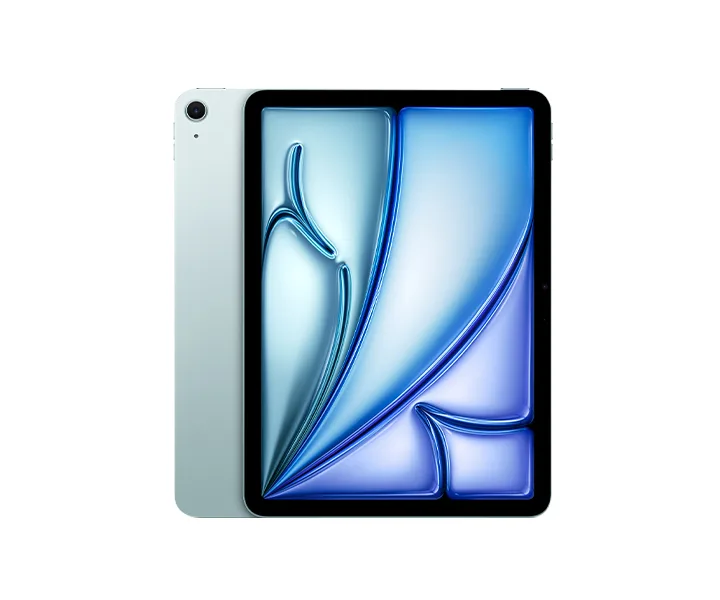
iPad Air 6 2024 11 inch Apple M2 128GB (Wifi/5G) – Like New
Tiết kiệm chi phí với hàng Likenew đã qua quy trình kiểm tra nghiêm ngặt tại 1Pro. Chip M2 mạnh mẽ, hỗ trợ kết nối 5G tiện lợi cho người thường xuyên di chuyển.
5. Cần cấu hình iPad nào để tối ưu công việc? Lời khuyên từ chuyên gia 1Pro
Sau khi nắm vững cách kiểm tra chất lượng phần cứng, việc lựa chọn cấu hình máy phù hợp sẽ quyết định trực tiếp đến hiệu quả công việc lâu dài của bạn.
Đối với nhóm sinh viên và nhân viên văn phòng chủ yếu làm việc với tài liệu, bảng tính và họp trực tuyến, dòng iPad Air trang bị chip M1 hoặc M2 là sự lựa chọn tối ưu. Dung lượng RAM 8GB đủ sức xử lý các tác vụ này một cách mượt mà mà không gây lãng phí tài nguyên. Nếu thường xuyên làm việc ở nơi không có Wifi, một phiên bản hỗ trợ mạng 5G (Cellular) sẽ mang lại sự chủ động tuyệt đối.
Ngược lại, nếu bạn là một nhà sáng tạo nội dung, editor chuyên xử lý video 4K hay một lập trình viên cần không gian đa nhiệm lớn, iPad Pro với chip M4 hoặc M5 mới nhất là cỗ máy không thể thay thế. Khả năng kết nối mở rộng, màn hình tần số quét cao ProMotion và sức mạnh tính toán AI từ Neural Engine sẽ rút ngắn đáng kể thời gian kết xuất (render). Đừng bỏ lỡ cơ hội sở hữu cấu hình mạnh mẽ này thông qua chương trình “Thu cũ đổi mới – Trợ giá lên đời” với mức trợ giá hấp dẫn tại 1Pro.
6. Hỏi đáp nhanh về việc check IMEI iPad (FAQs)
Tại sao iPad của tôi chỉ có số Sê-ri (Serial Number) mà không có IMEI?
Mã IMEI (International Mobile Equipment Identity) chỉ được cấp cho các thiết bị có bộ thu phát sóng mạng di động. Nếu iPad của bạn là phiên bản chỉ hỗ trợ Wifi, máy sẽ không có mã IMEI, bạn chỉ cần dùng số Sê-ri để kiểm tra bảo hành.
Check IMEI có giúp kiểm tra xem iPad đã bị khóa iCloud chưa?
Trực tiếp trên trang bảo hành của Apple thì không hiển thị thông tin này. Tuy nhiên, bạn có thể sử dụng mã IMEI trên một số công cụ kiểm tra Activation Lock của bên thứ ba để xác định xem tính năng Find My iPad đang bật hay tắt.
Thời hạn bảo hành hiển thị trên web Apple có tính từ ngày tôi mua máy không?
Thời hạn bảo hành bắt đầu tính từ ngày thiết bị được kết nối internet và kích hoạt hệ thống lần đầu tiên, không phụ thuộc vào ngày ghi trên hóa đơn mua hàng của đại lý.
Có thể sử dụng mã MEID thay cho IMEI để kiểm tra bảo hành không?
Có thể. Hệ thống của Apple chấp nhận cả mã IMEI, MEID và số Sê-ri. Dãy số MEID thường là 14 chữ số đầu tiên của mã IMEI.
7. Trải nghiệm mua sắm iPad chính hãng uy tín tại 1Pro
Việc tự trang bị kỹ năng kiểm tra mã IMEI giúp bạn tự tin hơn, nhưng để đảm bảo 100% về chất lượng máy và tận hưởng chế độ hậu mãi chuyên nghiệp, lựa chọn một đơn vị phân phối uy tín là yếu tố then chốt. Tại 1Pro, mọi sản phẩm thiết bị Apple, từ nguyên seal đến Likenew, đều được cam kết minh bạch về nguồn gốc và tình trạng bảo hành.
Bạn sẽ được hỗ trợ tận tình với chính sách trả góp 0%, thủ tục nhanh gọn và chính sách bảo hành 1 đổi 1 trong 30 ngày nếu có lỗi từ nhà sản xuất. Hãy đến và trải nghiệm không gian mua sắm công nghệ đẳng cấp tại hệ thống của chúng tôi.
iPad
Bạn cần tư vấn cấu hình iPad phù hợp?
Liên hệ ngay với 1Pro để nhận báo giá ưu đãi và chương trình thu cũ lên đời trợ giá tốt nhất thị trường.
Lưu ý: Các hướng dẫn trong bài viết được thực hiện trên phiên bản hệ điều hành iPadOS mới nhất. Giao diện và thao tác có thể thay đổi nhỏ trên các phiên bản cũ hơn. Vui lòng liên hệ 1Pro để được đội ngũ kỹ thuật hỗ trợ chi tiết nhất.





