
Imac phù hợp ai và chọn cấu hình nào dễ dùng nhất
Imac là lựa chọn gọn gàng cho bàn làm việc vì màn đẹp, máy chạy ổn định và ít dây nhợ. Nhưng nếu chọn sai cấu hình, bạn dễ tốn tiền mà vẫn không đúng nhu cầu. Bài này giúp bạn hiểu Imac hợp ai, nên chọn màn nào, chip nào và cách kiểm tra trước khi mua.
Imac là gì và hợp nhu cầu nào
Imac là máy tính để bàn dạng all in one, tức là màn hình và phần cứng nằm chung trong một thân máy. Bạn chỉ cần cắm điện, kết nối bàn phím chuột là dùng được. Điểm mạnh của Imac là bàn làm việc gọn, hình ảnh đẹp và trải nghiệm mượt khi làm việc hàng ngày.
Imac hợp nhất với các nhu cầu sau:
- Học tập, làm văn phòng, họp online, xử lý tài liệu
- Làm nội dung cơ bản như chỉnh ảnh nhẹ, dựng video ngắn
- Kinh doanh tại quầy, cần màn lớn, máy ổn định, ít lỗi vặt
- Người thích một bộ máy đẹp, gọn và ít phải nâng cấp lặt vặt
Ví dụ thực tế: bạn làm kế toán và hay mở nhiều file Excel, báo cáo, trình duyệt và Zoom. Một iMac giá rẻ với cấu hình vừa đủ sẽ cho trải nghiệm ổn định, không ồn, nhìn đỡ mỏi mắt hơn laptop khi làm cả ngày.
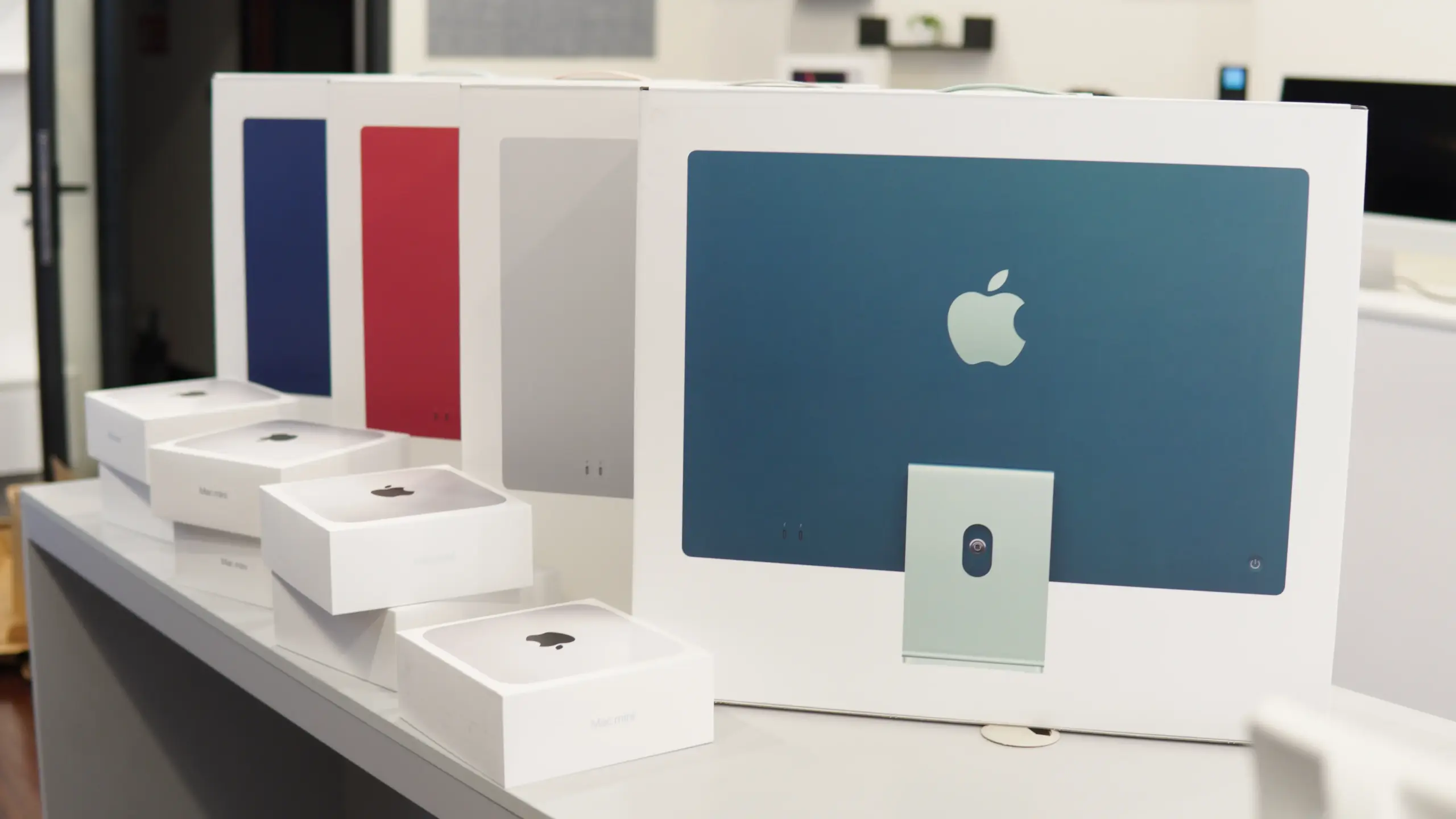
Lưu ý nhỏ: Imac phù hợp khi bạn làm việc cố định. Nếu bạn hay di chuyển, MacBook sẽ hợp hơn. Nếu bạn cần phần mềm Windows đặc thù, hãy cân nhắc thêm phương án máy ảo hoặc máy Windows riêng.
Cách chọn Imac theo công việc và ngân sách
Để chọn Imac đúng, mình hay đi từ công việc trước rồi mới tới cấu hình. Vì Imac mua xong thường dùng lâu, chọn đúng từ đầu sẽ tiết kiệm hơn.
Chọn Imac theo nhóm nhu cầu phổ biến
Bạn có thể tham khảo cách chọn nhanh này:
- Học sinh sinh viên, văn phòng cơ bản: ưu tiên RAM đủ dùng, ổ SSD đủ rộng để không đầy nhanh
- Làm thiết kế 2D, dựng video nhẹ: ưu tiên RAM cao hơn và SSD lớn, màn hình chuẩn màu sẽ có lợi
- Làm việc đa nhiệm nặng, mở nhiều phần mềm cùng lúc: ưu tiên RAM và dung lượng, tránh cấu hình quá thấp
Ví dụ: bạn làm marketing, hay chạy Chrome nhiều tab, Canva, chỉnh ảnh, có thêm phần mềm chat. Một Imac RAM cao hơn sẽ giảm tình trạng giật khi chuyển app.
Tiêu chí dễ hiểu khi xem cấu hình Imac
Khi xem cấu hình Imac, bạn chú ý các điểm sau:
- RAM: quyết định đa nhiệm, mở nhiều ứng dụng có mượt không
- SSD: quyết định tốc độ mở máy và còn đủ chỗ lưu file không
- Màn hình: ảnh hưởng trực tiếp đến mắt và màu sắc khi làm nội dung
- Cổng kết nối: xem bạn có cần cắm ổ cứng, màn phụ, máy in không
- Bảo hành và tình trạng máy: mới hay đã qua sử dụng, có lịch sử sửa chữa không
Mẹo chọn nhanh: nếu bạn không chắc, hãy chọn mức “dư ra một chút” về RAM và SSD. Imac dùng lâu, dư một chút thường đáng tiền hơn nâng cấp về sau.
So sánh các lựa chọn Imac dễ mua hiện nay
Khi tìm Imac, bạn sẽ gặp nhiều lựa chọn theo đời máy, kích thước màn và cấu hình. Mình gợi ý cách so sánh đơn giản để bạn dễ ra quyết định mà không bị rối.
Bạn có thể so theo 3 trục: nhu cầu, tuổi đời máy và mức độ rủi ro khi mua. Bảng dưới đây giúp bạn hình dung nhanh.
| Lựa chọn Imac | Phù hợp | Điểm nên cân nhắc |
|---|---|---|
| Imac mới | Muốn yên tâm, dùng lâu | Giá cao hơn nhưng ít rủi ro |
| Imac đã qua sử dụng | Ngân sách vừa, vẫn muốn màn đẹp | Cần kiểm tra kỹ màn và ổ SSD |
| Imac đời cũ giá rẻ | Dùng nhẹ, nhu cầu cơ bản | Có thể hạn chế cập nhật và hiệu năng |
Ví dụ thực tế: bạn mở quán và cần một máy để quản lý đơn, in hóa đơn, dùng lâu tại chỗ. Một Imac đã qua sử dụng nhưng kiểm tra kỹ sẽ tiết kiệm được nhiều chi phí mà vẫn đẹp và ổn.
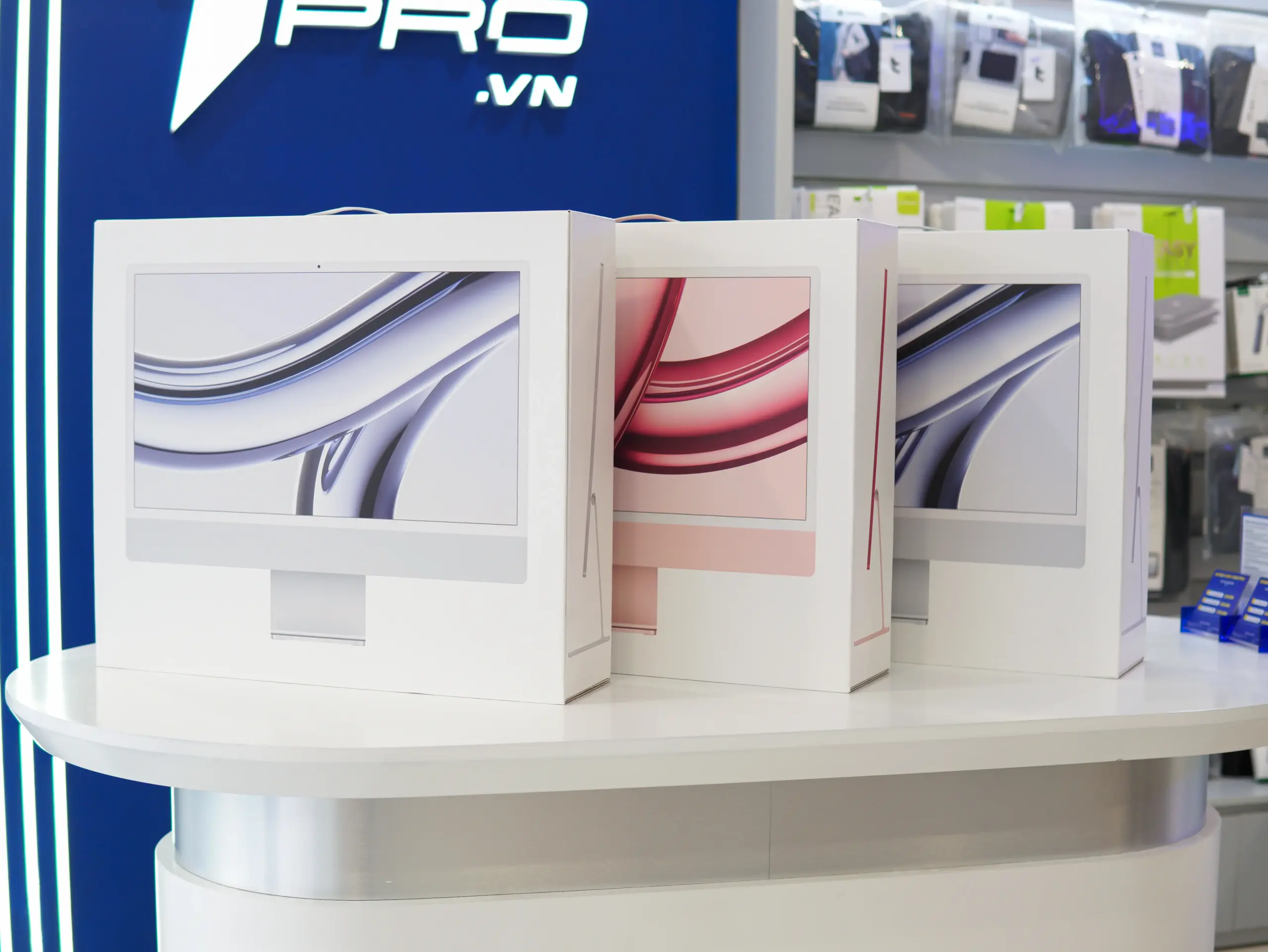
Tip tránh mua nhầm: đừng nhìn mỗi ngoại hình. Imac đẹp nhưng màn có thể ám màu, SSD có thể mòn, hoặc máy từng sửa. Hãy kiểm tra thực tế trước khi chốt.
Mẹo kiểm tra Imac trước khi mua và khi nhận máy
Dù bạn mua Imac mới hay đã qua sử dụng, khâu kiểm tra vẫn rất quan trọng. Mình ưu tiên kiểm tra những thứ ảnh hưởng trực tiếp trải nghiệm.
Checklist kiểm tra nhanh khi xem Imac:
- Màn hình: kiểm tra điểm chết, ám màu, hở sáng ở viền
- Loa và camera: mở thử video, gọi thử để nghe rõ không rè
- Cổng kết nối: cắm thử USB, ổ cứng, tai nghe nếu có
- Wi Fi và Bluetooth: kết nối thử để tránh lỗi vặt khó chịu
- Ổ lưu trữ: xem dung lượng còn trống và tốc độ phản hồi khi mở file
- Nhiệt độ và tiếng quạt: chạy thử tác vụ vài phút xem có nóng bất thường
Sau khi nhận Imac về, bạn nên làm thêm:
- Tạo tài khoản mới, đăng nhập iCloud đúng cách
- Cập nhật hệ điều hành và các ứng dụng cần thiết
- Sắp xếp dữ liệu, bật sao lưu để an tâm dùng lâu
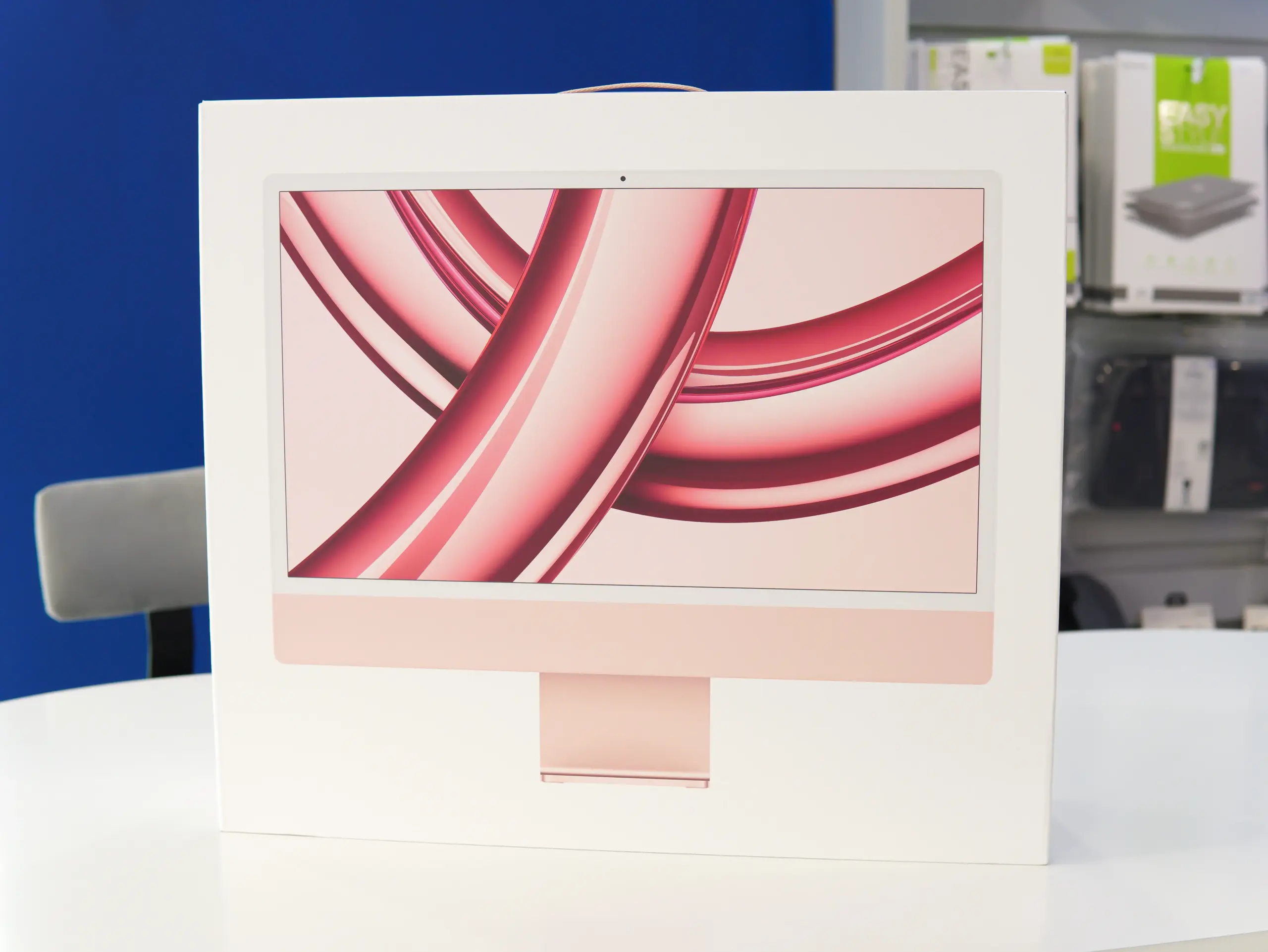
Nếu bạn muốn nhanh và chắc hơn, bạn có thể nhờ kỹ thuật kiểm tra giúp. Với những trường hợp cần tư vấn chọn đời máy, cấu hình và kiểm tra phần cứng, 1pro.vn có thể hỗ trợ theo nhu cầu thực tế của bạn.
Kết luận
Imac phù hợp khi bạn cần một bộ máy gọn, màn đẹp và dùng ổn định tại bàn. Bạn chỉ cần xác định đúng nhu cầu, ưu tiên RAM và SSD vừa đủ, rồi kiểm tra kỹ màn và cổng kết nối trước khi mua. Làm đúng các bước này, bạn sẽ chọn Imac dễ hơn và dùng lâu hơn. Nếu bạn muốn được tư vấn cấu hình và kiểm tra máy trước khi chốt, bạn có thể liên hệ 1pro.vn để được hỗ trợ.
Nếu bạn đang phân vân đời nào đáng mua, bạn có thể xem thêm bài viết iMac tốt nhất hiện nay để chọn đúng theo ngân sách và mục đích sử dụng.






