
Bạn nhập sai mật mã vài lần rồi màn hình hiện dòng iPhone không khả dụng và không thể vào máy như bình thường? Đây là tình huống khá nhiều người gặp phải, nhất là khi quên mật mã hoặc bấm nhầm liên tiếp. Nếu hiểu đúng nguyên nhân và chọn đúng cách xử lý, bạn sẽ đỡ rối hơn rất nhiều.
Nguyên nhân gây lỗi iPhone không khả dụng
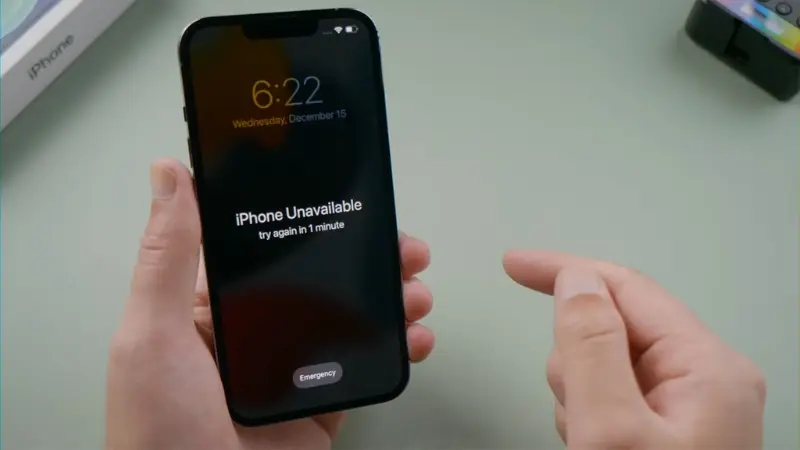
Nguyên nhân phổ biến nhất khiến iPhone không khả dụng xuất hiện là nhập sai mật mã quá nhiều lần. Apple cho biết khi mật mã bị nhập sai liên tiếp, thiết bị sẽ bị khóa tạm thời hoặc rơi vào trạng thái unavailable/security lockout để bảo vệ dữ liệu bên trong.
8 cách khắc phục lỗi iPhone không khả dụng nhanh nhất
Không phải cách nào cũng áp dụng cho mọi máy. Bạn nên ưu tiên các phương án chính thức từ Apple trước, rồi mới cân nhắc các lựa chọn khác.
Khởi động lại iPhone
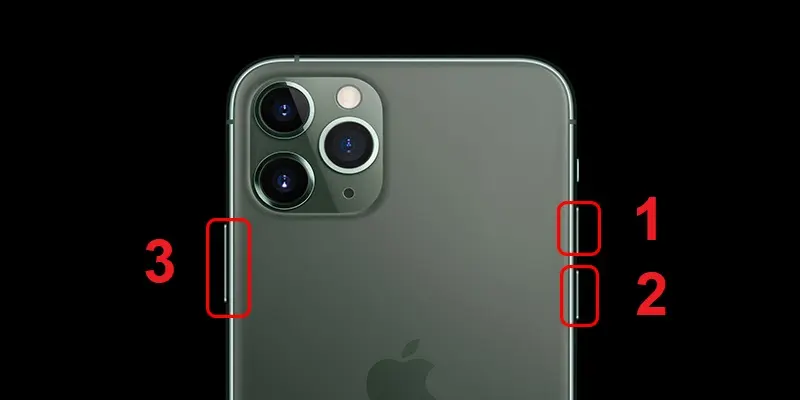
Nếu máy chỉ đang chậm phản hồi chứ chưa khóa hẳn lâu dài, bạn có thể thử khởi động lại hoặc buộc khởi động lại. Apple hướng dẫn force restart trên nhiều mẫu iPhone bằng cách bấm nhanh tăng âm lượng, bấm nhanh giảm âm lượng rồi giữ nút sườn đến khi hiện logo Apple. Cách này phù hợp khi máy treo hoặc không phản hồi, nhưng sẽ không tự xóa mật mã sai đã nhập trước đó.
Kiểm tra mạng di động hoặc Wi-Fi
Trường hợp iPhone không khả dụng nhưng màn hình có tùy chọn Forgot Passcode? hoặc Start iPhone Reset, yêu cầu máy phải có kết nối mạng và trước đó đã bật Find My. Vì vậy, kiểm tra Wi-Fi hoặc mạng di động là bước nên làm trước khi thử reset trực tiếp trên máy. Nếu thiết bị không có mạng, bạn có thể không thấy hoặc không dùng được cách xóa máy ngay trên màn hình khóa.
Kiểm tra lại SIM iPhone
Vì vậy, nếu bạn định xử lý ngay trên thiết bị mà không dùng Wi-Fi, việc tháo lắp lại SIM hoặc kiểm tra sóng di động cũng là bước nên thử trước. Đây là cách kiểm tra phụ trợ, không phải giải pháp chính để mở khóa máy.
Mở khóa iPhone bằng Unlocker Tenorshare 4UKey
Tenorshare giới thiệu 4uKey là công cụ có thể mở khóa màn hình iPhone khi quên mật mã và factory reset thiết bị không cần nhập passcode. Tuy nhiên, đây là phần mềm bên thứ ba, không phải giải pháp chính thức.
Nếu cân nhắc hướng này, bạn nên hiểu trước rằng việc mở khóa vẫn có thể kéo theo xóa dữ liệu, và sau đó thiết bị vẫn có thể yêu cầu Apple ID gốc do Activation Lock.
Sửa lỗi iPhone không khả dụng bằng Find My iPhone
Với iOS mới hơn, Apple cho phép xóa và đặt lại thiết bị ngay từ màn hình unavailable nếu máy đủ điều kiện. Bạn chọn Forgot Passcode?, sau đó vào Start iPhone Reset, nhập mật khẩu Apple Account để đăng xuất và tiếp tục xóa máy.
Sửa lỗi iPhone không khả dụng bằng iTunes
Nếu trên màn hình không hiện tùy chọn reset trực tiếp, Apple hướng dẫn dùng máy tính để đưa iPhone vào recovery mode rồi restore bằng Finder trên Mac hoặc Apple Devices trên Windows.
Cách làm chi tiết như sau.
B1: Tắt nguồn iPhone. Với iPhone có Face ID, nhấn giữ nút sườn và nút giảm âm lượng đến khi hiện thanh tắt nguồn rồi kéo để tắt. Với iPhone có nút Home, nhấn giữ nút sườn hoặc nút trên cùng rồi kéo thanh tắt nguồn.
B2: Cắm cáp vào máy tính.
B3: Đưa iPhone vào recovery mode. Với iPhone có Face ID, iPhone 8, 8 Plus hoặc SE 2, SE 3, hãy kết nối cáp trước. Sau đó, nhấn giữ nút sườn. Giữ đến khi màn hình hiện biểu tượng máy tính và cáp. Nếu là iPhone 7 hoặc 7 Plus, giữ nút giảm âm lượng khi cắm cáp. Nếu là iPhone 6s trở xuống, giữ nút Home khi cắm cáp.
B4: Trên Mac mở Finder, trên Windows mở Apple Devices, chọn iPhone.
B5: Khi thấy tùy chọn Restore hoặc Update, hãy chọn Restore.
B6: Chờ máy tính tải phần mềm và cài lại iPhone. Nếu tải mất hơn 15 phút và máy thoát recovery mode, hãy chờ tải xong. Sau đó, đưa máy vào recovery mode lại từ đầu.
B7: Sau khi hoàn tất, iPhone sẽ hiện màn hình Hello để bạn thiết lập lại.
Đây là cách chính thức, rõ ràng và rất đáng tin cậy khi xử lý iPhone không khả dụng. Nhược điểm duy nhất là dữ liệu trên máy sẽ bị xóa nếu trước đó bạn chưa sao lưu.
Sửa lỗi iPhone không khả dụng bằng tính năng xóa iPhone
Mang đi bảo hành, sửa chữa
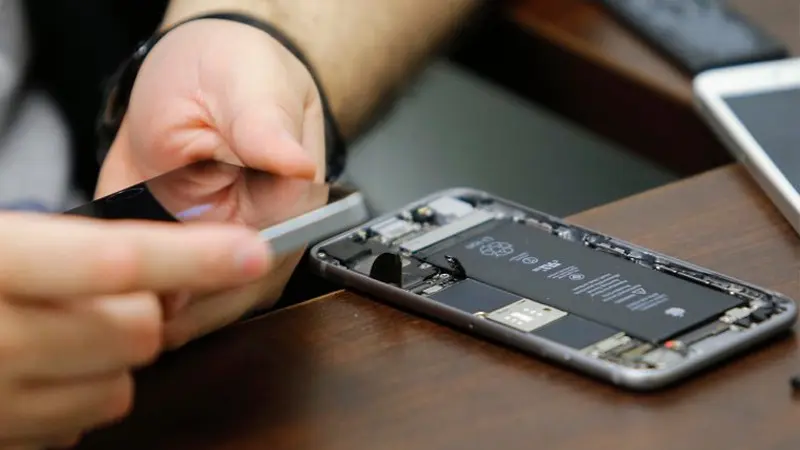
Nếu đã thử cách chính thức nhưng máy vẫn không restore được, bạn nên kiểm tra thêm. Nếu không vào được recovery mode hoặc máy lỗi cảm ứng, cổng kết nối, bạn nên mang đi kiểm tra. Hãy chọn nơi uy tín để đảm bảo an toàn. Apple cũng lưu ý, nếu không thể update hoặc restore bằng máy tính, thiết bị có thể cần xử lý sâu hơn. Với người muốn hạn chế rủi ro về phần cứng và tài khoản, đây là lựa chọn an toàn hơn.
iPhone không khả dụng xảy ra trong bao lâu?
Apple không công bố thời gian cố định cho mọi trường hợp. Tuy nhiên, nhập sai nhiều lần sẽ khiến iPhone bị khóa tạm thời. Máy có thể hiện Unavailable hoặc Security Lockout. Nếu lỗi nghiêm trọng, bạn thường phải xóa máy để dùng lại. Không thể chờ rồi nhập tiếp vô hạn. Ngoài ra, nếu vừa đổi mật mã, bạn có thể dùng lại mã cũ trong 72 giờ. Tính năng này giúp đặt mã mới dễ hơn.
Cách tránh lỗi iPhone không khả dụng
Để hạn chế gặp lại iPhone không khả dụng, bạn nên dùng mật mã đủ dễ nhớ với chính mình, không nhập thử theo cảm tính quá nhiều lần khi quên mã, và sao lưu định kỳ để có đường lui nếu phải restore máy. Nếu vừa đổi mật mã, bạn có thể dùng lại mã cũ trong 72 giờ. Tuy nhiên, hãy ghi nhớ và quản lý passcode cẩn thận để tránh rắc rối.
Ngoài ra, nếu đang dùng máy cũ, cảm ứng thiếu ổn định hoặc muốn trải nghiệm an toàn hơn, bạn có thể tham khảo các dòng iPhone chính hãng tại 1PRO. 1PRO cung cấp nhiều giải pháp công nghệ cho học tập, làm việc và giải trí. Phù hợp với người cần thiết bị ổn định và rõ nguồn gốc.
Kết luận
Khi gặp iPhone không khả dụng, điều quan trọng nhất là bình tĩnh và ưu tiên các cách chính thức từ Apple trước, như reset trên màn hình khóa hoặc restore bằng máy tính. Nếu bạn đang cần một chiếc máy ổn định hơn để dùng lâu dài và hạn chế lỗi phát sinh, hãy ghé 1PRO để tham khảo các dòng iPhone phù hợp với nhu cầu của mình.






