
Kinh nghiệm kiểm tra MacBook Pro cũ là điều cực kỳ quan trọng giúp bạn tránh mất tiền oan khi mua máy đã qua sử dụng. Bài viết này mình sẽ hướng dẫn chi tiết từng bước test máy để bạn tự tin chọn được chiếc MacBook ưng ý và bền bỉ nhất nhé.
Kiểm tra tổng quan ngoại hình và vỏ máy
Điều đầu tiên bạn cần làm là quan sát thật kỹ vẻ bề ngoài của chiếc máy. Một chiếc máy được chủ cũ giữ gìn cẩn thận thường sẽ ít có các vết cấn móp nặng. Bạn hãy vuốt nhẹ tay dọc theo các cạnh viền và mặt lưng của máy.
Thực tế là, các vết trầy xước nhỏ trong quá trình sử dụng là điều khó tránh khỏi. Tuy nhiên, nếu bạn thấy máy bị móp méo quá nhiều ở các góc, hãy cân nhắc kỹ. Điều này cho thấy máy có thể đã từng bị va đập mạnh hoặc rơi rớt. Những tác động vật lý này rất dễ gây ảnh hưởng đến linh kiện bên trong bo mạch chủ.
Tiếp theo, bạn hãy lật mặt đáy của MacBook Pro M2 giá rẻ lên để kiểm tra hệ thống ốc vít. Đây là một mẹo nhỏ nhưng cực kỳ hữu ích mà ít người để ý. Nếu ốc có dấu hiệu bị toét đầu hoặc trầy xước, khả năng cao máy đã từng bị tháo mở để sửa chữa.
Ngoài ra, bạn cũng nên kiểm tra độ khít giữa phần nắp máy và thân máy khi đóng lại. Nếu thấy có khe hở lớn hoặc không đều, có thể khung máy đã bị cong vênh. Một chiếc MacBook Pro nguyên bản sẽ có độ hoàn thiện cực kỳ cao và liền mạch.
Kiểm tra các cổng kết nối và bản lề
Sau khi xem xét vỏ máy, bạn hãy mở máy ra và gập lại vài lần để kiểm tra bản lề. Bản lề tốt sẽ cho cảm giác mở mượt mà nhưng vẫn đủ chắc chắn để giữ màn hình không bị rung lắc. Nếu bạn cảm thấy bản lề quá lỏng lẻo hoặc phát ra tiếng kêu lạ, đây là điểm trừ lớn.
Song song đó, bạn cần cắm thử các thiết bị vào tất cả các cổng kết nối trên thân máy. Hãy thử sạc pin, cắm USB hoặc tai nghe để đảm bảo mọi cổng đều hoạt động ổn định.
Test kỹ màn hình và khả năng hiển thị
Màn hình là linh kiện đắt tiền nhất nhì trên một chiếc MacBook Pro, nên bạn không được bỏ qua bước này. Trước hết, hãy lau sạch màn hình để tránh nhầm lẫn giữa bụi bẩn và điểm chết. Bạn hãy chuyển hình nền sang màu trắng tinh để tìm các đốm đen hoặc điểm chết lạ.
Ngược lại, hãy chuyển màn hình sang màu đen hoàn toàn để kiểm tra xem có điểm xanh, đỏ hoặc hở sáng hay không. Đặc biệt, với các dòng MacBook Pro đời cũ, hiện tượng bong lớp chống lóa (staingate) khá phổ biến. Bạn hãy nghiêng máy dưới ánh đèn để xem lớp phủ màn hình có bị loang lổ hay bong tróc không.
Một vấn đề khác cần lưu ý là hiện tượng ám màu màn hình. Hãy so sánh màu trắng trên màn hình MacBook với một chiếc điện thoại hoặc máy tính khác. Nếu thấy màn hình bị ám vàng hoặc ám xanh quá nặng, có thể tấm nền đã bị già hóa.
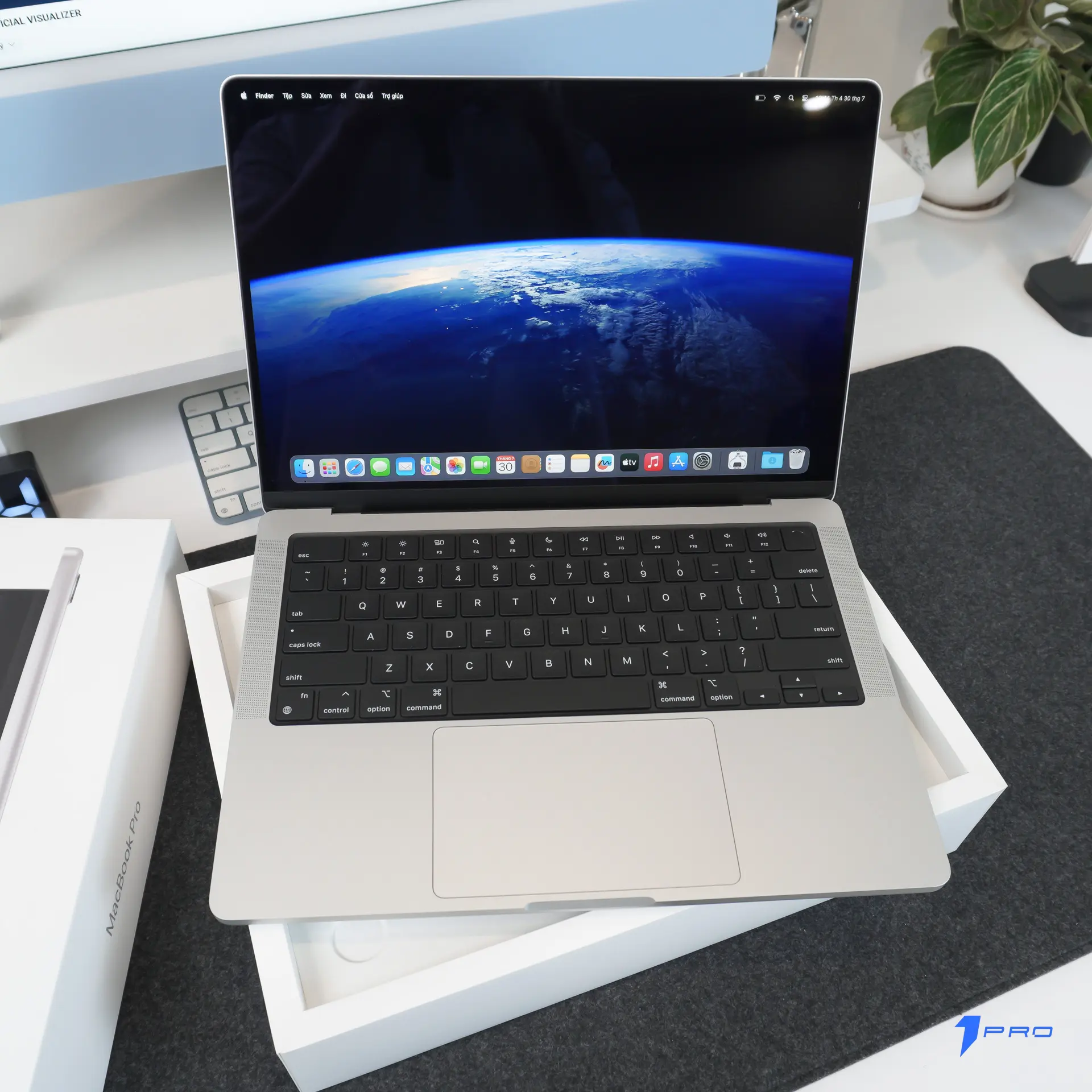
Bên cạnh đó, bạn đừng quên kiểm tra camera (Webcam) và cảm biến ánh sáng. Hãy thử mở ứng dụng Photo Booth để xem camera có hoạt động sắc nét không. Đồng thời, bạn lấy tay che cụm camera lại xem độ sáng màn hình có tự động giảm xuống hay không nhé.
Đánh giá bàn phím, Touch Bar và Pin
Bàn phím MacBook, đặc biệt là các dòng dùng phím cánh bướm, thường hay gặp lỗi kẹt phím. Do đó, bạn hãy mở một trình soạn thảo văn bản và gõ thử tất cả các phím. Hãy chú ý xem độ nảy của phím có đều không và có phím nào bị liệt hay kẹt không.
Nếu bạn mua dòng máy có Touch Bar, hãy kiểm tra kỹ chức năng cảm ứng của thanh này. Touch Bar cần phải phản hồi nhanh nhạy và hiển thị đầy đủ các chức năng tùy theo ứng dụng. Đừng quên kiểm tra cả cảm biến vân tay Touch ID xem có nhận diện nhanh và chính xác không.
Trackpad (bàn di chuột) của MacBook nổi tiếng là rất mượt mà và đa điểm tốt. Bạn hãy thử vuốt, chạm, zoom bằng nhiều ngón tay để đảm bảo cảm ứng hoạt động trơn tru tại mọi điểm. Lực nhấn Force Touch cũng cần phải đầm tay và có phản hồi rung haptic rõ ràng.
Cách kiểm tra tình trạng pin và số lần sạc
Pin là yếu tố ảnh hưởng trực tiếp đến trải nghiệm di động của bạn. Để kiểm tra, bạn vào Logo Apple > Giới thiệu về máy Mac này > Báo cáo hệ thống > Nguồn điện. Tại đây, hãy chú ý đến thông số “Số lượng chu kỳ” (Cycle Count) và “Tình trạng” pin.
Theo kinh nghiệm kiểm tra MacBook Pro cũ của mình, số lần sạc dưới 500 lần là mức chấp nhận được cho máy cũ. Nếu tình trạng pin báo “Bảo trì” hoặc dung lượng còn lại quá thấp, bạn sẽ phải tốn thêm tiền thay pin. Vì vậy, hãy đàm phán giá cả với người bán nếu pin máy đã bị chai nhiều.
Kiểm tra iCloud ẩn và cấu hình máy
Đây là bước quan trọng nhất quyết định việc chiếc máy có “sạch” hay không. Một chiếc máy dính iCloud ẩn hoặc MDM (quản lý từ xa) sẽ đem lại vô vàn rắc rối. Đầu tiên, hãy yêu cầu người bán đăng xuất hoàn toàn khỏi tài khoản iCloud hiện có trên máy.
Tiếp theo, bạn cần khôi phục cài đặt gốc (Reset) lại máy để chắc chắn không còn tài khoản ẩn nào. Nếu sau khi cài đặt lại mà máy yêu cầu đăng nhập một tài khoản lạ, hãy từ chối mua ngay lập tức. Đây là nguyên tắc sống còn khi áp dụng kinh nghiệm kiểm tra MacBook Pro cũ để bảo vệ túi tiền của bạn.
Hơn nữa, bạn cũng cần kiểm tra xem cấu hình máy có đúng như người bán cam kết không. Hãy so sánh các thông số về CPU, RAM, ổ cứng SSD trong phần “Giới thiệu về máy Mac này”. Đôi khi, một số gian thương có thể dùng thủ thuật để làm giả thông số hiển thị.
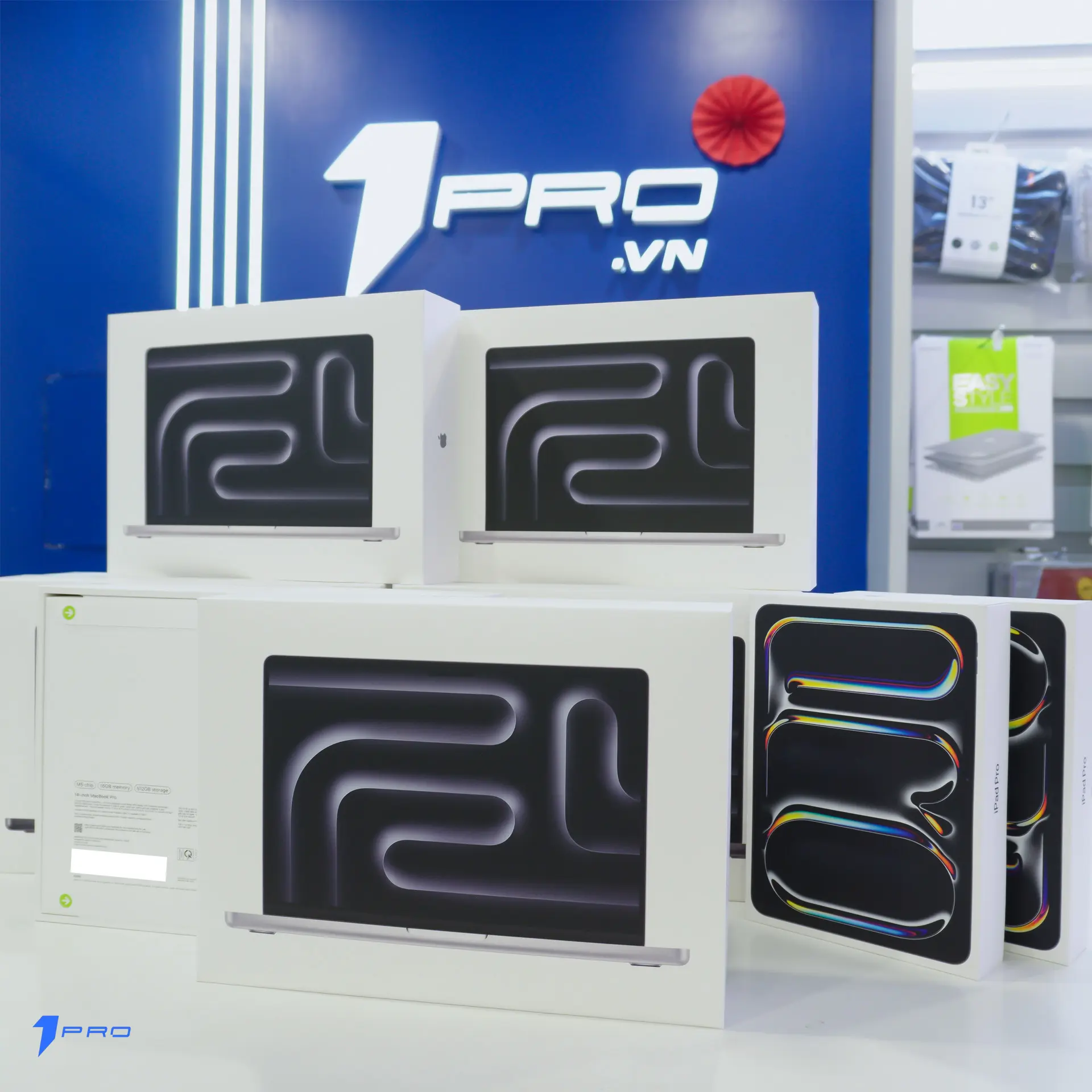
Cuối cùng, hãy kiểm tra Serial Number của máy trên trang chủ hỗ trợ của Apple. Việc này giúp bạn xác định được năm sản xuất và tình trạng bảo hành chính hãng. Nếu Serial Number trên vỏ máy và trong phần mềm không trùng khớp, chắc chắn máy đã bị thay vỏ.
Kết luận
Mua máy cũ luôn có rủi ro. Nhưng nếu bạn kiểm tra kỹ, bạn vẫn có thể tìm được một món hời. Bạn hãy nhớ kỹ các bước: soi ngoại hình, test màn hình, thử bàn phím và check kỹ iCloud.
Nếu bạn vẫn cảm thấy chưa tự tin hoặc cần tìm một địa chỉ uy tín chuyên MacBook Pro M3 chính hãng cũ chất lượng, hãy ghé ngay 1pro.vn. Đội ngũ kỹ thuật của mình luôn sẵn sàng hỗ trợ bạn test máy kỹ càng nhất.






