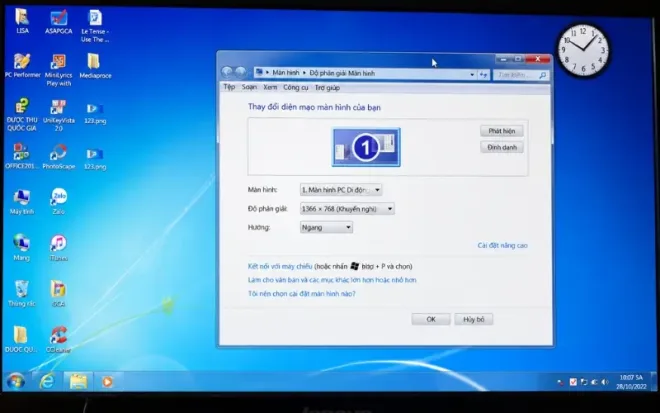
Laptop bị đen màn hình nhưng vẫn chạy là tình trạng máy vẫn sáng đèn nguồn. Quạt có thể vẫn quay hoặc máy vẫn phát âm thanh. Tuy nhiên, màn hình không hiển thị hình ảnh. Lỗi có thể đơn giản như độ sáng bị giảm, hệ thống treo hoặc driver đồ họa gặp sự cố. Một số trường hợp khác lại liên quan đến RAM, cáp màn hình hoặc tấm nền. Thay vì vội kết luận màn hình đã hỏng, bạn nên kiểm tra từng bước. Cách này giúp khoanh vùng nguyên nhân chính xác hơn.
Nguyên nhân laptop bị đen màn hình nhưng vẫn chạy?
Tình trạng laptop bị đen màn hình nhưng vẫn chạy có thể xuất phát từ lỗi phần mềm hoặc linh kiện hiển thị. Một số nguyên nhân thường gặp gồm:
- Độ sáng màn hình quá thấp: Mức sáng vô tình bị giảm khiến màn hình trông như đã tắt dù máy vẫn hoạt động.
- Máy bị treo sau Sleep: Laptop đã thức nhưng màn hình không nhận đúng tín hiệu để hiển thị trở lại.
- Driver đồ họa gặp lỗi: Driver GPU xung đột, lỗi hoặc cập nhật không ổn định có thể khiến Windows vẫn chạy nhưng không xuất hình.
- RAM tiếp xúc kém: RAM lỏng hoặc gặp lỗi khiến máy nhận nguồn, quạt vẫn quay nhưng quá trình khởi động không hoàn tất.
- Cáp màn hình bị lỏng hoặc hỏng: Tín hiệu truyền đến màn hình bị gián đoạn, đôi khi hình ảnh mất khi thay đổi góc mở máy.
- Đèn nền gặp sự cố: Hình ảnh vẫn được tạo nhưng thiếu ánh sáng nền nên màn hình nhìn gần như đen hoàn toàn.
- Tấm nền bị hỏng: Va đập, áp lực hoặc linh kiện xuống cấp có thể khiến màn hình không còn hiển thị bình thường.
- GPU hoặc mainboard gặp lỗi: Máy vẫn nhận điện nhưng không thể xuất hình, thậm chí cả màn hình ngoài cũng không có tín hiệu.
Không nên kết luận màn hình đã hỏng chỉ dựa vào việc máy bị tối. Hãy đối chiếu các dấu hiệu trên và thử xuất hình sang màn hình ngoài để khoanh vùng nguyên nhân trước khi sửa chữa.
Cách khắc phục laptop bị đen màn hình nhưng vẫn chạy
Khi laptop bị đen màn hình nhưng vẫn chạy, bạn nên xử lý từ những bước đơn giản trước. Sau đó, hãy kiểm tra đến phần cứng nếu lỗi vẫn còn. Sau mỗi cách, hãy quan sát màn hình. Việc này giúp xác định màn hình đã hiển thị trở lại hay chưa. Đồng thời, bạn cũng dễ khoanh vùng nguyên nhân hơn.
Tăng độ sáng và đánh thức màn hình
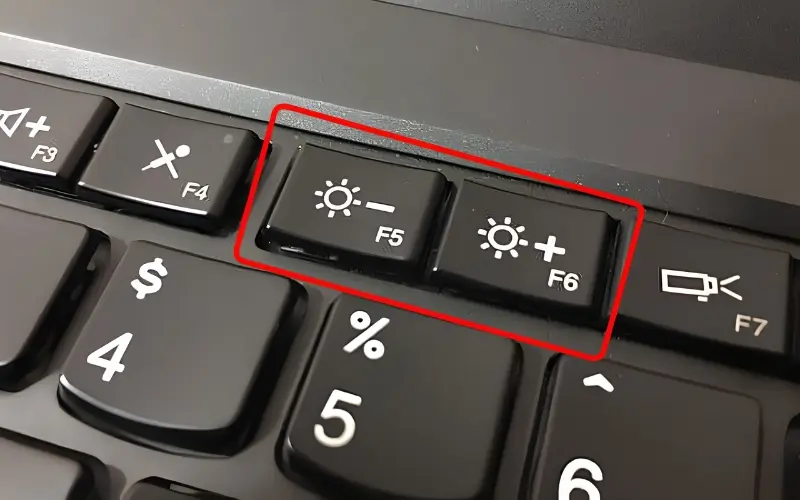
Nhấn phím tăng độ sáng vài lần, sau đó di chuyển chuột hoặc nhấn Enter để đánh thức máy. Nếu laptop vừa thoát khỏi Sleep, chờ khoảng vài giây để màn hình phản hồi.
Khởi động lại driver đồ họa
Trên Windows, nhấn Windows + Ctrl + Shift + B cùng lúc. Nếu hệ thống vẫn hoạt động, màn hình có thể nháy hoặc phát tiếng báo khi Windows khởi động lại driver đồ họa.
Tắt nguồn rồi khởi động lại laptop
Nếu máy không phản hồi, giữ nút nguồn khoảng 10 giây hoặc đến khi máy tắt hoàn toàn. Rút USB, ổ cứng ngoài và phụ kiện không cần thiết, sau đó bật máy trở lại để kiểm tra.
Kết nối laptop với màn hình ngoài
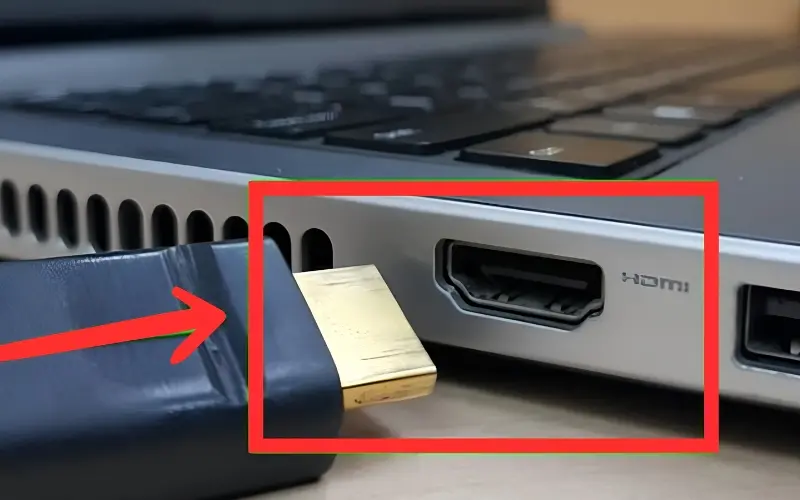
Cắm laptop vào TV hoặc màn hình khác qua HDMI, USB-C hay cổng xuất hình tương thích. Nếu màn hình ngoài có hình nhưng màn hình laptop vẫn đen, nên kiểm tra cáp, đèn nền hoặc tấm nền.
Soi đèn pin vào màn hình
Bật máy trong phòng tối rồi dùng đèn pin điện thoại soi nghiêng sát màn hình. Nếu vẫn nhìn thấy logo hoặc hình ảnh rất mờ, hệ thống đèn nền có khả năng đang gặp vấn đề.
Kiểm tra và xử lý driver GPU
Nếu máy hiển thị logo lúc bật nhưng chuyển sang màn hình đen khi vào Windows, hãy thử khởi động Safe Mode. Tại đây, bạn nên kiểm tra driver GPU. Nếu lỗi bắt đầu sau khi cập nhật, hãy gỡ driver hoặc quay lại phiên bản trước.
Kiểm tra RAM của laptop
Nếu máy bật nguồn nhưng không xuất hình ngay từ đầu, RAM là bộ phận đáng kiểm tra. Với laptop có RAM tháo rời, bạn có thể tháo lắp lại hoặc thử từng thanh. Tuy nhiên, thao tác này chỉ nên thực hiện khi bạn có kinh nghiệm. Máy cũng nên đã hết bảo hành trước khi tự kiểm tra.
Mang máy kiểm tra phần cứng
Nếu đã thử các bước trên nhưng màn hình vẫn đen, lỗi có thể nằm ở cáp màn hình, tấm nền, GPU hoặc bo mạch chủ. Đặc biệt, nên ngừng tự xử lý nếu máy vừa rơi, vào nước, có mùi khét hoặc nóng bất thường.
Tóm lại, khi laptop bị đen màn hình nhưng vẫn chạy, hãy tăng độ sáng trước. Sau đó, bạn có thể reset driver, khởi động lại và thử màn hình ngoài. Nếu các bước cơ bản không hiệu quả, thiết bị nên được kiểm tra phần cứng. Cách này giúp xác định chính xác linh kiện gặp lỗi. Đồng thời, bạn cũng tránh được việc thay màn hình không cần thiết.
Laptop lên màn hình ngoài nhưng màn hình chính bị đen thì sao?
Đây là một phép thử rất hữu ích. Khi màn hình ngoài hiển thị bình thường, laptop đã có khả năng tạo và xuất hình, vì vậy lỗi thường được thu hẹp về hệ thống hiển thị tích hợp.
Bạn nên kiểm tra cài đặt xuất màn hình trước. Trên Windows, nhấn Windows + P rồi chọn chế độ hiển thị phù hợp nếu máy đang vô tình chỉ xuất hình sang màn hình thứ hai.
Nếu đã cài đặt đúng mà màn hình laptop vẫn tối, bạn nên kiểm tra thêm phần hiển thị. Đặc biệt, hãy chú ý khi hình ảnh thay đổi lúc gập mở máy. Trường hợp này có thể liên quan đến cáp màn hình hoặc cụm màn hình.
Laptop chỉ đen màn hình sau khi đăng nhập Windows
Nếu logo hãng và màn hình khởi động vẫn xuất hiện, tấm nền có thể chưa hỏng hoàn toàn. Trường hợp chỉ bị đen sau khi vào Windows thường liên quan đến phần mềm hoặc hiển thị. Khả năng này sẽ cao hơn so với lỗi không có hình từ đầu.
Bạn có thể thử Ctrl + Alt + Delete để xem màn hình tùy chọn bảo mật có xuất hiện không. Nếu vào được Safe Mode, hãy kiểm tra driver đồ họa, ứng dụng vừa cài và bản cập nhật gần nhất.
Nếu lỗi bắt đầu ngay sau một thay đổi cụ thể, bạn nên ưu tiên hoàn tác thay đổi đó trước. Không nên vội cài lại Windows.
Laptop màn hình đen nhưng vẫn thấy con trỏ chuột

Trường hợp màn hình đen nhưng con trỏ vẫn di chuyển cho thấy hệ thống đã xuất được hình ảnh. Lỗi có thể liên quan đến Windows Explorer, ứng dụng khởi động hoặc tiến trình hệ thống thay vì tấm nền.
Trên Windows, thử Ctrl + Shift + Esc để mở Task Manager. Nếu Task Manager xuất hiện, kiểm tra tiến trình Windows Explorer và thử khởi động lại tiến trình này.
Nếu tình trạng lặp lại sau mỗi lần bật máy, bạn cần tìm nguyên nhân phần mềm. Không nên chỉ khởi động lại liên tục.
Khi nào nên sửa và khi nào nên đổi laptop?
Không phải trường hợp màn hình đen nào cũng đáng để đổi máy. Nếu chỉ hỏng cáp, RAM rời hoặc một bộ phận màn hình có thể thay thế với chi phí hợp lý, sửa chữa thường kinh tế hơn.
Ngược lại, với laptop đã sử dụng lâu, bạn nên cân nhắc kỹ trước khi sửa. Điều này càng cần thiết nếu máy đồng thời gặp lỗi mainboard, pin xuống cấp và hiệu năng yếu. Lúc này, hãy so sánh tổng chi phí sửa với giá của một thiết bị mới.
Nếu đang cân nhắc chuyển sang macOS cho nhu cầu học tập và làm việc, có thể tham khảo các dòng MacBook Air chính hãng tại 1Pro để so sánh thế hệ chip, RAM và dung lượng trước khi chọn. Việc đổi máy nên dựa trên tình trạng tổng thể và nhu cầu sử dụng, không chỉ vì một lần màn hình bị đen.
Cần laptop mới thì nên chú ý những gì?
Nếu chi phí sửa chữa không còn hợp lý, hãy xác định lại nhu cầu sử dụng. Sau đó, bạn mới nên chọn thiết bị thay thế. Với công việc văn phòng, học tập, duyệt web và xử lý tài liệu, cấu hình cao nhất không phải lúc nào cũng cần thiết.
Nên cân nhắc:
- Kích thước và chất lượng màn hình.
- Dung lượng RAM phù hợp công việc.
- Bộ nhớ trong đủ cho dữ liệu.
- Thời lượng pin.
- Cổng kết nối cần sử dụng.
- Trọng lượng nếu thường xuyên mang máy.
- Chính sách bảo hành và nguồn gốc sản phẩm.
Người dùng ưu tiên máy mỏng nhẹ có thể tham khảo mẫu MacBook Air M5 giá rẻ tại 1Pro và đối chiếu giá giữa các cấu hình trước khi mua. Đừng chỉ chọn phiên bản có giá thấp nhất nếu dung lượng lưu trữ không đáp ứng nhu cầu dài hạn.
Laptop bị đen màn hình nhưng vẫn chạy không đồng nghĩa bạn phải thay màn hình ngay. Hãy bắt đầu bằng việc kiểm tra độ sáng. Sau đó, khởi động lại driver, tắt mở máy và thử xuất hình sang màn hình ngoài. Các bước này giúp khoanh vùng lỗi ban đầu. Nếu máy vẫn không hiển thị, bạn nên chú ý đến phần cứng. Cáp màn hình, đèn nền, RAM hoặc bo mạch đều có thể là nguyên nhân. Lúc này, nên kiểm tra kỹ thuật thay vì tiếp tục tháo lắp tại nhà. Theo dõi 1Pro để xem thêm hướng dẫn xử lý lỗi laptop, kinh nghiệm chọn máy và các thủ thuật công nghệ hữu ích.