Lỗi màn hình MacBook có thể biểu hiện qua sọc ngang, sọc dọc hoặc ám màu. Một số trường hợp khác là nhấp nháy, điểm sáng hoặc màn hình tối đen dù máy vẫn hoạt động. Nguyên nhân không phải lúc nào cũng nằm ở tấm nền. Lỗi còn có thể liên quan đến cài đặt macOS, cáp kết nối hoặc tác động vật lý. Vì vậy, bạn không nên vội nghĩ đến việc thay màn hình. Trước tiên, hãy xác định biểu hiện cụ thể và thử một số bước kiểm tra cơ bản. Cách này giúp hạn chế sửa chữa không cần thiết.
Các lỗi màn hình MacBook thường gặp
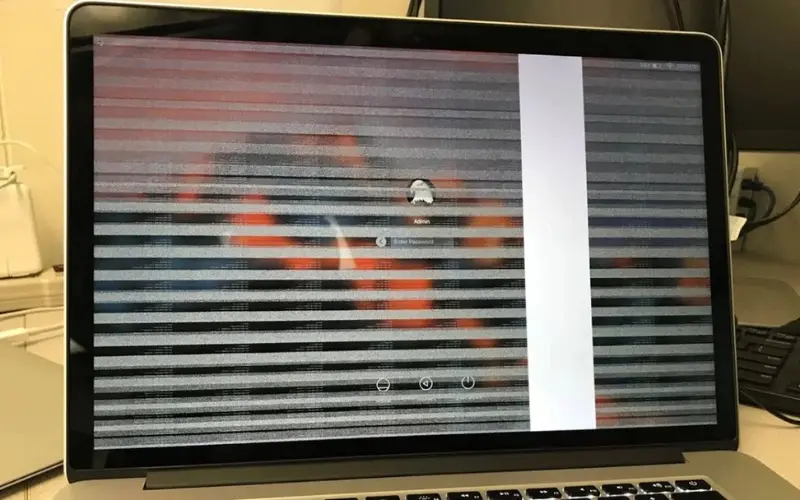
Lỗi màn hình MacBook không có một biểu hiện duy nhất. Có trường hợp chỉ ảnh hưởng nhẹ đến màu sắc nhưng cũng có lỗi khiến người dùng gần như không thể tiếp tục làm việc.
- Màn hình xuất hiện sọc: Các đường ngang hoặc dọc có thể cố định, nhấp nháy hoặc thay đổi khi điều chỉnh góc mở màn hình.
- Màn hình bị ám màu: Màu trắng ngả vàng, xanh, hồng hoặc một khu vực có màu khác biệt so với phần còn lại.
- Màn hình nhấp nháy: Độ sáng thay đổi liên tục hoặc hình ảnh chớp tắt trong quá trình sử dụng.
- MacBook lên nguồn nhưng màn hình đen: Máy có thể phát âm thanh hoặc phản hồi nhưng không hiển thị hình ảnh.
- Xuất hiện điểm sáng hoặc điểm tối: Một số điểm nhỏ trên màn hình hiển thị khác biệt rõ khi mở nền đơn sắc.
- Hình ảnh bị lưu hoặc bóng mờ: Nội dung trước đó vẫn còn dấu vết sau khi chuyển sang cửa sổ khác.
- Màn hình hiển thị không đều: Một cạnh sáng hoặc tối hơn, màu sắc giữa các khu vực thiếu đồng nhất.
Không nên kết luận màn hình đã hỏng chỉ dựa vào một biểu hiện. Bước tiếp theo là kiểm tra xem lỗi có xuất hiện ở mọi ứng dụng và sau khi khởi động lại máy hay không.
Cách kiểm tra lỗi màn hình MacBook tại nhà
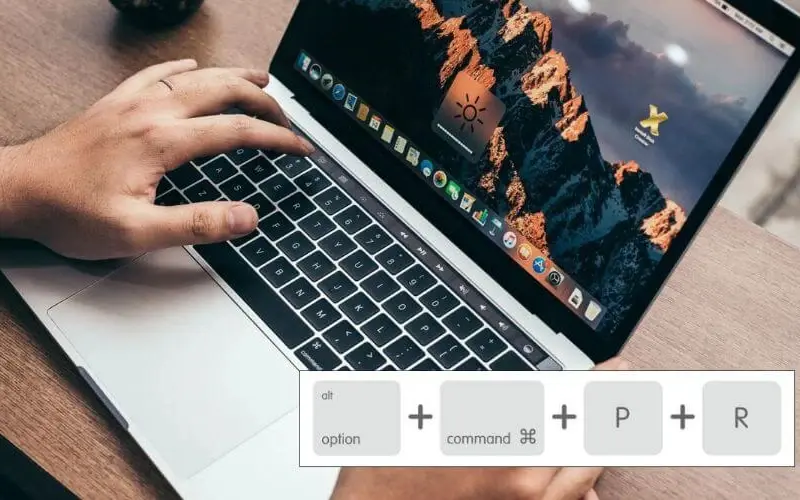
Trước khi mang máy đi sửa, bạn có thể thực hiện một số bước kiểm tra đơn giản. Mục tiêu là phân biệt lỗi nội dung, phần mềm và phần cứng.
Khởi động lại và kiểm tra cài đặt hiển thị
Hãy khởi động lại MacBook rồi kiểm tra xem hiện tượng còn xuất hiện hay không. Sau đó tắt tạm thời Night Shift và True Tone, đồng thời đưa độ sáng về mức trung bình.
Nếu màu sắc trở lại bình thường sau khi thay đổi cài đặt, màn hình có thể không bị hư hỏng vật lý. Khả năng cao vấn đề chỉ đến từ thiết lập hiển thị.
Kiểm tra bằng các nền đơn sắc
Mở lần lượt ảnh toàn màu trắng, xám, đen, đỏ, xanh lá và xanh dương. Nên để ảnh ở chế độ toàn màn hình để dễ phát hiện sọc, vùng ám màu hoặc điểm sáng bất thường.
Hãy quan sát cả bốn cạnh và chính giữa màn hình. Nếu vùng lỗi luôn nằm cố định dù thay đổi màu nền, bạn nên tiếp tục kiểm tra theo hướng phần cứng.
Chụp screenshot để đối chiếu
Khi lỗi đang xuất hiện, hãy chụp screenshot rồi mở ảnh đó trên điện thoại hoặc một máy tính khác. Đây là bước khá hữu ích để phân biệt lỗi nội dung với lỗi hiển thị.
Nếu sọc hoặc vùng màu bất thường không xuất hiện trong screenshot, file ảnh thường không có vấn đề. Trường hợp lỗi vẫn nhìn thấy trên màn hình MacBook, vấn đề có thể nằm ở đường hiển thị. Nguyên nhân khác là phần cứng màn hình gặp sự cố.
Màn hình MacBook bị sọc nên xử lý thế nào?
Khi xuất hiện sọc, hãy quan sát xem đường sọc có thay đổi khi mở ứng dụng khác hay không. Bạn cũng nên kiểm tra trên nền trắng và xám để xác định vị trí rõ hơn.
Không nên bóp viền màn hình, ấn vào vùng sọc hoặc liên tục đóng mở nắp máy với lực mạnh. Những thao tác này không sửa được lỗi và có thể tạo thêm áp lực lên màn hình hoặc bản lề.
Nếu MacBook đã sử dụng lâu, đồng thời pin và hiệu năng không còn đáp ứng nhu cầu, bạn có thể so sánh chi phí sửa với việc đổi máy. Các mẫu MacBook Air cũ giá rẻ là một hướng tham khảo nếu muốn tối ưu ngân sách, nhưng nên kiểm tra kỹ màn hình, pin, ngoại hình và chính sách bảo hành trước khi mua.
MacBook lên nguồn nhưng màn hình đen phải làm sao?
Trường hợp màn hình đen cần xác định xem MacBook có thực sự khởi động hay không. Hãy chú ý âm thanh, bàn phím, trackpad và phản hồi khi kết nối nguồn.
Bạn cũng nên kiểm tra độ sáng màn hình và kết nối với màn hình ngoài nếu có thiết bị phù hợp. Nếu màn hình ngoài vẫn hiển thị, kỹ thuật viên sẽ có thêm thông tin để khoanh vùng vấn đề.
Không nên tự tháo màn hình hoặc pin nếu không có kinh nghiệm. Cấu tạo MacBook khá mỏng và nhiều linh kiện được bố trí sát nhau, vì vậy thao tác sai có thể phát sinh thêm hư hỏng.
Khi nào nên sửa và khi nào nên đổi MacBook?
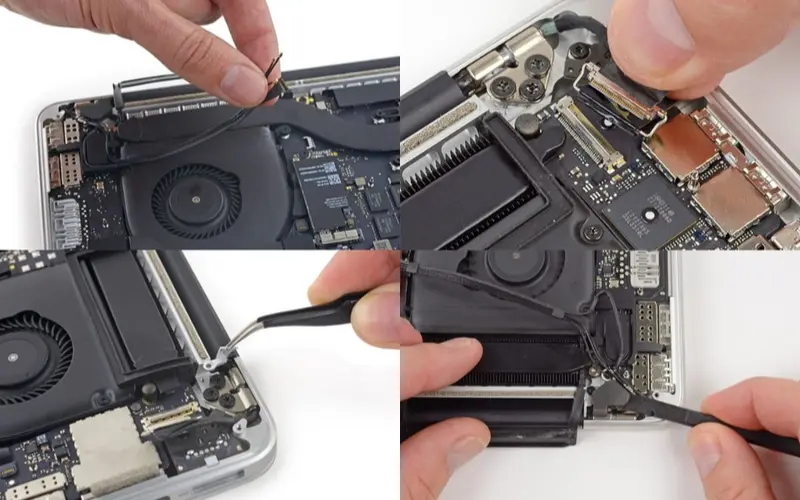
Quyết định sửa hay đổi máy không nên chỉ dựa vào giá màn hình. Bạn cần xem xét tuổi thiết bị, tình trạng pin, hiệu năng, dung lượng lưu trữ và nhu cầu sử dụng trong vài năm tiếp theo.
Nếu máy còn mới và hiệu năng vẫn đáp ứng tốt, sửa chữa thường hợp lý hơn. Điều này đặc biệt đúng khi lỗi chỉ nằm ở màn hình. Với thiết bị đã sử dụng lâu, bạn nên cân nhắc nâng cấp. Nhất là khi máy bắt đầu xuất hiện nhiều vấn đề cùng lúc.
Người cần một thiết bị cân bằng giữa hiệu năng và tính di động có thể tham khảo MacBook Air M2 chính hãng. Khi mua máy mới, nên chọn cấu hình RAM và dung lượng lưu trữ dựa trên phần mềm thực tế thay vì chỉ dựa vào đời chip.
Muốn nâng cấp MacBook mới nên quan tâm điều gì?
Khi đổi máy, nhiều người chỉ tập trung vào chip. Tuy nhiên, họ lại bỏ qua màn hình, RAM, dung lượng lưu trữ và số lượng cổng kết nối. Đây đều là những yếu tố ảnh hưởng trực tiếp đến trải nghiệm sử dụng lâu dài.
Người làm văn phòng, học tập và thường xuyên di chuyển có thể ưu tiên trọng lượng, pin và màn hình. Đây là những yếu tố ảnh hưởng trực tiếp đến sự tiện lợi khi sử dụng hằng ngày. Với công việc liên quan đến hình ảnh, video hoặc đa nhiệm, bạn cần xem xét kỹ hơn. Bộ nhớ và hiệu năng sẽ là hai yếu tố quan trọng trong trường hợp này.
Nếu muốn tham khảo thế hệ Air mới hơn, bạn có thể xem các phiên bản MacBook Air M4 giá tốt để so sánh cấu hình trước khi quyết định. Việc chọn đúng cấu hình ngay từ đầu thường có giá trị hơn việc chỉ chọn model mới nhất.
Cách hạn chế lỗi màn hình MacBook
Không thể ngăn mọi hư hỏng phần cứng. Tuy nhiên, thói quen sử dụng phù hợp sẽ giúp hạn chế tác động không cần thiết lên màn hình:
- Dùng túi chống sốc: Giúp giảm lực tác động khi mang MacBook trong balo hoặc di chuyển thường xuyên.
- Không đặt vật lên bàn phím: Đồng xu, đầu chuyển hoặc vật nhỏ có thể gây áp lực lên màn hình khi đóng nắp.
- Tránh mở màn hình bằng một góc: Nên thao tác ở vị trí giữa cạnh màn hình để lực phân bổ đều hơn.
- Không đặt vật nặng lên MacBook: Áp lực trực tiếp có thể ảnh hưởng đến màn hình dù lớp kính bên ngoài chưa nứt.
- Hạn chế chất lỏng gần máy: Nước có thể đi vào khe bàn phím hoặc bản lề và gây hư hỏng bên trong.
- Vệ sinh đúng cách: Dùng khăn mềm, tránh xịt dung dịch trực tiếp lên màn hình và không ấn mạnh khi lau.
- Theo dõi dấu hiệu bất thường: Sọc, nhấp nháy hoặc ám màu tăng dần nên được kiểm tra sớm.
Khi nào cần mang MacBook đi kiểm tra?
Bạn nên kiểm tra kỹ thuật khi màn hình xuất hiện sọc cố định. Trường hợp màn hình nhấp nháy liên tục hoặc vùng đen lan rộng cũng cần được xử lý sớm. Nếu máy vẫn hoạt động nhưng màn hình không hiển thị, thiết bị nên được kiểm tra ngay. Lỗi xuất hiện ngay sau va đập hoặc tiếp xúc chất lỏng cũng không nên trì hoãn.
Trước khi mang máy đi, hãy sao lưu những dữ liệu quan trọng nếu MacBook vẫn sử dụng được. Đồng thời, hãy ghi lại thời điểm lỗi xuất hiện. Bạn cũng nên lưu ý những tình huống khiến lỗi rõ hơn. Thông tin này giúp kỹ thuật viên dễ tái hiện vấn đề.
Nếu MacBook từng thay màn hình hoặc sửa chữa trước đó, hãy cung cấp cả thông tin này. Lịch sử sửa chữa có thể giúp quá trình xác định nguyên nhân nhanh hơn.
FAQ về lỗi màn hình MacBook
Màn hình MacBook bị sọc có tự hết không?
Nếu sọc do lỗi hiển thị tạm thời, khởi động lại có thể giúp khắc phục. Tuy nhiên, đường sọc cố định do phần cứng thường không tự biến mất và cần được kiểm tra.
MacBook bị ám vàng có cần thay màn hình không?
Chưa chắc. Hãy tắt Night Shift và True Tone trước. Nếu màu sắc trở lại bình thường, đây chỉ là thay đổi từ cài đặt hiển thị.
MacBook màn hình đen nhưng máy vẫn chạy là lỗi gì?
Nguyên nhân có thể nằm ở màn hình, kết nối hiển thị hoặc các thành phần khác. Hãy thử điều chỉnh độ sáng và kết nối màn hình ngoài. Cách này giúp bổ sung thông tin để khoanh vùng lỗi.
Screenshot bình thường nhưng màn hình có sọc là sao?
Nếu ảnh screenshot hiển thị bình thường trên thiết bị khác, file ảnh thường không có vấn đề. Trường hợp sọc vẫn xuất hiện trên màn hình MacBook, khả năng lỗi nằm ở phần hiển thị vật lý sẽ cao hơn. Nguyên nhân cũng có thể liên quan đến đường kết nối màn hình.
Có nên tự sửa màn hình MacBook tại nhà?
Không nên nếu bạn không có dụng cụ và kinh nghiệm sửa chữa. Cụm màn hình và các linh kiện bên trong khá mỏng. Nếu thao tác sai, máy có thể phát sinh thêm hư hỏng.
Lỗi màn hình MacBook có thể đến từ cài đặt macOS, va đập, chất lỏng hoặc hư hỏng phần cứng. Bạn nên kiểm tra cài đặt, nền đơn sắc, screenshot và màn hình ngoài trước khi quyết định sửa chữa. Nếu lỗi lan rộng, nhấp nháy hoặc xuất hiện sau va đập, hãy kiểm tra thiết bị sớm. Ngoài các hướng dẫn xử lý lỗi, 1Pro còn có nhiều thông tin và sản phẩm MacBook để bạn tham khảo khi cần sửa chữa hoặc nâng cấp thiết bị.