Lưới trắc nghiệm trong Google Biểu mẫu là dạng câu hỏi được trình bày dưới hình thức bảng. Người tham gia có thể lựa chọn đáp án theo từng hàng và cột. Tính năng này hữu ích khi tạo khảo sát, phiếu đánh giá hoặc bài kiểm tra. Đặc biệt, các câu hỏi có thể sử dụng chung một nhóm đáp án. Tuy nhiên, người mới sử dụng Google Forms có thể gặp khó khăn khi thiết lập. Các thao tác tạo hàng, cột và tùy chọn trả lời cần được thực hiện đúng cách. Hãy cùng 1Pro.vn tìm hiểu cách tạo và sử dụng dạng câu hỏi này hiệu quả.
Lưới trắc nghiệm trong Google Biểu mẫu là gì?
Lưới trắc nghiệm trong Google Biểu mẫu là dạng câu hỏi được trình bày dưới hình thức bảng. Bảng gồm nhiều hàng và cột với các nội dung khác nhau. Mỗi hàng đại diện cho một câu hỏi hoặc tiêu chí đánh giá. Các cột chứa những phương án trả lời tương ứng.
Điểm đặc trưng của dạng câu hỏi này là người tham gia chỉ được chọn một đáp án cho mỗi hàng. Nhờ đó, người tạo biểu mẫu có thể gộp nhiều nội dung dùng chung một nhóm đáp án. Cách trình bày này giúp bảng khảo sát gọn gàng và dễ theo dõi hơn.
Ví dụ, khi khảo sát chất lượng khóa học, bạn có thể tạo các hàng tương ứng với từng tiêu chí. Những tiêu chí này gồm nội dung bài giảng, tài liệu học tập và phương pháp giảng dạy. Các cột thể hiện mức đánh giá từ rất không hài lòng đến rất hài lòng. Người tham gia chỉ cần chọn mức độ phù hợp cho từng hàng.
Hướng dẫn tạo lưới trắc nghiệm trong Google Biểu mẫu
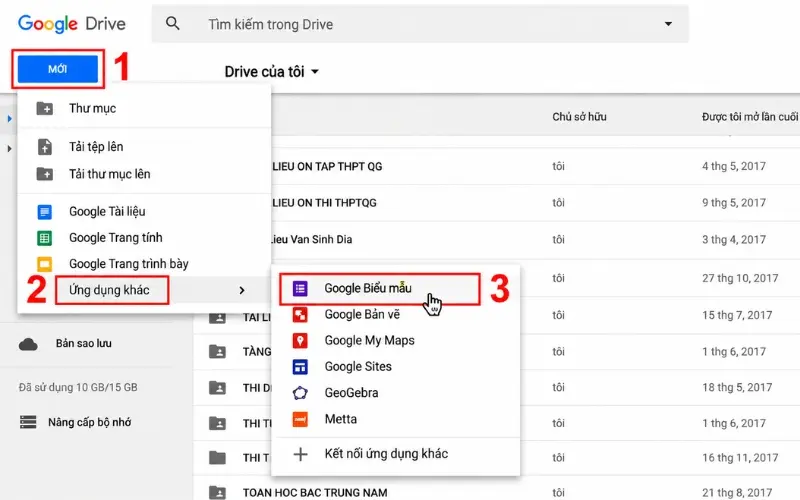
Bạn có thể thực hiện trực tiếp trên trình duyệt máy tính mà không cần cài đặt thêm phần mềm. Các bước dưới đây áp dụng cho giao diện Google Forms thông dụng.
Bước 1: Mở Google Biểu mẫu và tạo biểu mẫu mới
Trước tiên, truy cập Google Forms và đăng nhập tài khoản Google của bạn. Tại giao diện chính, chọn Biểu mẫu trống để tạo một biểu mẫu mới. Nếu đã có biểu mẫu trước đó, bạn cũng có thể mở và chỉnh sửa trực tiếp. Tiếp theo, nhập tiêu đề và phần mô tả để người tham gia biết mục đích của biểu mẫu.
Bước 2: Chọn loại câu hỏi lưới trắc nghiệm
Trong khu vực chỉnh sửa câu hỏi, nhấn vào menu lựa chọn loại câu hỏi. Tìm và chọn Lưới trắc nghiệm (Multiple choice grid). Sau khi lựa chọn, giao diện sẽ hiển thị hai phần chính là Hàng và Cột. Đây là cấu trúc cơ bản để tạo lưới trắc nghiệm trong Google Biểu mẫu.
Bước 3: Nhập nội dung các hàng và cột
Tại phần Hàng, nhập lần lượt những câu hỏi hoặc tiêu chí cần đánh giá. Mỗi hàng nên thể hiện một nội dung riêng biệt. Tại phần Cột, nhập các phương án trả lời được sử dụng chung cho tất cả hàng.
Ví dụ, nếu tạo khảo sát về thói quen học tiếng Anh:
|
Hàng |
Cột lựa chọn |
|---|---|
|
Học từ vựng |
Hằng ngày / Vài lần mỗi tuần / Hiếm khi |
|
Luyện nghe |
Hằng ngày / Vài lần mỗi tuần / Hiếm khi |
|
Luyện nói |
Hằng ngày / Vài lần mỗi tuần / Hiếm khi |
|
Đọc tài liệu |
Hằng ngày / Vài lần mỗi tuần / Hiếm khi |
Trong biểu mẫu thực tế, các nội dung ở cột lựa chọn chỉ cần nhập một lần và sẽ được áp dụng cho toàn bộ hàng.
Bước 4: Thiết lập yêu cầu trả lời
Sau khi hoàn thành bảng, bạn có thể điều chỉnh các tùy chọn để kiểm soát cách người tham gia trả lời.
Một số thiết lập đáng chú ý gồm:
- Yêu cầu: Bật nếu muốn người tham gia phải hoàn thành câu hỏi trước khi gửi biểu mẫu.
- Yêu cầu câu trả lời trong mỗi hàng: Giúp hạn chế tình trạng bỏ sót nội dung trong bảng.
- Giới hạn một câu trả lời cho mỗi cột: Phù hợp với những bài tập ghép cặp mà mỗi phương án chỉ được sử dụng một lần.
Tùy chọn giới hạn một câu trả lời cho mỗi cột không phù hợp với khảo sát mức độ hài lòng, vì nhiều tiêu chí có thể cùng nhận một mức đánh giá.
Bước 5: Xem trước và kiểm tra biểu mẫu
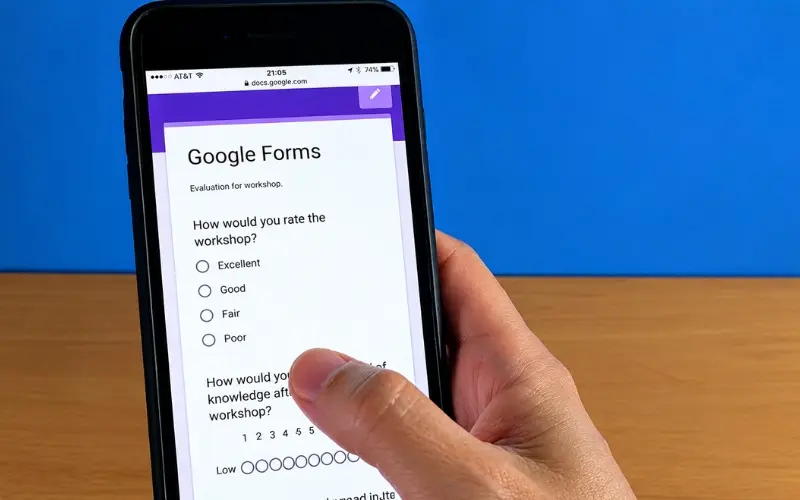
Sau khi thiết lập lưới trắc nghiệm trong Google Biểu mẫu, hãy nhấn biểu tượng Xem trước để kiểm tra giao diện hiển thị. Bạn nên thử chọn đáp án cho từng hàng, kiểm tra các yêu cầu bắt buộc và xem bảng có dễ thao tác trên điện thoại hay không. Nếu phát hiện hàng hoặc cột quá dài, hãy quay lại phần chỉnh sửa để rút gọn nội dung trước khi chia sẻ.
Sau khi hoàn thành các bước trên, bạn đã có thể tạo lưới trắc nghiệm trong Google Biểu mẫu. Bảng sẽ có đầy đủ hàng, cột và các tùy chọn trả lời. Trước khi chia sẻ, hãy kiểm tra lại nội dung và giao diện hiển thị. Điều này giúp người tham gia dễ dàng thao tác và lựa chọn đáp án.
Những lưu ý để thiết kế lưới trắc nghiệm dễ sử dụng
Khi tạo lưới trắc nghiệm trong Google Biểu mẫu, cách sắp xếp nội dung và thiết lập câu trả lời ảnh hưởng trực tiếp đến trải nghiệm của người tham gia. Để biểu mẫu dễ hiểu và thuận tiện khi sử dụng, bạn nên chú ý những điểm sau:
- Giữ nội dung hàng và cột ngắn gọn: Sử dụng câu hỏi, tiêu chí và đáp án rõ ràng, tránh diễn đạt quá dài khiến bảng khó theo dõi.
- Sắp xếp đáp án theo thứ tự hợp lý: Với câu hỏi đánh giá, nên trình bày các mức độ từ thấp đến cao hoặc ngược lại để người tham gia dễ lựa chọn.
- Hạn chế quá nhiều hàng và cột: Nếu bảng chứa nhiều nội dung, hãy chia thành các câu hỏi nhỏ để tránh gây rối mắt, đặc biệt trên điện thoại.
- Kiểm tra tùy chọn trả lời bắt buộc: Chỉ bật yêu cầu trả lời từng hàng khi thực sự cần thiết, tránh khiến người tham gia phải chọn đáp án không phù hợp.
- Bổ sung lựa chọn trung lập: Với những câu hỏi khảo sát, có thể thêm phương án “Không có ý kiến” hoặc “Không áp dụng” để thu thập dữ liệu chính xác hơn.
- Xem trước biểu mẫu trước khi gửi: Kiểm tra cách hiển thị trên máy tính và điện thoại, đồng thời thử chọn đáp án để phát hiện lỗi thiết lập.
Áp dụng những lưu ý trên sẽ giúp lưới trắc nghiệm trong Google Biểu mẫu có bố cục rõ ràng, hạn chế nhầm lẫn và nâng cao chất lượng dữ liệu thu thập được.
Tạo và quản lý Google Biểu mẫu trên máy tính có lợi ích gì?

Google Forms có thể sử dụng trên nhiều thiết bị. Tuy nhiên, máy tính thường thuận tiện hơn khi cần xây dựng biểu mẫu dài. Việc chỉnh sửa nhiều hàng, cột hoặc tổng hợp dữ liệu khảo sát cũng dễ dàng hơn.
Với màn hình rộng, người dùng có thể mở Google Forms cùng Google Sheets. Cách này giúp theo dõi kết quả, đối chiếu thông tin và xử lý dữ liệu thuận tiện hơn. Đây là lợi thế đáng chú ý đối với giáo viên, sinh viên và nhân viên văn phòng. Đặc biệt là những người thường xuyên làm việc với biểu mẫu trực tuyến.
Nếu đang tìm thiết bị phục vụ học tập và công việc, bạn có thể tham khảo mẫu macbook air m4 chính hãng với thiết kế mỏng nhẹ, phù hợp cho các tác vụ văn phòng và sử dụng ứng dụng trực tuyến.
Ngoài ra, những dòng macbook air giá rẻ tại 1Pro.vn cũng đáng cân nhắc nếu bạn muốn tiết kiệm ngân sách nhưng vẫn cần laptop để soạn tài liệu, quản lý biểu mẫu và làm việc hằng ngày.
Dù lựa chọn thiết bị nào, bạn cũng nên kiểm tra giao diện biểu mẫu trên cả máy tính và điện thoại trước khi gửi cho người tham gia.
Cách xem và tổng hợp câu trả lời từ lưới trắc nghiệm
Sau khi chia sẻ biểu mẫu, bạn có thể theo dõi kết quả ngay trong Google Forms mà không cần nhập dữ liệu thủ công.
Xem kết quả trực tiếp trên Google Forms
Mở biểu mẫu và chuyển sang thẻ Câu trả lời. Tại đây, hệ thống cung cấp phần tổng hợp dữ liệu đã thu thập. Bạn có thể xem kết quả chung hoặc kiểm tra câu trả lời của từng người, tùy theo cấu hình biểu mẫu và dữ liệu được lưu.
Xuất dữ liệu sang Google Sheets
Nếu cần phân tích chi tiết, bạn có thể liên kết câu trả lời với Google Sheets. Các bước thực hiện:
- Mở biểu mẫu và chọn Câu trả lời.
- Nhấn biểu tượng liên kết với Google Sheets.
- Chọn tạo bảng tính mới hoặc sử dụng bảng tính hiện có.
- Mở bảng tính để xem và xử lý dữ liệu.
Dữ liệu từ lưới trắc nghiệm trong Google Biểu mẫu có thể được tổng hợp theo từng nội dung. Nhờ đó, bạn dễ dàng thống kê số lượng lựa chọn và so sánh kết quả giữa các tiêu chí.
Với khảo sát quy mô lớn, bạn có thể sử dụng thêm Google Sheets để xử lý dữ liệu. Các công cụ lọc, hàm thống kê và biểu đồ sẽ giúp trình bày kết quả rõ ràng hơn.
Lưới trắc nghiệm trong Google Biểu mẫu giúp trình bày nhiều câu hỏi có chung đáp án một cách gọn gàng, phù hợp cho khảo sát, đánh giá và thu thập thông tin. Khi thiết lập, bạn nên chú ý cách sắp xếp hàng, cột và kiểm tra các tùy chọn trả lời để hạn chế sai sót. Nếu cần một chiếc laptop phục vụ việc tạo biểu mẫu, học tập và xử lý dữ liệu, bạn có thể tham khảo các dòng MacBook tại 1Pro.vn để lựa chọn sản phẩm phù hợp với nhu cầu và ngân sách.