Mã đăng nhập Facebook là lớp xác minh bổ sung cho tài khoản. Mã này thường xuất hiện khi bạn bật xác thực hai yếu tố. Facebook cũng có thể yêu cầu mã nếu phát hiện lần đăng nhập cần kiểm tra thêm. Mã có thể được gửi qua SMS hoặc tạo bởi ứng dụng xác thực. Trong một số trường hợp, bạn có thể dùng mã khôi phục đã lưu trước đó. Nếu đang chờ mã nhưng không nhận được, bạn không nên yêu cầu liên tục. Hãy kiểm tra lại số điện thoại, ứng dụng xác thực và thiết bị từng đăng nhập trước.
Mã đăng nhập Facebook là gì?
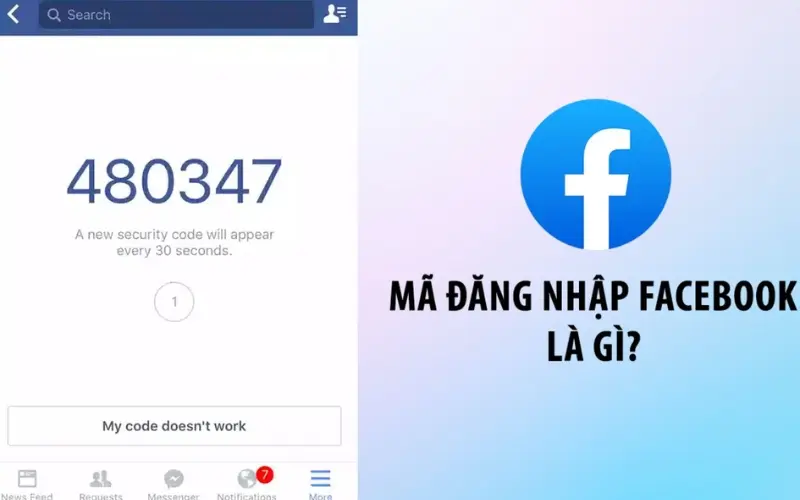
Mã đăng nhập là chuỗi số dùng để xác nhận người đang truy cập thực sự có quyền sử dụng tài khoản. Khi xác thực hai yếu tố được bật, chỉ biết mật khẩu chưa đủ; người đăng nhập còn phải hoàn tất bước xác minh bổ sung.
Theo Trung tâm trợ giúp Facebook, xác thực hai yếu tố có thể sử dụng mã từ ứng dụng xác thực của bên thứ ba, mã gửi qua SMS hoặc khóa bảo mật. Cơ chế này bổ sung thêm một lớp bảo vệ cho tài khoản nếu mật khẩu bị lộ.
Bạn có thể gặp yêu cầu nhập mã khi đăng nhập trên trình duyệt mới. Trường hợp đổi điện thoại cũng có thể cần nhập mã xác minh. Một số thao tác bảo mật khác cũng yêu cầu mã này. Nếu bạn không thực hiện lần đăng nhập nhưng lại nhận được mã, hãy cẩn thận. Tuyệt đối không chia sẻ mã đó cho bất kỳ ai.
Các cách nhận mã xác minh Facebook
Không phải tài khoản nào cũng nhận mã theo cùng một cách. Phương thức xuất hiện phụ thuộc vào tùy chọn bảo mật mà bạn đã thiết lập trước đó.
Nhận mã qua SMS
Nếu đã liên kết số điện thoại và chọn SMS làm phương thức xác thực, Facebook có thể gửi mã đến số đó. Mã này được dùng khi tài khoản cần xác minh. Khi không nhận được tin nhắn, hãy kiểm tra sóng điện thoại trước. Bạn cũng nên đảm bảo SIM vẫn đang hoạt động. Ngoài ra, hãy xem thiết bị có chặn SMS từ số lạ hay không.
Lấy mã từ ứng dụng xác thực
Ứng dụng như Google Authenticator hoặc Microsoft Authenticator có thể tạo mã ngay trên thiết bị. Cách này không phụ thuộc vào việc SMS có đến chậm hay không. Nếu mã liên tục báo sai, hãy kiểm tra ngày giờ của điện thoại. Đồng hồ thiết bị bị lệch có thể khiến mã tạo ra không khớp với hệ thống.
Dùng khóa bảo mật
Facebook cũng hỗ trợ khóa bảo mật tương thích FIDO2 hoặc U2F. Sau khi đăng ký, người dùng có thể dùng khóa USB, NFC hoặc phương thức tương thích khác để xác nhận đăng nhập.
Cách này phù hợp hơn với người muốn tăng mức bảo vệ cho tài khoản quan trọng hoặc thường xuyên làm việc trên nhiều thiết bị.
Cách lấy mã đăng nhập Facebook khi bật xác thực hai yếu tố
Nếu đang đăng nhập trên thiết bị mới, hãy thực hiện đúng phương thức 2FA đã thiết lập từ trước. Không phải cứ không nhận SMS là tài khoản đã bị lỗi.
Trường hợp dùng SMS
- Nhập email hoặc số điện thoại và mật khẩu Facebook.
- Chờ giao diện yêu cầu xác minh.
- Chọn phương thức gửi mã qua SMS nếu được hiển thị.
- Mở Tin nhắn trên điện thoại.
- Nhập mã vừa nhận vào Facebook.
- Xác nhận để tiếp tục đăng nhập.
Nếu có nhiều SIM, hãy chắc chắn số điện thoại liên kết Facebook vẫn đang hoạt động trên thiết bị.
Trường hợp dùng ứng dụng xác thực
- Đăng nhập Facebook bằng mật khẩu.
- Khi được yêu cầu mã, mở ứng dụng xác thực.
- Tìm tài khoản Facebook đã liên kết.
- Nhập mã đang hiển thị.
- Hoàn tất trước khi mã đổi sang chu kỳ tiếp theo.
Mẹo nhỏ là đừng ghi lại mã đang chạy để dùng sau. Các mã từ ứng dụng xác thực thường thay đổi liên tục và mã cũ sẽ nhanh chóng mất hiệu lực.
Mã khôi phục Facebook dùng khi nào?
Mã khôi phục đặc biệt hữu ích khi bạn không còn cầm điện thoại hoặc phương thức xác thực chính gặp sự cố. Facebook cho phép người đã bật xác thực hai yếu tố tạo 10 mã khôi phục, mỗi mã chỉ sử dụng được một lần.
Để tạo hoặc xem mã mới, trên giao diện hiện hành bạn có thể đi theo hướng:
- Mở Cài đặt và quyền riêng tư.
- Vào Cài đặt.
- Chọn Trung tâm tài khoản.
- Chọn Mật khẩu và bảo mật.
- Vào Xác thực hai yếu tố.
- Chọn tài khoản Facebook.
- Tìm Phương thức bổ sung > Mã khôi phục.
- Tạo bộ mã mới và lưu ở nơi an toàn.
Facebook cho biết khi dùng hết hoặc làm mất các mã cũ, bạn có thể tạo bộ mã mới. Không nên lưu ảnh chụp mã khôi phục ở nơi bất kỳ ai cầm điện thoại cũng có thể xem được. Một trình quản lý mật khẩu hoặc bản sao lưu riêng sẽ an toàn hơn.
Vì sao không nhận được mã đăng nhập Facebook?
Không nhận được mã đăng nhập Facebook có thể liên quan đến SIM, kết nối mạng hoặc phương thức xác thực đang sử dụng. Một số nguyên nhân thường gặp gồm:
- SMS đến chậm: Sóng yếu hoặc hệ thống nhà mạng quá tải có thể khiến mã về muộn hơn bình thường.
- Số điện thoại không còn sử dụng: Facebook vẫn gửi mã về số cũ đã liên kết với tài khoản.
- Nhập sai số điện thoại: Sai mã quốc gia hoặc một chữ số cũng khiến bạn không nhận được SMS.
- Tin nhắn bị chặn: Điện thoại có thể đang lọc hoặc chặn tin nhắn từ số lạ.
- Authenticator báo mã sai: Ngày giờ trên thiết bị bị lệch có thể khiến mã xác thực không khớp.
- Yêu cầu mã quá nhiều lần: Gửi liên tục có thể khiến các mã cũ hết hiệu lực hoặc hệ thống tạm giới hạn yêu cầu.
- Facebook đang kiểm tra bảo mật: Một số lần đăng nhập bất thường có thể yêu cầu thêm bước xác minh trước khi cho phép truy cập.
Nếu chưa nhận được mã, bạn nên kiểm tra số điện thoại và phương thức xác thực trước, sau đó chờ một lúc rồi mới yêu cầu gửi lại thay vì bấm liên tục.
Nhận được mã khi không đăng nhập? Hãy kiểm tra tài khoản ngay
Nếu bỗng nhiên nhận được mã xác thực Facebook dù bạn không hề đăng nhập, đừng vội bỏ qua. Đây có thể chỉ là người khác nhập nhầm thông tin, nhưng cũng có khả năng ai đó đang thử truy cập vào tài khoản của bạn.
Lúc này, tuyệt đối không cung cấp mã cho bất kỳ ai, kể cả người tự xưng là nhân viên Facebook, hỗ trợ kỹ thuật hay người quen. Nếu người khác đã có mật khẩu và đang chờ mã xác thực, việc bạn gửi mã có thể giúp họ hoàn tất đăng nhập.
Hãy vào Facebook ngay để kiểm tra các phiên đăng nhập lạ, đổi mật khẩu và bật xác thực hai yếu tố nếu chưa sử dụng. Nếu phát hiện thiết bị không nhận ra, hãy đăng xuất phiên đó và rà soát lại email, số điện thoại liên kết với tài khoản.
Đặc biệt, không nhấn vào đường link lạ được gửi kèm tin nhắn yêu cầu “xác minh tài khoản”. Khi có dấu hiệu bất thường, hãy chủ động truy cập Facebook từ ứng dụng hoặc website chính thức. Không nên làm theo hướng dẫn từ người lạ.
Làm gì khi mất điện thoại có ứng dụng xác thực?
Nếu vẫn còn máy tính hoặc điện thoại khác đang đăng nhập Facebook, bạn đừng vội đăng xuất thiết bị đó. Phiên đăng nhập hiện có có thể giúp bạn vào phần bảo mật. Từ đó, bạn có thể bổ sung phương thức xác minh mới.
Nếu đã lưu recovery code, hãy dùng một mã chưa sử dụng để đăng nhập. Sau khi vào được tài khoản, nên cập nhật lại phương thức xác thực và tạo bộ recovery code mới.
Trong trường hợp nghi ngờ tài khoản đã bị chiếm quyền, bạn nên dùng quy trình khôi phục tài khoản bị hack của Facebook. Nên thực hiện thao tác này trên thiết bị từng dùng để đăng nhập trước đây.
Đăng nhập Facebook trên MacBook cần lưu ý gì?
Khi sử dụng Facebook trên máy tính cá nhân, trình duyệt có thể ghi nhớ phiên đăng nhập để bạn không phải xác minh liên tục. Tuy nhiên, chỉ nên cho phép lưu phiên trên thiết bị thuộc quyền kiểm soát của mình.
Nếu dùng máy học tập, làm việc và thường xuyên truy cập nhiều tài khoản, một thiết bị ổn định sẽ thuận tiện hơn cho việc quản lý trình duyệt, email và các ứng dụng xác thực. Người đang cân nhắc nâng cấp có thể tham khảo MacBook Air M4 giá rẻ và lựa chọn cấu hình dựa trên nhu cầu thực tế thay vì chỉ nhìn vào đời chip.
Trên máy công cộng hoặc máy mượn, không nên đánh dấu tùy chọn ghi nhớ đăng nhập. Sau khi dùng xong, hãy đăng xuất Facebook và đóng phiên trình duyệt.
Cách bảo vệ tài khoản Facebook sau khi lấy lại quyền truy cập
Sau khi đăng nhập thành công, đừng dừng lại ở việc tài khoản đã vào được. Hãy dành vài phút kiểm tra lại toàn bộ thiết lập bảo mật.
Bạn nên:
- Đổi mật khẩu nếu nghi ngờ bị lộ: Không sử dụng mật khẩu giống email hoặc tài khoản ngân hàng.
- Bật xác thực hai yếu tố: Ưu tiên phương thức bạn có thể duy trì lâu dài.
- Lưu mã khôi phục: Cất ở nơi riêng và không gửi qua chat cho người khác.
- Kiểm tra thiết bị đăng nhập: Đăng xuất những phiên bạn không nhận ra.
- Cập nhật số điện thoại, email: Xóa thông tin liên hệ không còn sử dụng.
- Không chia sẻ mã OTP: Kể cả khi người yêu cầu tự xưng là hỗ trợ viên.
Nếu thường xuyên làm việc trong hệ sinh thái Apple, bạn cũng có thể tham khảo MacBook Air M2 chính hãng khi cần một thiết bị cá nhân để quản lý tài khoản, email và dữ liệu thay vì phụ thuộc vào máy dùng chung.
FAQ về mã đăng nhập Facebook
Mã đăng nhập Facebook được gửi ở đâu?
Mã có thể đến qua SMS hoặc được tạo trong ứng dụng xác thực tùy phương thức hai yếu tố bạn đã thiết lập. Một số tài khoản còn có thể dùng khóa bảo mật hoặc mã khôi phục.
Vì sao Facebook không gửi mã về điện thoại?
Hãy kiểm tra SIM, sóng, số điện thoại liên kết và tin nhắn bị chặn. Nếu có ứng dụng xác thực hoặc recovery code, bạn có thể thử phương thức đó thay vì liên tục yêu cầu SMS.
Mã khôi phục Facebook dùng được mấy lần?
Mỗi recovery code chỉ sử dụng được một lần. Facebook cho phép tạo một bộ 10 mã và có thể tạo bộ mới khi cần.
Có nên gửi mã Facebook cho người khác không?
Không. Mã xác minh và recovery code nên được giữ bí mật. Nếu ai đó yêu cầu bạn đọc hoặc chụp mã gửi qua tin nhắn, hãy dừng thao tác và kiểm tra bảo mật tài khoản.
Làm gì nếu nghi Facebook bị hack?
Một số file có thể báo lỗi do tải xuống chưa hoàn tất. File cũng có thể bị hỏng trong quá trình sao chép. Ngoài ra, phần mềm đang sử dụng cũng có thể gặp vấn đề.
Mã đăng nhập Facebook là lớp xác minh giúp hạn chế người khác truy cập tài khoản chỉ bằng mật khẩu. Khi không nhận được mã, hãy kiểm tra SMS, ứng dụng xác thực và recovery code trước khi yêu cầu lại nhiều lần. Nếu nhận mã dù không hề đăng nhập, nên kiểm tra bảo mật ngay và tuyệt đối không chia sẻ OTP cho người khác. Ngoài các hướng dẫn sử dụng ứng dụng, 1Pro còn chia sẻ nhiều nội dung về MacBook và công nghệ giúp bạn sử dụng thiết bị an toàn, thuận tiện hơn.