
MacBook Pro bị nóng làm sao để máy mát hơn khi dùng cả ngày
MacBook Pro bị nóng là chuyện nhiều bạn gặp mỗi ngày nhưng rất dễ bỏ qua. Khi máy quá nhiệt hiệu năng tụt pin hao nhanh và tuổi thọ linh kiện giảm mạnh. Bài này mình giúp bạn tự kiểm tra và chọn cách xử lý phù hợp trước khi mang máy tới 1Pro.
MacBook Pro bị nóng có thực sự nguy hiểm
Nhiều bạn thấy MacBook Pro M5 chính hãng bị nóng nhưng vẫn dùng tiếp vì nghĩ đó là chuyện bình thường. Thực tế là nhiệt độ cao liên tục sẽ âm thầm bào mòn máy.
Một điểm quan trọng là thân máy MacBook mỏng nên nhiệt tỏa ra bạn sẽ cảm nhận rõ ở chiếu nghỉ tay và khu vực gần dải phím. Nếu để lâu, rủi ro không chỉ là khó chịu.
Một số hậu quả thường gặp khi MacBook Pro quá nhiệt:
- Máy giật lag dù chỉ mở vài tab Chrome.
- Quạt MacBook kêu to, gió thổi mạnh nhưng máy vẫn nóng.
- Pin tụt rất nhanh, đang dùng bình thường bỗng sụt vài phần trăm liền.
- Khu vực phía trên bàn phím và cạnh trái máy nóng rát.
Về mặt tiêu cực, nếu MacBook Pro bị nóng liên tục trong thời gian dài, bạn có thể gặp:
- Giảm tuổi thọ CPU và GPU.
- Ổ cứng SSD phải hoạt động trong nền nhiệt cao, độ bền giảm đáng kể.
- Keo tản nhiệt bị chai, về sau máy càng khó thoát nhiệt.
- Có nguy cơ sập nguồn đột ngột khi nhiệt độ chạm ngưỡng giới hạn.
Điểm mấu chốt là nhiệt độ cao không giết máy ngay, nhưng nó “ăn mòn” từng chút một. Vì lý do này, khi thấy máy nóng bất thường, bạn nên xử lý sớm thay vì chờ tới lúc hỏng mới mang đi sửa.
Nguyên nhân MacBook Pro bị nóng khi dùng nhẹ
Đôi khi bạn chỉ lướt web, mở Word mà MacBook Pro bị nóng thì khá bất thường. Thường là do:
- App chạy nền ngốn CPU như Chrome, Teams, Zoom, app đồng bộ cloud.
- Spotlight đang index dữ liệu sau khi cập nhật macOS.
- Máy đặt trên chăn, nệm khiến khe tản nhiệt ở bản lề bị che lại.
Thực tế là chỉ cần một tiến trình lỗi “ăn” CPU 100 phần trăm là đủ để MacBook Pro quá nhiệt dù bạn không làm gì nặng. Vì vậy, thói quen kiểm tra Activity Monitor thường xuyên sẽ giúp bạn nhận ra vấn đề sớm.
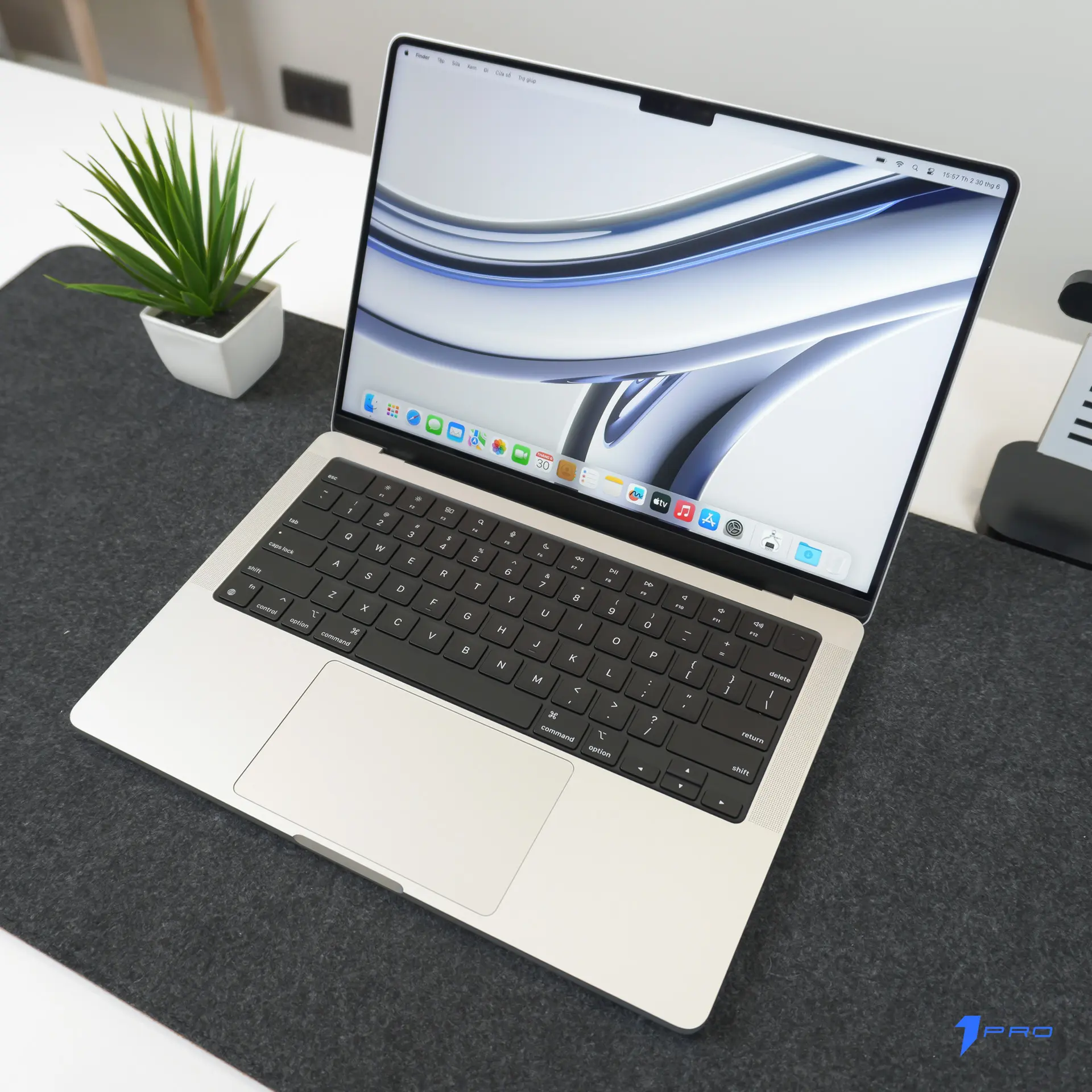
MacBook Pro bị nóng do những nguyên nhân nào
Thông thường, MacBook Pro bị nóng đến từ sự kết hợp nhiều yếu tố chứ không chỉ một lý do đơn lẻ. Để mình tách nhỏ ra cho bạn dễ kiểm tra.
Trước hết, về mặt phần cứng, các nguyên nhân hay gặp gồm:
- Bụi bám dày ở khe tản nhiệt và quạt.
- Keo tản nhiệt khô sau vài năm sử dụng.
- Quạt bị khô dầu khiến tốc độ quay kém.
- Máy từng bị rơi va đập làm méo khung, luồng gió không còn tối ưu.
Về mặt phần mềm, những yếu tố sau thường bị bỏ qua:
- Chạy song song nhiều app nặng như Figma, Photoshop, Xcode.
- Cài phần mềm diệt virus, tối ưu hệ thống không tương thích.
- Bật quá nhiều hiệu ứng hình ảnh, độ sáng màn hình tối đa.
- Dùng trình duyệt với hàng chục tab và nhiều extension.
Điều đầu tiên cần nhớ là macOS quản lý tài nguyên khá thông minh. Tuy nhiên, khi app bên thứ ba bị lỗi, CPU và GPU sẽ phải gồng mình liên tục. Lúc này, MacBook Pro quá nhiệt là điều dễ hiểu.
Bạn có thể bắt đầu từ vài bước đơn giản:
- Mở Activity Monitor và sắp xếp theo %CPU để xem app nào chiếm nhiều.
- Tắt bớt app nền, đặc biệt là các công cụ video call hoặc cloud.
- Cập nhật macOS và các ứng dụng lên phiên bản mới ổn định hơn.
Một điểm thường bị bỏ qua là môi trường xung quanh. Nếu bạn dùng MacBook trong phòng không có điều hòa, bàn gỗ kín, lại sạc pin liên tục, nhiệt độ nền đã cao sẵn nên máy càng dễ nóng.
Kiểm tra phần mềm khi MacBook Pro bị nóng
Khi MacBook Pro bị nóng, mình thường làm nhanh vài bước kiểm tra phần mềm trước khi nghĩ đến phần cứng:
- Mở Activity Monitor, tìm app có dấu hiệu dùng CPU hoặc GPU cao bất thường.
- Đóng hẳn các app đó, không chỉ tắt cửa sổ mà phải Quit.
- Gỡ bớt extension không cần thiết trên Chrome, Safari.
- Tạm thời tắt bớt app tự khởi động cùng hệ thống.
Nếu sau vài phút, quạt MacBook không còn kêu to và thân máy mát dần, khả năng cao nguyên nhân nằm ở phần mềm. Ngược lại, nếu quạt vẫn quay ầm ầm, có thể bạn cần nghĩ tới việc vệ sinh MacBook Pro định kỳ hoặc thay keo tản nhiệt tại 1Pro.
MacBook Pro bị nóng cách khắc phục tại nhà
Tin vui là nhiều trường hợp MacBook Pro bị nóng có thể tự xử lý tại nhà trước khi phải mang ra cửa hàng. Quan trọng là bạn làm từng bước, không vội vàng.
Trước hết, hãy thay đổi vài thói quen sử dụng:
- Đặt máy trên bề mặt phẳng, thoáng, không đặt trên chăn nệm.
- Hạn chế vừa sạc vừa chơi game hoặc render video nặng trong nhiều giờ.
- Giảm độ sáng màn hình xuống mức vừa đủ.
- Đóng bớt app khi không còn dùng, đặc biệt là app họp online.
Trong quá trình làm việc, bạn có thể áp dụng thêm vài mẹo:
- Dùng laptop stand để nâng phần đuôi máy lên, giúp gió lưu thông tốt hơn.
- Thường xuyên restart máy để giải phóng tiến trình “đơ”.
- Kiểm tra và gỡ các app tối ưu hệ thống không rõ nguồn gốc.
Bảng nhỏ dưới đây giúp bạn tự đánh giá mức độ nóng:
| Dấu hiệu | Mức độ cần chú ý | Gợi ý xử lý ban đầu |
|---|---|---|
| Ấm nhẹ khi lướt web | Bình thường | Vẫn dùng được chỉ cần thoáng khí |
| Nóng rõ nhưng không rát tay | Cần để ý | Đặt máy nơi mát, kiểm tra app |
| Nóng rát, quạt quay rất to | Nguy hiểm | Sao lưu dữ liệu mang đi kiểm tra |
Điểm mấu chốt là nếu nhiệt độ chỉ tăng khi bạn render, chơi game hay build code, đó là điều chấp nhận được. Ngược lại, nếu MacBook Pro quá nhiệt dù chỉ bật vài app cơ bản, bạn nên kiểm tra kỹ hơn.
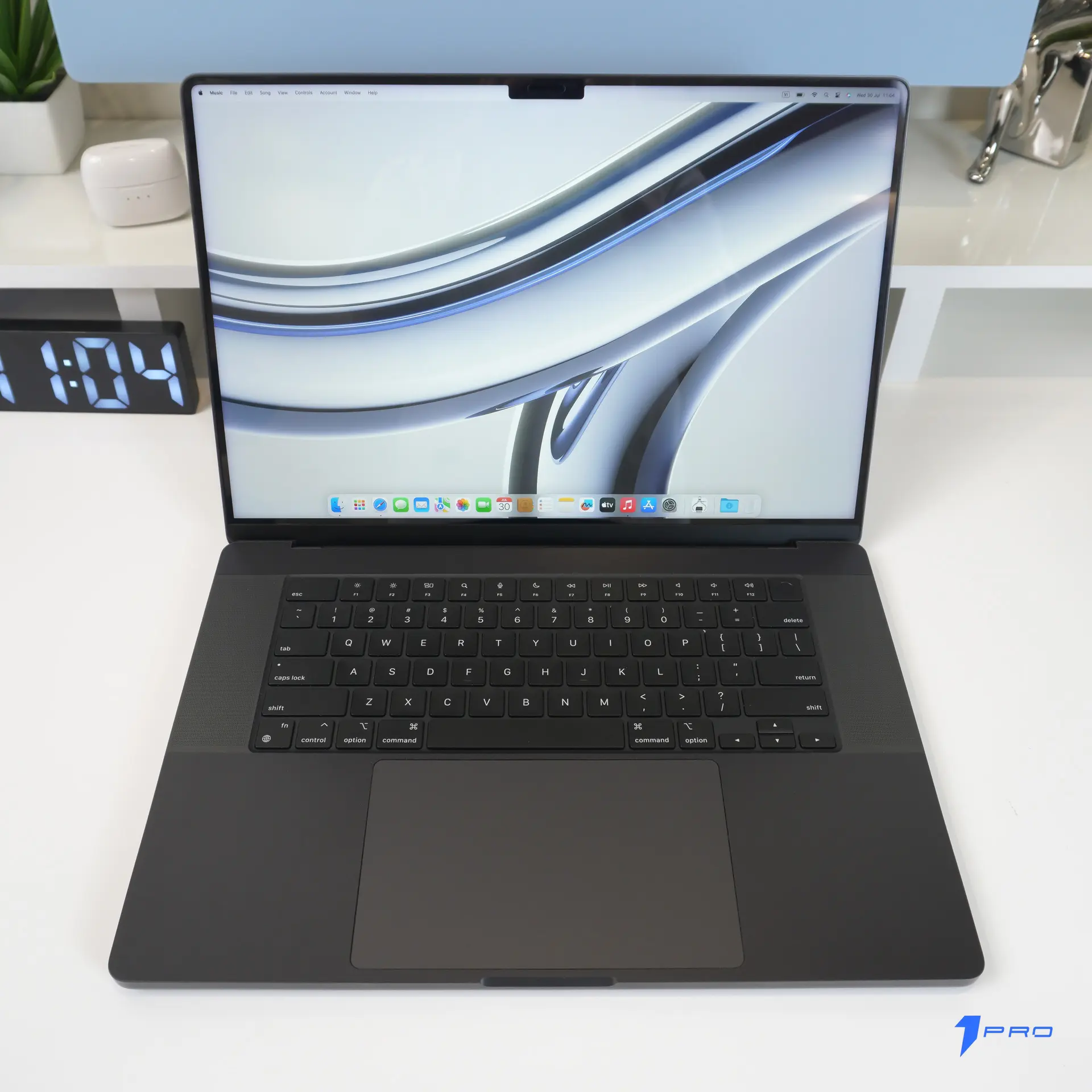
Một tip thực tế là bạn có thể cài thêm app theo dõi nhiệt độ và tốc độ quạt. Nhờ vậy, bạn sẽ thấy rõ sự khác biệt trước và sau khi thay đổi thói quen sử dụng.
Nếu sau tất cả bước trên mà MacBook Pro bị nóng vẫn không cải thiện, rất có thể bên trong máy đã bám bụi hoặc keo tản nhiệt đã khô. Lúc đó bạn nên cân nhắc mang máy tới nơi uy tín như 1Pro để kiểm tra sâu hơn.
Nâng cấp MacBook mát và bền hơn tại 1Pro
Khi thử hết cách tại nhà mà MacBook Pro bị nóng vẫn dai dẳng, giải pháp an toàn là nhờ kỹ thuật viên chuyên sâu hỗ trợ. Lúc này, dịch vụ chăm sóc MacBook tại 1Pro sẽ giúp bạn đi thẳng vào gốc rễ vấn đề.
Thông thường, kỹ thuật viên sẽ:
- Tháo máy, vệ sinh bụi bẩn ở quạt và khe tản nhiệt.
- Thay keo tản nhiệt MacBook Pro bằng loại chất lượng cao.
- Kiểm tra quạt, mainboard, pin để phát hiện lỗi tiềm ẩn.
- Tư vấn cách sử dụng để nhiệt độ luôn ở mức an toàn.
Về mặt tích cực, sau khi vệ sinh và thay keo, đa số máy sẽ:
- Mát hơn rõ rệt ngay cả khi mở nhiều app.
- Quạt chạy êm hơn, ít tiếng ồn.
- Hiệu năng ổn định, không còn tình trạng tụt xung khi nóng.

Điều đáng ngạc nhiên là chi phí cho một lần vệ sinh và bảo dưỡng thường rẻ hơn rất nhiều so với việc thay main, thay CPU khi đã hỏng. Vì lý do này, vệ sinh MacBook Pro định kỳ một năm một lần là thói quen rất đáng để duy trì.
Tại 1Pro, ngoài dịch vụ vệ sinh, bạn còn có thể:
- Nâng cấp SSD để máy xử lý mượt mà hơn.
- Kiểm tra pin, thay pin nếu đã chai để giảm nhiệt độ khu vực kê tay.
- Tham khảo các mẫu MacBook Pro khác phù hợp hơn với nhu cầu dựng phim, thiết kế, lập trình.
Bạn có thể dễ dàng tìm thêm thông tin về dịch vụ vệ sinh MacBook, thay keo tản nhiệt và các mẫu MacBook Pro phù hợp ngân sách ngay trong chuyên mục sản phẩm của 1Pro.
Kết luận
Tóm lại, khi MacBook Pro bị nóng, bạn đừng vội hoảng nhưng cũng đừng chủ quan. Điều quan trọng là nhận ra sớm những dấu hiệu bất thường, thử vài cách khắc phục tại nhà và kiểm soát lại thói quen sử dụng mỗi ngày. Chỉ với vài thay đổi nhỏ như đặt máy nơi thoáng, tắt bớt app nặng và vệ sinh định kỳ, bạn đã có thể giúp MacBook mát hơn và bền hơn rất nhiều.
Nếu bạn muốn máy được kiểm tra kỹ, vệ sinh chuyên nghiệp và được tư vấn nâng cấp phù hợp nhu cầu làm việc, hãy liên hệ ngay với 1Pro để được hỗ trợ chi tiết. Bạn có thể gọi điện, nhắn tin hoặc đăng ký tư vấn trực tiếp trên hệ thống của 1Pro tùy theo cách tiện nhất cho mình.
Bên cạnh đó, bạn cũng nên tham khảo thêm các sản phẩm khác như Macbook Air giá rẻ và bài viết liên quan về MacBook Pro như là các lỗi thường gặp trên Macbook Pro. Vệ sinh tản nhiệt và tối ưu hiệu năng để luôn chủ động bảo vệ chiếc máy mình đang gắn bó mỗi ngày.






