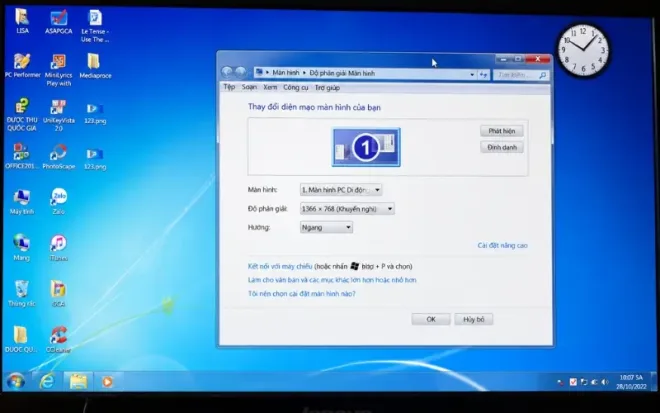
Màn hình bị ám là tình trạng màu sắc hiển thị lệch sang vàng, xanh, hồng hoặc một tông màu bất thường. Hiện tượng này có thể xuất phát từ cài đặt hiển thị, chế độ bảo vệ mắt hoặc lỗi phần cứng của tấm nền. Trước khi nghĩ đến việc thay màn hình, bạn nên kiểm tra từng nguyên nhân để tránh sửa chữa không cần thiết. Bài viết dưới đây sẽ giúp bạn nhận biết dấu hiệu, cách kiểm tra và hướng xử lý phù hợp.
Màn hình bị ám là gì?
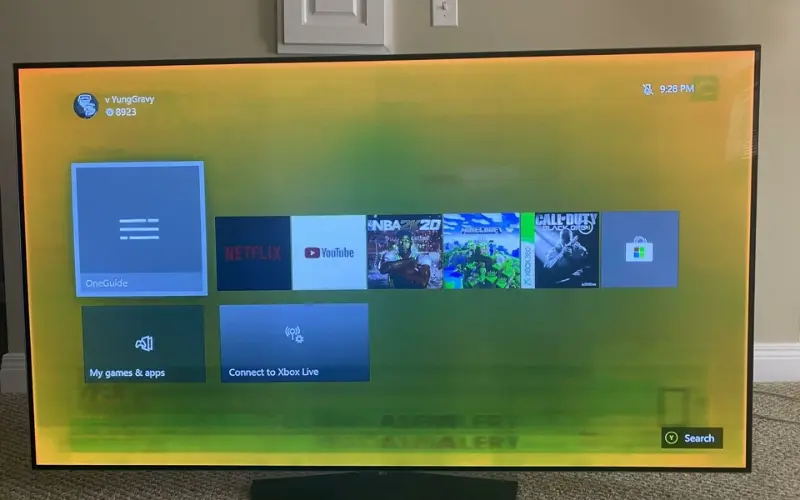
Màn hình bị ám màu xảy ra khi màu trắng và các màu trung tính không còn hiển thị đúng. Chẳng hạn, nền trắng có thể ngả vàng, xanh hoặc hồng. Điều này xảy ra dù hình ảnh gốc không có những tông màu này.
Tình trạng ám màu có thể xuất hiện trên toàn bộ màn hình hoặc chỉ tập trung ở một khu vực. Nếu toàn màn hình đổi màu đồng đều, nguyên nhân có thể liên quan đến cài đặt hiển thị. Ngược lại, một vùng bị đổi màu cố định thường cần được kiểm tra thêm về phần cứng.
Bạn cũng cần phân biệt ám màu với độ ấm màu thông thường. Một số điện thoại và máy tính có tính năng tự điều chỉnh nhiệt độ màu theo môi trường hoặc thời gian trong ngày nên màn hình có thể chủ động chuyển sang tông vàng.
Các dạng màn hình bị ám thường gặp
Tình trạng ám màu có thể xuất hiện với nhiều biểu hiện khác nhau. Dựa vào màu sắc và vị trí vùng ám, bạn có thể nhận biết sơ bộ trước khi kiểm tra sâu hơn:
- Màn hình bị ám vàng: Nền trắng chuyển sang tông vàng hoặc ấm hơn bình thường. Hãy kiểm tra Night Shift, Night Light hoặc chế độ bảo vệ mắt trước khi kết luận màn hình bị lỗi.
- Màn hình bị ám xanh: Màu trắng hoặc xám có xu hướng ngả xanh, đôi khi rõ hơn khi giảm độ sáng. Nếu vùng xanh luôn nằm cố định tại một vị trí, bạn nên theo dõi thêm khả năng lỗi tấm nền.
- Màn hình bị ám hồng hoặc đỏ: Một phần hoặc toàn bộ màn hình xuất hiện sắc hồng, đỏ bất thường. Tình trạng này cần được chú ý nếu thiết bị vừa bị rơi, va đập hoặc từng sửa màn hình.
- Màn hình bị ám màu ở một góc: Chỉ một cạnh hoặc khu vực nhỏ có màu khác với phần còn lại. Nếu vùng ám không thay đổi khi chuyển ứng dụng hoặc đổi hình nền, khả năng liên quan đến phần cứng sẽ cao hơn.
- Màn hình ám màu không đồng đều: Các vùng trên màn hình có nhiệt độ màu khác nhau, khiến hình ảnh thiếu đồng nhất. Bạn nên thử nền trắng và xám toàn màn hình để quan sát rõ hơn.
Nguyên nhân khiến màn hình bị ám màu
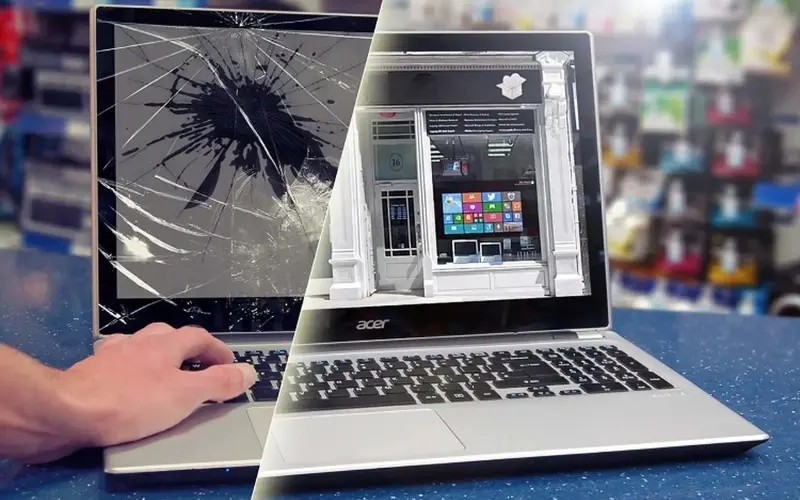
Có nhiều nguyên nhân dẫn đến hiện tượng sai lệch màu sắc. Một số trường hợp có thể xử lý bằng cài đặt, trong khi những trường hợp khác cần kiểm tra phần cứng.
Chế độ bảo vệ mắt đang được bật
Các tính năng giảm ánh sáng xanh thường làm màn hình chuyển sang màu ấm hơn vào buổi tối. Đây là hoạt động bình thường chứ không phải màn hình bị hỏng.
Bạn nên kiểm tra Night Shift trên iPhone trước. Với Windows, hãy xem lại tính năng Night Light. Trên điện thoại Android, bạn nên kiểm tra chế độ bảo vệ mắt. Sau đó, hãy thực hiện các thao tác kiểm tra sâu hơn.
Cấu hình màu bị thay đổi
Một số thiết bị cho phép lựa chọn chế độ màu, nhiệt độ màu hoặc cấu hình hiển thị. Khi thiết lập quá ấm hoặc quá lạnh, toàn bộ màn hình sẽ có cảm giác ngả sang một màu nhất định.
Đặc biệt với máy tính dùng để chỉnh ảnh hoặc thiết kế, profile màu cần được thiết lập phù hợp. Nếu sai profile màu, hình ảnh hiển thị trên máy có thể khác đáng kể so với thiết bị khác.
Màn hình từng chịu va đập
Điện thoại hoặc laptop bị rơi không nhất thiết phải nứt kính mới ảnh hưởng đến khả năng hiển thị. Lực tác động có thể ảnh hưởng đến tấm nền, cáp hoặc những linh kiện liên quan bên trong.
Nếu ám màu xuất hiện ngay sau một lần va đập, bạn nên ưu tiên kiểm tra phần cứng thay vì liên tục thay đổi cài đặt màu.
Màn hình xuống cấp theo thời gian
Tấm nền cũng có tuổi thọ nhất định. Đặc tính hiển thị có thể thay đổi sau thời gian dài sử dụng. Mức độ xuống cấp phụ thuộc vào công nghệ màn hình và thời gian sử dụng. Nhiệt độ và nhiều yếu tố khác cũng có thể ảnh hưởng.
Khi màu sắc sai lệch ngày càng rõ, bạn nên theo dõi kỹ hơn. Điều này càng cần thiết nếu màn hình xuất hiện sọc, nhấp nháy hoặc vùng tối bất thường. Lúc này, thiết bị nên được kiểm tra kỹ.
Cách kiểm tra màn hình bị ám tại nhà
Trước khi mang thiết bị đi sửa, bạn có thể thực hiện ba bước đơn giản để phân biệt lỗi cài đặt và bất thường phần cứng.
Tắt các chế độ điều chỉnh màu tự động
Hãy tắt Night Shift, Night Light, chế độ bảo vệ mắt và các tính năng tự điều chỉnh nhiệt độ màu. Sau đó đặt độ sáng ở mức trung bình rồi quan sát lại màn hình.
Nếu màu sắc trở lại bình thường, màn hình nhiều khả năng không bị lỗi. Hiện tượng trước đó chỉ xuất phát từ thiết lập hiển thị.
Kiểm tra bằng các nền đơn sắc
Mở lần lượt ảnh trắng, xám, đen, đỏ, xanh lá và xanh dương ở chế độ toàn màn hình. Những nền đơn sắc giúp vùng ám màu dễ nhận biết hơn so với hình ảnh có nhiều chi tiết.
Bạn nên quan sát cả giữa màn hình lẫn bốn cạnh. Nếu một khu vực luôn có màu khác biệt dù thay đổi nền, hãy ghi lại vị trí để tiếp tục theo dõi.
Chụp màn hình để đối chiếu
Chụp screenshot khi hiện tượng đang xuất hiện rồi gửi ảnh sang một thiết bị có màn hình bình thường. Nếu ảnh screenshot hiển thị đúng màu trên thiết bị khác, file ảnh thường không có vấn đề. Trường hợp màn hình ban đầu vẫn bị ám, khả năng lỗi nằm ở hệ thống hiển thị sẽ cao hơn.
Ngược lại, nếu màu bất thường xuất hiện ngay trong ảnh screenshot, vấn đề có thể đến từ phần mềm. Bạn nên kiểm tra nội dung, ứng dụng hoặc cài đặt liên quan trước.
Đừng so màu bằng hai màn hình khác loại
Một lỗi phổ biến khi kiểm tra ám màu là đặt hai thiết bị cạnh nhau. Sau đó, người dùng cho rằng màn hình nào vàng hơn hoặc xanh hơn chắc chắn bị lỗi. Cách so sánh này chưa đủ chính xác. Mỗi dòng màn hình có đặc tính màu, độ sáng và cách cân chỉnh khác nhau.
Ngay cả hai thiết bị hoạt động bình thường vẫn có thể hiển thị màu trắng hơi khác nhau. Chế độ màu, độ sáng môi trường và tính năng tự động điều chỉnh màu cũng làm kết quả so sánh thay đổi.
Cách đáng tin cậy hơn là kiểm tra trên cùng một thiết bị với nền đơn sắc. Bạn nên tắt các tính năng điều chỉnh màu trước khi quan sát. Sau đó, hãy xem vùng bất thường có cố định hay không. Nếu cần đánh giá màu chính xác cho công việc thiết kế, nên dùng thiết bị cân màu chuyên dụng. Không nên chỉ quan sát bằng mắt.
Màn hình MacBook bị ám màu nên kiểm tra gì?
Nếu MacBook có màu màn hình khác thường, bạn nên kiểm tra các thiết lập liên quan trước. Hãy xem lại Night Shift, True Tone và cấu hình màu trong macOS. Các tính năng này có thể làm nhiệt độ màu thay đổi theo điều kiện ánh sáng. Vì vậy, đây chưa chắc là lỗi phần cứng.
Nếu đang cân nhắc nâng cấp máy vì thiết bị cũ đã xuống cấp, dòng MacBook Air chính hãng là một lựa chọn có thể tham khảo khi ưu tiên thiết kế gọn nhẹ và màn hình phù hợp cho học tập, văn phòng cũng như nhu cầu sử dụng hằng ngày.
Tuy nhiên, không nên đổi máy chỉ vì màn hình hơi ngả vàng khi chưa kiểm tra cài đặt. Một vài phút tắt các chế độ màu tự động có thể giúp xác định liệu vấn đề thực sự nằm ở màn hình hay không.
Khi nào nên sửa và khi nào nên cân nhắc đổi MacBook?
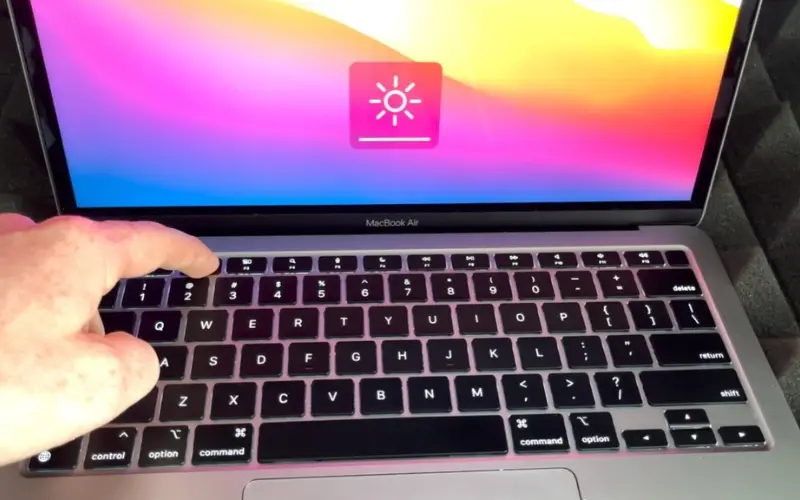
Nếu màn hình chỉ đổi màu khi bật Night Shift hoặc True Tone, bạn không cần sửa chữa. Trường hợp vùng ám cố định, ngày càng lan rộng hoặc đi kèm sọc và nhấp nháy mới đáng để kiểm tra phần cứng.
Với máy đã sử dụng nhiều năm, bạn nên cân nhắc tổng thể tình trạng thiết bị. Không nên chỉ nhìn vào màn hình để quyết định sửa hay nâng cấp. Nếu máy vẫn đáp ứng tốt công việc, sửa chữa có thể là lựa chọn kinh tế hơn. Điều này đặc biệt đúng khi chi phí sửa còn hợp lý.
Ngược lại, khi pin đã chai, hiệu năng không còn đáp ứng và màn hình cũng xuống cấp, bạn có thể so sánh chi phí sửa với một thiết bị mới hơn. Chẳng hạn, MacBook Air M2 giá rẻ phù hợp để tham khảo nếu nhu cầu chủ yếu là học tập, làm việc văn phòng, xử lý hình ảnh cơ bản và cần thời lượng sử dụng lâu dài.
Muốn nâng cấp máy mới cần chú ý gì ở màn hình?
Khi chọn laptop mới, đừng chỉ nhìn vào kích thước màn hình. Độ phân giải và độ sáng ảnh hưởng trực tiếp đến trải nghiệm hiển thị. Khả năng tái tạo màu cũng là yếu tố quan trọng. Ngoài ra, cách thiết bị điều chỉnh màu theo môi trường cũng có thể làm thay đổi cảm nhận khi sử dụng.
Người thường xuyên chỉnh ảnh hoặc làm nội dung nên quan tâm nhiều hơn đến khả năng hiển thị màu. Trong khi đó, nhu cầu học tập và văn phòng có thể ưu tiên sự cân bằng giữa màn hình, hiệu năng, pin và trọng lượng.
Nếu đang tìm thế hệ mới hơn trong dòng Air, bạn có thể xem MacBook Air M4 chính hãng để so sánh cấu hình và lựa chọn phiên bản phù hợp. Việc xác định rõ nhu cầu trước khi mua sẽ hữu ích hơn việc chỉ chạy theo đời máy mới nhất.
Cách hạn chế màn hình gặp tình trạng ám màu
Một số nguyên nhân phần cứng khó phòng tránh hoàn toàn. Tuy nhiên, cách sử dụng hợp lý sẽ giúp hạn chế tác động không cần thiết lên màn hình:
- Tránh va đập mạnh: Sử dụng túi chống sốc khi mang laptop và ốp bảo vệ phù hợp với điện thoại.
- Không tạo áp lực lên màn hình: Tránh đặt vật nặng lên laptop hoặc để điện thoại trong túi quá chật.
- Hạn chế nhiệt độ quá cao: Không để thiết bị dưới ánh nắng trực tiếp trong thời gian dài.
- Giữ màn hình sạch: Dùng khăn mềm và dung dịch phù hợp, không ấn mạnh khi lau.
- Kiểm tra cài đặt màu: Nếu màu sắc thay đổi bất thường, hãy kiểm tra Night Shift, True Tone hoặc chế độ bảo vệ mắt trước.
- Theo dõi vùng ám: Nếu vùng đổi màu lớn dần, nên kiểm tra sớm thay vì tiếp tục sử dụng trong thời gian dài.
Khi nào cần mang thiết bị đi kiểm tra?
Nếu đã tắt toàn bộ chế độ điều chỉnh màu, bạn nên tiếp tục theo dõi vùng ám. Hãy kiểm tra bằng nền trắng và nền xám. Nếu vùng ám vẫn cố định, lỗi có thể liên quan đến màn hình. Bạn cũng nên chụp lại màn hình trong cùng điều kiện sau vài ngày. Cách này giúp nhận biết lỗi có đang tiến triển hay không.
Thiết bị nên được kiểm tra sớm khi tình trạng ám màu xuất hiện cùng sọc ngang hoặc sọc dọc. Bạn cũng cần chú ý nếu màn hình bị nhấp nháy, có điểm đen hoặc cảm ứng bất thường. Trường hợp màn hình hở khỏi khung cũng nên được xử lý kịp thời. Những dấu hiệu này thường khó xử lý chỉ bằng phần mềm.
Đặc biệt, nếu máy vừa bị rơi hoặc vào nước, bạn nên báo rõ với kỹ thuật viên. Trường hợp máy đã sửa màn hình trước khi lỗi xuất hiện cũng cần được cung cấp thông tin. Lịch sử sử dụng sẽ giúp việc khoanh vùng nguyên nhân nhanh và chính xác hơn.
FAQ về màn hình bị ám
Màn hình bị ám vàng có phải bị hỏng không?
Chưa chắc. Night Shift, Night Light và các chế độ bảo vệ mắt có thể chủ động làm màn hình ngả vàng. Hãy tắt những tính năng này trước khi kiểm tra phần cứng.
Màn hình bị ám màu có tự hết không?
Nếu nguyên nhân do cài đặt, màu sắc có thể trở lại bình thường sau khi điều chỉnh. Nếu tấm nền đã hư hỏng vật lý, tình trạng thường không tự biến mất.
Reset máy có khắc phục được ám màu không?
Reset không phải bước đầu tiên nên thực hiện. Bạn nên kiểm tra cài đặt hiển thị, chế độ màu và cập nhật phần mềm trước. Reset cũng không sửa được tấm nền đã hư hỏng.
Màn hình ám màu có lan rộng không?
Có thể nếu nguyên nhân liên quan đến hư hỏng phần cứng. Khi vùng ám ngày càng lớn hoặc xuất hiện thêm sọc, nhấp nháy, bạn nên mang thiết bị đi kiểm tra.
Có cần thay màn hình ngay khi bị ám màu không?
Không nhất thiết. Chỉ nên quyết định sửa hoặc thay sau khi loại trừ các nguyên nhân từ phần mềm và cài đặt hiển thị.
Màn hình bị ám có thể xuất phát từ cài đặt màu, chế độ bảo vệ mắt hoặc lỗi phần cứng của tấm nền. Bạn nên kiểm tra các thiết lập hiển thị và thử nền đơn sắc trước khi quyết định sửa chữa. Nếu vùng ám ngày càng rõ hoặc đi kèm sọc, nhấp nháy, hãy kiểm tra thiết bị sớm. Ngoài ra, bạn có thể tham khảo thêm các hướng dẫn và sản phẩm công nghệ tại 1Pro để lựa chọn giải pháp phù hợp với nhu cầu sử dụng.