Đang làm việc bình thường, bạn bỗng nhận thấy màn hình laptop chuyển sang màu xanh lá. Hình ảnh có thể bị sai màu hoặc xuất hiện những đường sọc khó chịu. Một số trường hợp chỉ cần khởi động lại là hết. Tuy nhiên, cũng có máy gặp lỗi liên tục dù đã thử nhiều cách. Tình trạng màn hình laptop bị xanh lá cây có thể liên quan đến cài đặt hiển thị hoặc driver đồ họa. Linh kiện bên trong gặp sự cố cũng là nguyên nhân cần xem xét. Xác định đúng lỗi sẽ giúp bạn chọn phương án xử lý phù hợp và tránh sửa chữa không cần thiết.
Màn hình laptop bị xanh lá cây có những biểu hiện nào?
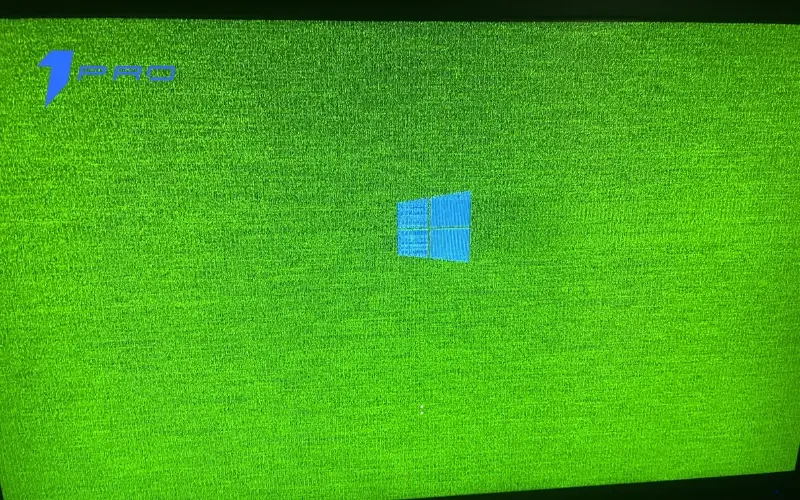
Không phải trường hợp màn hình chuyển xanh nào cũng xuất phát từ cùng một nguyên nhân. Quan sát biểu hiện thực tế là bước đầu tiên để xác định khu vực cần kiểm tra.
Một số dấu hiệu thường gặp gồm:
- Toàn bộ màn hình chuyển xanh lá: Hình ảnh bị phủ màu xanh, khó nhận biết màu sắc ban đầu.
- Màn hình bị ám xanh: Nội dung vẫn hiển thị nhưng màu trắng, xám và những màu khác có xu hướng ngả xanh.
- Xuất hiện sọc xanh: Một hoặc nhiều đường sọc màu xanh lá chạy ngang hoặc dọc màn hình.
- Màn hình chớp xanh liên tục: Hình ảnh thay đổi màu bất thường khi mở ứng dụng hoặc thay đổi góc màn hình.
- Chỉ một phần màn hình bị xanh: Một vùng hiển thị sai màu trong khi những khu vực khác vẫn bình thường.
- Màn hình xanh khi chơi game: Lỗi xuất hiện khi chạy ứng dụng đồ họa, đôi khi kèm hiện tượng đứng hình hoặc tự khởi động lại.
Việc phân biệt các biểu hiện này giúp thu hẹp nguyên nhân. Chẳng hạn, màn hình bị ám màu có thể liên quan đến cấu hình hiển thị, trong khi sọc xanh cố định có khả năng xuất phát từ phần cứng.
Vì sao màn hình laptop bị xanh lá cây?
Màu sắc trên màn hình được tạo thành từ nhiều thành phần hoạt động cùng nhau. Khi một trong những thành phần này gặp vấn đề, hình ảnh có thể hiển thị sai lệch.
Driver card đồ họa hoạt động không ổn định
Driver giúp hệ điều hành giao tiếp với bộ xử lý đồ họa. Nếu driver bị lỗi hoặc không tương thích, màn hình laptop có thể hiển thị sai màu. Tình trạng nhấp nháy hoặc mất hình ảnh cũng có thể xảy ra sau khi cập nhật driver.
Cài đặt màu sắc bị thay đổi
Một số tính năng như bộ lọc màu, cấu hình màu màn hình hoặc HDR có thể làm hình ảnh hiển thị khác bình thường. Nếu thiết lập không phù hợp, người dùng dễ nhầm tưởng màn hình đã bị hỏng.
Cáp màn hình bị lỏng hoặc hư hỏng
Cáp tín hiệu có nhiệm vụ truyền dữ liệu hình ảnh từ bo mạch đến màn hình laptop. Khi cáp gặp vấn đề, màn hình có thể xuất hiện sọc màu, chớp tắt hoặc thay đổi màu sắc khi điều chỉnh góc mở.
Tấm nền màn hình bị lỗi
Tấm nền có thể bị ảnh hưởng bởi va đập, áp lực hoặc sự xuống cấp của linh kiện. Những dấu hiệu như sọc xanh cố định, vùng màu bất thường hay hình ảnh bị biến dạng thường cần được kiểm tra phần cứng.
GPU hoặc bo mạch gặp sự cố
Bộ xử lý đồ họa và những linh kiện liên quan cũng có thể khiến hình ảnh hiển thị không chính xác. Trường hợp này đôi khi đi kèm lỗi trên màn hình ngoài, treo máy hoặc sự cố khi chạy tác vụ đồ họa.
Tuy nhiên, không thể kết luận GPU bị hỏng chỉ vì màn hình chuyển xanh. Cần thực hiện thêm các bước kiểm tra để phân biệt lỗi phần mềm và phần cứng.
Cách khắc phục màn hình laptop bị xanh lá cây trên Windows
Với laptop Windows, bạn nên xử lý từ những nguyên nhân đơn giản trước. Không cần tháo máy hoặc thay linh kiện khi chưa kiểm tra các thiết lập phần mềm.
Khởi động lại laptop
Đôi khi lỗi hiển thị chỉ xuất hiện tạm thời sau khi máy chuyển chế độ ngủ, cập nhật phần mềm hoặc chạy ứng dụng đồ họa.
Bạn hãy lưu công việc đang thực hiện, chọn Start → Power → Restart và kiểm tra màn hình sau khi máy khởi động lại. Nếu lỗi tiếp tục xuất hiện, hãy chuyển sang những bước bên dưới.
Kiểm tra bộ lọc màu trong Windows
Windows có tính năng Color Filters hỗ trợ thay đổi cách hiển thị màu sắc. Nếu tính năng này được bật ngoài ý muốn, màu sắc trên màn hình có thể trông khác bình thường.
Các bước kiểm tra trên Windows 11:
- Bước 1: Nhấn Windows + I để mở Settings.
- Bước 2: Chọn Accessibility.
- Bước 3: Nhấn vào Color filters.
- Bước 4: Kiểm tra trạng thái của bộ lọc màu.
- Bước 5: Tắt Color filters nếu đang bật và không có nhu cầu sử dụng.
Sau đó, mở lại hình ảnh có nhiều màu sắc để xem tình trạng ám xanh đã được cải thiện hay chưa.
Kiểm tra Night Light và HDR
Một số chế độ hiển thị có thể khiến màu sắc thay đổi so với hình ảnh gốc. Bạn nên kiểm tra những tùy chọn này nếu màn hình bắt đầu sai màu sau khi điều chỉnh cài đặt.
Thực hiện theo hướng dẫn:
- Bước 1: Mở Settings → System → Display.
- Bước 2: Kiểm tra Night light và tạm thời tắt nếu đang hoạt động.
- Bước 3: Nếu thiết bị hỗ trợ HDR, thử tắt HDR để so sánh màu sắc.
- Bước 4: Kiểm tra lại hình ảnh trên màn hình.
Nếu màu sắc trở về bình thường, nguyên nhân có thể liên quan đến cấu hình hiển thị. Bạn có thể điều chỉnh lại các tùy chọn theo nhu cầu sử dụng.
Khởi động lại driver đồ họa
Windows hỗ trợ tổ hợp phím giúp khởi động lại trình điều khiển đồ họa mà không cần khởi động lại toàn bộ máy.
Bạn có thể thử:
Windows + Ctrl + Shift + B
Màn hình có thể nhấp nháy trong thời gian ngắn. Sau đó, hãy kiểm tra xem màu sắc đã trở lại bình thường chưa.
Cách này có thể khắc phục một số lỗi hiển thị tạm thời. Tuy nhiên, phương pháp này không hiệu quả nếu tấm nền hoặc cáp màn hình bị hỏng.
Cập nhật driver card đồ họa
Nếu lỗi xuất hiện sau khi cài đặt phần mềm hoặc cập nhật hệ điều hành, bạn nên kiểm tra driver đồ họa.
- Bước 1: Nhấn chuột phải vào Start và chọn Device Manager.
- Bước 2: Mở mục Display adapters.
- Bước 3: Nhấn chuột phải vào thiết bị đồ họa đang sử dụng.
- Bước 4: Chọn Update driver.
- Bước 5: Nhấn Search automatically for drivers.
- Bước 6: Làm theo hướng dẫn và khởi động lại laptop nếu được yêu cầu.
Bạn cũng có thể kiểm tra Windows Update để tìm phiên bản driver phù hợp. Ngoài ra, hãy truy cập trang hỗ trợ chính thức của nhà sản xuất laptop để tải driver tương thích.
Nếu màn hình laptop bị xanh lá cây ngay sau khi cập nhật driver, hãy vào Properties → Driver và kiểm tra tùy chọn Roll Back Driver. Chức năng này chỉ khả dụng khi hệ thống còn lưu phiên bản trước đó.
Cách xử lý màn hình MacBook bị xanh lá cây
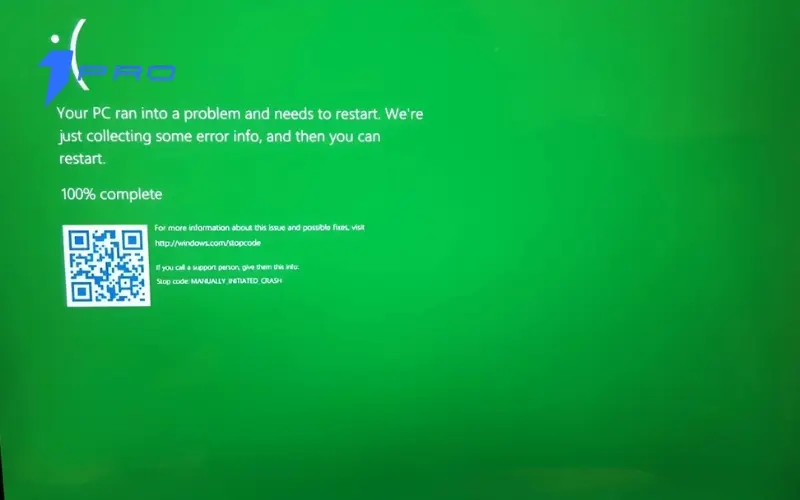
MacBook cũng có thể gặp hiện tượng sai màu do thiết lập hiển thị, lỗi phần mềm hoặc phần cứng. Tuy nhiên, cách kiểm tra trên macOS có một số điểm khác với Windows.
Kiểm tra cấu hình màu màn hình
Khi sử dụng MacBook, bạn có thể mở System Settings → Displays để kiểm tra các tùy chọn hiển thị, bao gồm cấu hình màu nếu thiết bị hỗ trợ thay đổi.
Chẳng hạn, với những người đang sử dụng macbook air m2 giá rẻ, việc kiểm tra cấu hình màu và các chế độ hiển thị nên được thực hiện trước khi nghĩ đến phương án thay màn hình. Bạn cũng có thể tạm tắt Night Shift hoặc True Tone nếu máy hỗ trợ, sau đó quan sát xem màu sắc có thay đổi hay không.
Kiểm tra bộ lọc màu trên macOS
macOS cung cấp các tùy chọn hỗ trợ hiển thị trong phần Accessibility. Nếu bộ lọc màu được bật, hình ảnh có thể khác so với màu sắc thông thường.
Bạn hãy mở System Settings → Accessibility → Display → Color Filters, sau đó kiểm tra và tắt bộ lọc nếu không cần sử dụng.
Cập nhật macOS và kiểm tra màn hình ngoài
Nếu màn hình vẫn bị xanh, bạn nên kiểm tra bản cập nhật macOS trong System Settings → General → Software Update.
Ngoài ra, hãy thử kết nối với màn hình ngoài tương thích để so sánh kết quả. Nếu chỉ màn hình tích hợp bị lỗi, thiết bị có thể cần được kiểm tra tại trung tâm kỹ thuật.
Nên sửa màn hình hay đổi sang laptop mới?
Nếu laptop vẫn đáp ứng tốt công việc và chỉ gặp lỗi ở màn hình, sửa chữa có thể là lựa chọn hợp lý. Điều quan trọng là chi phí thay thế phải tương xứng với tình trạng tổng thể của thiết bị.
Ngược lại, nếu máy đã sử dụng lâu năm và thường xuyên quá nhiệt, bạn có thể cân nhắc nâng cấp. Đặc biệt khi hiệu năng không còn đáp ứng nhu cầu hoặc thiết bị liên tục gặp lỗi phần cứng.
Với người thường xuyên làm thiết kế, dựng video hoặc xử lý công việc chuyên sâu, các dòng macbook pro m5 chính hãng có thể là một lựa chọn để tham khảo khi tìm thiết bị mới. Tuy nhiên, bạn nên so sánh nhu cầu thực tế, cấu hình và ngân sách thay vì quyết định đổi máy chỉ vì lỗi màn hình.
Nếu màn hình laptop bị xanh lá cây và máy còn bảo hành, bạn nên kiểm tra chính sách của nhà sản xuất. Sau đó, hãy cân nhắc trước khi sửa chữa tại đơn vị bên ngoài.
Câu hỏi thường gặp về lỗi màn hình laptop xanh lá cây
Màn hình laptop bị xanh lá cây có tự hết không?
Một số lỗi tạm thời do driver hoặc phần mềm có thể biến mất sau khi khởi động lại. Tuy nhiên, nếu tình trạng lặp lại nhiều lần, bạn nên kiểm tra nguyên nhân thay vì chờ lỗi tự hết.
Màn hình laptop bị xanh nhưng vẫn sử dụng được có sao không?
Nếu máy vẫn hoạt động bình thường, bạn có thể thực hiện những bước kiểm tra phần mềm cơ bản. Tuy nhiên, tình trạng sai màu kéo dài có thể gây khó khăn khi quan sát màn hình. Lỗi này còn ảnh hưởng đến công việc, đặc biệt là chỉnh sửa hình ảnh.
Lỗi màn hình xanh lá có làm mất dữ liệu không?
Bản thân hiện tượng sai màu không đồng nghĩa dữ liệu bị mất. Tuy nhiên, nếu lỗi xuất phát từ hệ thống hoặc phần cứng nghiêm trọng, bạn nên sao lưu dữ liệu. Việc này giúp bảo vệ thông tin quan trọng trước khi sửa chữa.
Màn hình bị xanh sau khi cập nhật Windows phải làm sao?
Bạn nên kiểm tra bộ lọc màu, HDR và driver đồ họa. Nếu lỗi xuất hiện ngay sau khi cập nhật driver, bạn có thể thử quay lại phiên bản trước đó. Tuy nhiên, thao tác này chỉ thực hiện được khi hệ thống hỗ trợ.
Làm sao biết màn hình laptop bị hỏng hay card đồ họa bị lỗi?
Bạn có thể chụp ảnh màn hình, kết nối màn hình ngoài và quan sát hình ảnh khi khởi động. Những thao tác này giúp khoanh vùng nguyên nhân gây lỗi. Tuy nhiên, việc xác định chính xác linh kiện hỏng vẫn cần được kiểm tra kỹ thuật.
Tình trạng màn hình laptop bị xanh lá cây có thể do cài đặt màu sắc hoặc driver đồ họa. Cáp kết nối và tấm nền màn hình cũng có thể là nguyên nhân. Bạn nên khởi động lại máy, kiểm tra bộ lọc màu và thử kết nối màn hình ngoài. Nếu lỗi kéo dài hoặc xuất hiện sau va đập, hãy mang máy đến trung tâm kỹ thuật để kiểm tra. Theo dõi 1Pro.vn để cập nhật thêm những hướng dẫn xử lý lỗi laptop và kinh nghiệm sử dụng thiết bị công nghệ hữu ích.