
Màn hình MacBook bị nhiễu luôn tạo cảm giác khó chịu và khiến công việc bị gián đoạn. Tuy nhiên, việc nhận biết sớm và xử lý đúng cách sẽ giúp bạn bảo vệ thiết bị hiệu quả hơn.
Các biểu hiện phổ biến khi màn hình MacBook bị nhiễu
Trước hết, màn hình MacBook Pro M1 bị nhiễu thường xuất hiện dưới dạng sọc ngang hoặc dọc với tần suất thay đổi tùy mức độ hư hại. Ngoài ra, người dùng có thể nhận thấy hình ảnh rung nhẹ khi mở nhiều ứng dụng cùng lúc. Điều này cho thấy hệ thống hiển thị đang gặp vấn đề nghiêm trọng. Bên cạnh đó, một số trường hợp xuất hiện mảng màu loang hoặc điểm sáng không đều. Những biểu hiện này thường xảy ra khi cáp màn hình hoạt động không ổn định. Vì vậy, quan sát kỹ dấu hiệu là bước đầu tiên để xác định đúng phương án sửa chữa.
Tiếp theo, nhiều người thường bỏ qua tình trạng nhấp nháy nhẹ khi chỉnh độ sáng. Tuy nhiên, đây lại là dấu hiệu sớm của lỗi nhiễu hình. Hơn nữa, sự cố có thể trở nên nghiêm trọng hơn nếu thiết bị bị tác động vật lý như rơi hoặc va đập mạnh. Do đó, bạn cần theo dõi liên tục để tránh làm hỏng thêm các linh kiện khác. Cuối cùng, nếu màn hình liên tục tối đột ngột rồi sáng trở lại, rất có thể GPU đang gặp vấn đề cần kiểm tra ngay.
Kiểm tra cáp màn hình khi xuất hiện nhiễu hiển thị
Cáp màn hình lỏng hoặc đứt ngầm là nguyên nhân gây nhiễu thường gặp nhất trên MacBook.
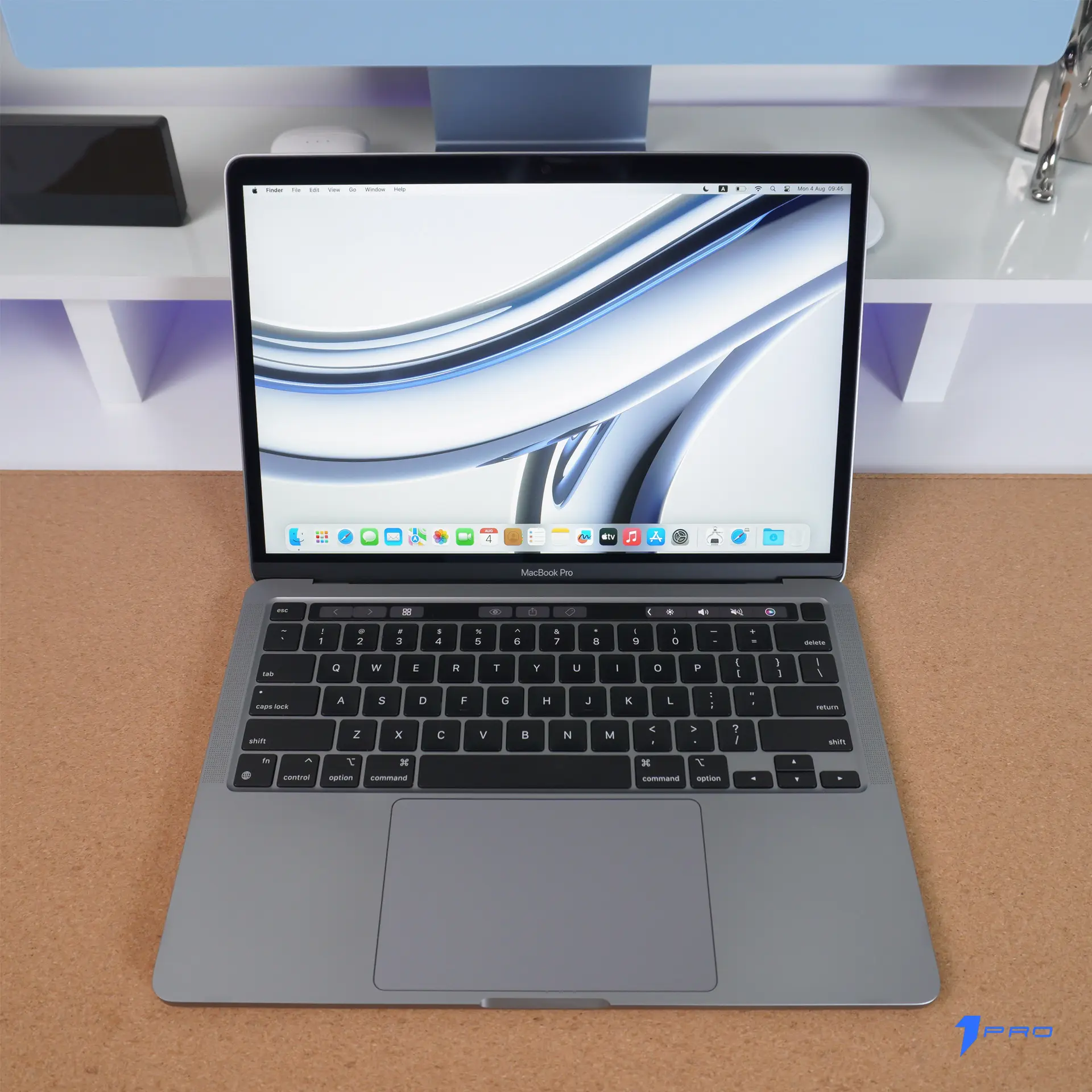
Những nguyên nhân khiến màn hình MacBook bị nhiễu
Trước hết, nguyên nhân phổ biến nhất khiến màn hình MacBook bị nhiễu là cáp màn hình xuống cấp sau thời gian dài sử dụng. Ngoài ra, việc đóng mở máy quá mạnh khiến cáp bị kéo căng và dễ đứt ngầm. Điều này cho thấy người dùng cần thao tác nhẹ nhàng để bảo vệ linh kiện. Bên cạnh đó, GPU quá tải cũng gây nhiễu, nhất là khi MacBook hoạt động liên tục trong môi trường nóng. Vì vậy, việc vệ sinh và đảm bảo khả năng tản nhiệt ổn định là điều rất cần thiết.
Tiếp theo, nguồn điện chập chờn hoặc sử dụng bộ sạc không chính hãng cũng làm màn hình MacBook bị nhiễu. Hơn nữa, xung điện không ổn định có thể ảnh hưởng trực tiếp đến bo mạch hiển thị. Song song đó, các ứng dụng đồ họa nặng hoặc trình mô phỏng đôi khi gây xung đột phần mềm. Do đó, cập nhật macOS đúng phiên bản và kiểm soát phần mềm cài đặt là cách giúp giảm nguy cơ lỗi nhiễu. Cuối cùng, nếu máy từng tiếp xúc với chất lỏng dù chỉ một lượng nhỏ, màn hình rất dễ bị nhiễu do oxy hóa linh kiện.
Tác động của nhiệt độ cao đến hiển thị MacBook
Nhiệt độ tăng cao khiến linh kiện suy yếu, từ đó làm màn hình MacBook bị nhiễu.
Giải pháp xử lý màn hình MacBook bị nhiễu an toàn và hiệu quả
Trước hết, người dùng nên thử khởi động lại máy để loại trừ lỗi phần mềm. Ngoài ra, bạn có thể bật chế độ Safe Mode để kiểm tra xung đột hệ thống. Nếu tình trạng không cải thiện, hãy thử cập nhật macOS lên phiên bản ổn định mới nhất. Điều này cho thấy việc duy trì hệ thống luôn ở trạng thái tốt giúp hạn chế nhiều lỗi hiển thị. Bên cạnh đó, bạn nên ngắt kết nối các thiết bị ngoại vi để kiểm tra xung đột phần cứng.
Khi nghi ngờ lỗi cáp màn hình, người dùng không nên tự tháo máy. Hơn nữa, việc tháo lắp sai kỹ thuật có thể làm hỏng thêm bảng mạch hoặc cụm hiển thị. Vì vậy, bạn nên mang máy đến trung tâm chuyên sửa MacBook. Tại đây, kỹ thuật viên sẽ kiểm tra từng bộ phận và đánh giá đúng nguyên nhân. Cuối cùng, nếu GPU hoặc bo mạch hiển thị bị lỗi, bạn cần sửa chữa bằng thiết bị chuyên dụng để đảm bảo độ bền lâu dài.
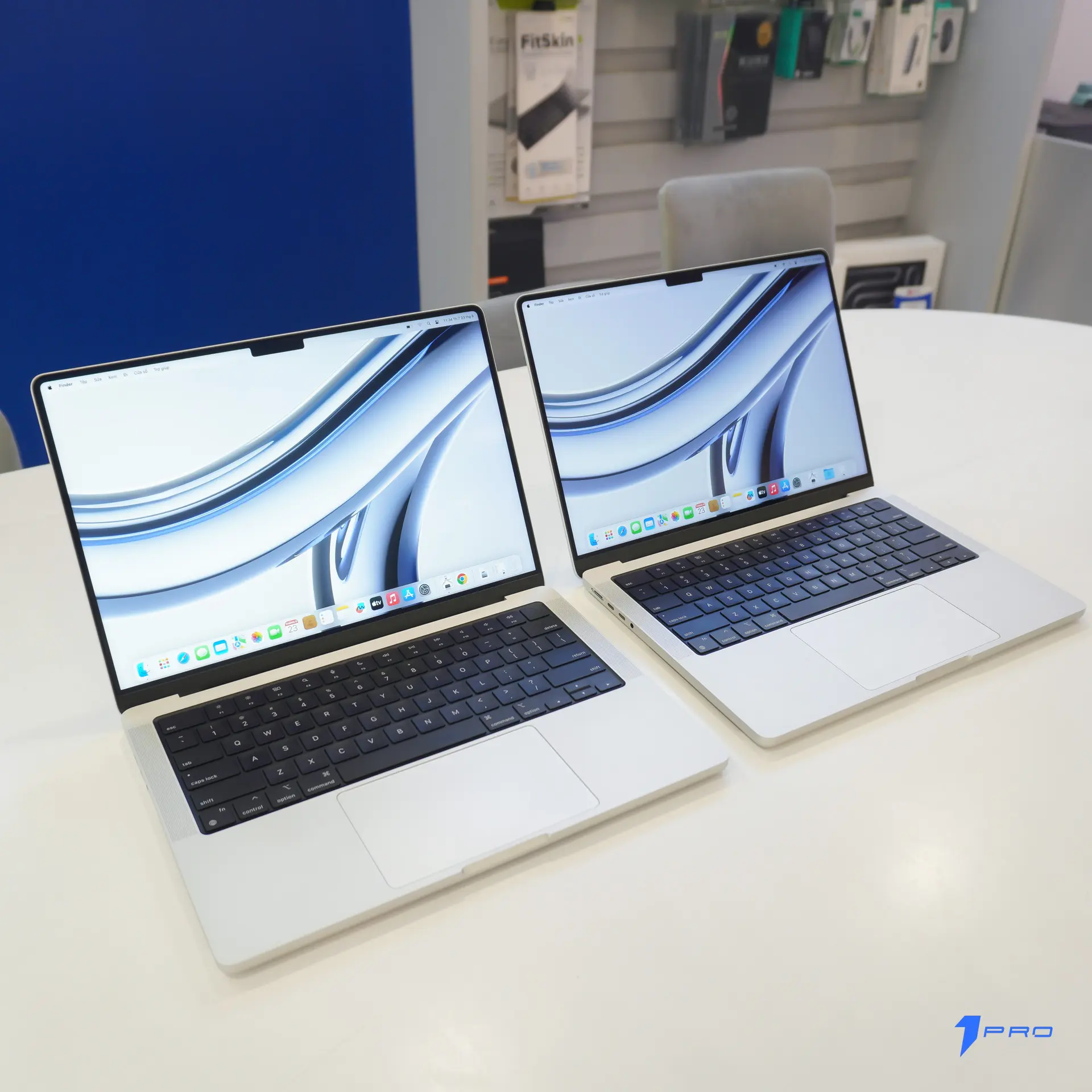
Khi nào cần mang MacBook đi kiểm tra để tránh hư hại nặng hơn
Trước hết, nếu màn hình MacBook Pro M2 bị nhiễu xuất hiện liên tục trong nhiều ngày, bạn nên mang thiết bị đi kiểm tra ngay. Ngoài ra, khi hiện tượng nhiễu đi kèm tắt máy đột ngột, đây là dấu hiệu nghiêm trọng của lỗi bo mạch. Điều này cho thấy thiết bị đang hoạt động trong trạng thái không an toàn. Bên cạnh đó, khi máy nóng bất thường khi chạy tác vụ nhẹ, GPU có thể đang gặp vấn đề. Trong trường hợp này, việc trì hoãn sửa chữa có thể khiến chi phí tăng cao.
Hơn nữa, nếu bạn phải gõ nhẹ vào thân máy để màn hình hiển thị lại bình thường, rất có thể cáp đã lỏng. Do đó, việc tiếp tục sử dụng chỉ làm lỗi thêm trầm trọng. Cuối cùng, mang máy đến trung tâm uy tín giúp bạn được kiểm tra bằng máy móc hiện đại, từ đó tránh sai sót trong quá trình chẩn đoán.
Kết luận
Tóm lại, màn hình MacBook bị nhiễu là lỗi cần được xử lý kịp thời để tránh ảnh hưởng đến trải nghiệm và tuổi thọ thiết bị. Nếu bạn muốn được hỗ trợ kiểm tra hoặc tư vấn giải pháp tối ưu, hãy liên hệ 1Pro – Đơn vị cung cấp sản phẩm và linh kiện MacBook Pro Likenew chính hãng. Bạn cũng có thể tham khảo thêm các sản phẩm màn hình và phụ kiện chất lượng cao phù hợp với dòng máy bạn đang sử dụng.






