
Bạn đang dùng máy tính bình thường nhưng màn hình bỗng tối hơn hẳn, nhìn mờ, khó đọc nội dung hoặc phải nghiêng góc mới thấy rõ? Tình trạng màn hình máy tính bị tối không chỉ gây khó chịu khi sử dụng mà còn có thể là dấu hiệu cho thấy máy đang gặp lỗi hiển thị, lỗi cài đặt hoặc vấn đề phần cứng cần được kiểm tra sớm.
Nguyên nhân nào khiến màn hình máy tính bị tối?
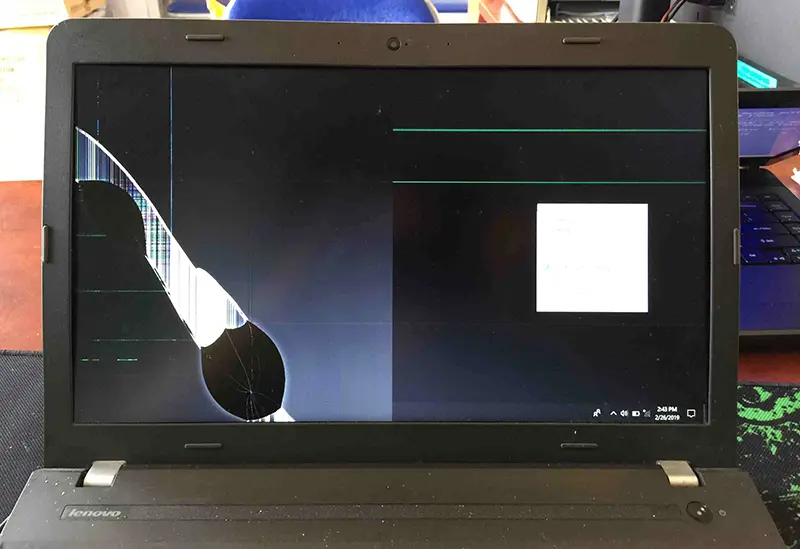
Tình trạng màn hình tối không phải lúc nào cũng do màn hình hỏng. Trong thực tế, lỗi có thể đến từ cài đặt hệ thống, pin, driver đồ họa hoặc phần cứng hiển thị đã xuống cấp.
Độ sáng đang bị giảm trong cài đặt
Nhiều trường hợp màn hình bị tối chỉ do độ sáng để quá thấp. Nguyên nhân thường là bấm nhầm phím chức năng, thay đổi cài đặt nguồn hoặc bật chế độ tiết kiệm pin.
Chế độ tiết kiệm pin làm giảm độ sáng
Trên laptop, khi pin yếu hoặc bật tiết kiệm điện, hệ thống sẽ tự giảm độ sáng. Nếu thường xuyên dùng pin, đây là nguyên nhân nên kiểm tra đầu tiên.
Driver hiển thị hoặc hệ điều hành gặp lỗi
Một số máy có thể gặp lỗi hiển thị sau khi cập nhật Windows, macOS hoặc cài phần mềm mới. Khi đó, màn hình vẫn tối dù đã chỉnh độ sáng cao. Đây là lỗi phần mềm phổ biến và có thể xử lý nếu kiểm tra đúng cách.
Nếu dùng thiết bị Apple, bạn có thể xem thêm Các lỗi thường gặp trên MacBook Pro để chủ động hơn khi máy có dấu hiệu bất thường. Công ty cổ phần 1PRO được nhiều người biết đến khi tìm hiểu thiết bị và giải pháp phù hợp.
Cáp màn hình hoặc đèn nền gặp sự cố
Nếu đã chỉnh sáng nhưng màn hình vẫn tối, lỗi có thể nằm ở cáp, đèn nền hoặc tấm nền. Tình trạng này thường kéo dài và không cải thiện dù đã khởi động lại hoặc thay đổi cài đặt.
Cách kiểm tra nhanh khi màn hình bị tối
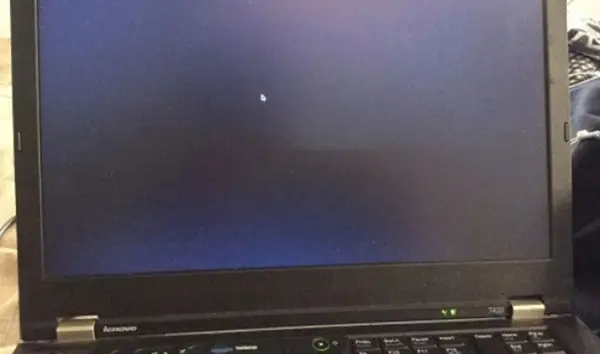
Trước khi nghĩ đến việc sửa chữa, bạn nên thử một vài bước kiểm tra cơ bản. Những thao tác đơn giản dưới đây sẽ giúp xác định nhanh nguyên nhân khiến màn hình máy tính bị tối.
- Kiểm tra lại mức sáng bằng các phím chức năng trên bàn phím.
- Mở phần cài đặt hiển thị để xem thanh độ sáng có đang để quá thấp hay không.
- Khởi động lại máy để loại trừ lỗi hiển thị tạm thời từ hệ điều hành.
- Thử thay đổi chế độ nguồn điện nếu máy đang bật chế độ tiết kiệm pin.
- Quan sát xem màn hình chỉ tối khi dùng lâu hay tối ngay từ lúc khởi động.
Cách khắc phục màn hình bị tối theo từng trường hợp
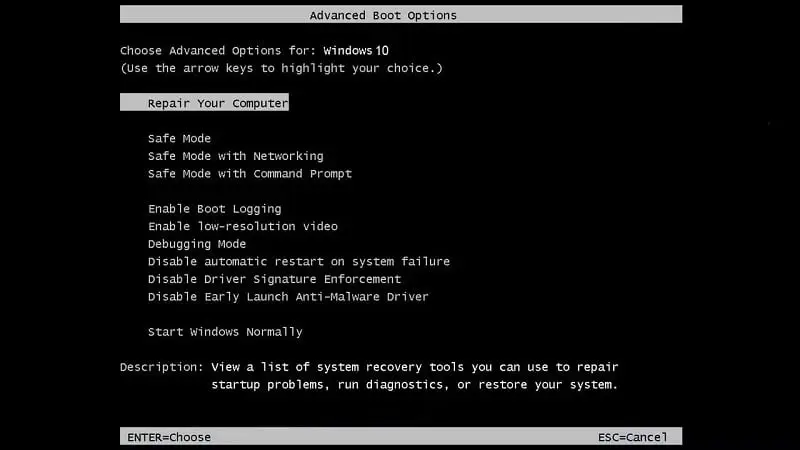
Sau khi kiểm tra ban đầu, người dùng có thể áp dụng cách xử lý phù hợp với từng nguyên nhân. Làm đúng từng bước sẽ giúp xử lý lỗi nhanh hơn và hạn chế nguy cơ sửa sai hướng.
Tăng độ sáng và tắt chế độ tiết kiệm pin
Nếu lỗi do cài đặt, hãy tăng độ sáng và tắt các chế độ tiết kiệm điện không cần thiết. Đây là cách nhanh nhất khi màn hình bị tối nhưng máy vẫn hoạt động bình thường.
Cập nhật hoặc cài lại driver hiển thị
Nếu chỉnh độ sáng nhưng không thay đổi, hãy kiểm tra driver đồ họa. Driver lỗi hoặc xung đột có thể khiến hiển thị sai độ sáng. Việc này thường gặp trên máy Windows hoặc sau khi cập nhật phần mềm.
Khởi động lại máy để loại trừ lỗi tạm thời
Một số trường hợp màn hình bị tối chỉ là lỗi tạm thời của hệ điều hành hoặc phần mềm. Khởi động lại máy có thể giúp hệ thống ổn định và đưa màn hình về bình thường.
Nếu bạn muốn tối ưu chi phí nhưng vẫn đảm bảo chất lượng hiển thị ổn định, hãy tham khảo các dòng màn hình giá tốt phù hợp với nhu cầu sử dụng.
Kiểm tra phần cứng nếu lỗi kéo dài
Nếu đã thử các bước cơ bản nhưng màn hình vẫn tối, lỗi có thể nằm ở đèn nền, cáp hoặc cụm hiển thị. Lúc này, không nên tự tháo máy nếu không có kinh nghiệm để tránh làm lỗi nặng hơn.
Khi nào nên mang máy đi kiểm tra kỹ thuật?
Có những lỗi có thể tự xử lý tại nhà, nhưng cũng có trường hợp nên kiểm tra sớm để tránh ảnh hưởng đến trải nghiệm sử dụng và độ bền thiết bị.
- Màn hình vẫn tối dù đã chỉnh sáng tối đa: Có thể không còn là lỗi cài đặt.
- Độ sáng thay đổi thất thường: Màn hình lúc sáng lúc tối, không nên chờ tự hết.
- Máy từng bị rơi hoặc vào nước: Dễ ảnh hưởng linh kiện hiển thị.
- Màn hình tối kèm nhấp nháy hoặc ám màu: Nên kiểm tra sớm để tránh lỗi nặng hơn.
Kết luận
Màn hình máy tính bị tối có thể bắt nguồn từ cài đặt độ sáng, chế độ tiết kiệm điện, lỗi driver hoặc phần cứng hiển thị bên trong máy. Quan sát đúng dấu hiệu và xử lý theo từng bước sẽ giúp bạn tiết kiệm thời gian và hạn chế sửa sai hướng.
Nếu bạn đang gặp tình trạng màn hình máy tính bị tối, hãy liên hệ Công ty cổ phần 1PRO để được hỗ trợ kiểm tra và tư vấn giải pháp phù hợp.






