
Restart MacBook là cách nhanh nhất để xử lý tình trạng máy bị lag, treo ứng dụng hoặc đầy RAM chỉ trong vài chục giây. Dù bạn đang dùng MacBook Pro, MacBook Air hay phiên bản chạy chip Intel, việc khởi động lại đúng cách sẽ giúp macOS hoạt động mượt và ổn định hơn ngay lập tức. Vậy đâu là cách restart MacBook nhanh và hiệu quả nhất? Dưới đây là 3 cách đơn giản bạn có thể áp dụng ngay: dùng menu Apple, phím tắt và cách ép khởi động lại khi máy bị đơ hoàn toàn.
Tại Sao Cần Phải Restart Macbook Thường Xuyên?
Macbook Pro giá rẻ nổi tiếng về sự ổn định. Người dùng thường để máy ở chế độ Ngủ (Sleep). Thay vì tắt máy (Shut down) hoàn toàn. Tuy nhiên, việc restart macbook định kỳ rất quan trọng. Thao tác này mang lại nhiều lợi ích.
Khởi động lại MacBook giúp giải phóng RAM, xử lý tình trạng “memory leak” và cải thiện hiệu suất. Nó cũng xóa các tệp cache tạm lỗi thời, giúp hệ thống hoạt động mượt mà hơn. Ngoài ra, nhiều bản cập nhật macOS yêu cầu restart để áp dụng vá bảo mật và kích hoạt tính năng mới — nếu bỏ qua, máy có thể gặp rủi ro.
Cuối cùng, thao tác này giúp xử lý các lỗi vặt. Đôi khi Wi-Fi không kết nối. Hoặc Bluetooth hoạt động chập chờn. Âm thanh bỗng dưng biến mất. Một cú restart macbook nhanh chóng có thể giải quyết. Nó đưa các trình điều khiển (drivers) về trạng thái ban đầu. Giúp chúng hoạt động lại bình thường. Đừng coi thường việc khởi động lại. Nó là bước xử lý sự cố đầu tiên. Và thường là hiệu quả nhất.
Hướng Dẫn Chi Tiết Các Cách Restart Macbook Cơ Bản
Khi Macbook của bạn hoạt động bình thường. Việc khởi động lại rất đơn giản. Hệ điều hành macOS cung cấp nhiều cách. Bạn có thể chọn cách thuận tiện nhất. Dưới đây là các phương pháp phổ biến. Áp dụng cho cả Macbook Pro và Macbook Air.
Đây là thao tác an toàn nhất. Hệ thống sẽ đóng tất cả ứng dụng. Đảm bảo dữ liệu được lưu lại. Trước khi máy thực hiện restart macbook.
Sử Dụng Menu Apple (Logo Táo)
Đây là cách khởi động lại chính thống nhất. Nó đảm bảo mọi tiến trình được đóng an toàn.
- Ý 1 (Bước 1): Nhấp vào biểu tượng Apple (logo Táo). Biểu tượng này nằm ở góc trên bên trái màn hình. Nó chính là thanh menu (Menu bar) chính của macOS.
- Ý 2 (Bước 2): Một menu thả xuống sẽ xuất hiện. Bạn hãy tìm và chọn mục “Khởi động lại…” (Restart…).
- Ý 3 (Bước 3): Một hộp thoại xác nhận sẽ hiện lên. Nó hỏi bạn có chắc muốn restart macbook không. Hộp thoại cũng có tùy chọn “Mở lại các cửa sổ khi đăng nhập lại”. Bạn có thể bỏ chọn nếu muốn khởi động “sạch”. Nhấn nút “Khởi động lại” để xác nhận. Máy sẽ tự động tắt và mở lại.
Dùng Tổ Hợp Phím Tắt Nhanh
Nếu bạn thích dùng bàn phím. Có một tổ hợp phím tiện lợi. Giúp thao tác restart macbook nhanh hơn.
- Ý 1 (Phím Control + Nguồn): Nhấn tổ hợp phím Control + Nút Nguồn (Power). (Hoặc Control + Nút Eject nếu máy có ổ đĩa). Một hộp thoại sẽ xuất hiện. Tương tự như khi dùng menu Apple. Bạn có thể chọn “Khởi động lại” từ các tùy chọn.
- Ý 2 (Phím Control + Command + Nguồn): Đây là cách restart macbook nhanh. Nhấn tổ hợp phím Control + Command + Nút Nguồn (Power). (Hoặc Control + Command + Eject). Máy sẽ ngay lập tức khởi động lại. Nó không hiển thị hộp thoại xác nhận. Hãy đảm bảo bạn đã lưu mọi công việc. Vì thao tác này diễn ra rất nhanh.
- Ý 3 (Lưu ý): Đối với Macbook có Touch ID. Nút Nguồn chính là Touch ID. Các tổ hợp phím này vẫn hoạt động. Hãy làm quen với chúng. Nó giúp tăng tốc độ làm việc của bạn đáng kể.

Phải Làm Gì Khi Macbook Bị Treo? (Force Restart)
Tình huống tồi tệ nhất đã xảy ra. Macbook Air chính hãng của bạn bị treo hoàn toàn. Con trỏ chuột không di chuyển. Bàn phím không phản hồi. Các ứng dụng “đứng hình”. Menu Apple cũng không thể truy cập. Đây là lúc bạn cần restart macbook bị treo. Thao tác này còn gọi là “buộc khởi động lại” (Force Restart).
Lưu ý: Chỉ dùng phương pháp này như giải pháp cuối cùng
- Để buộc restart macbook, bạn làm như sau: Nhấn và giữ Nút Nguồn (Power button). Nút này thường ở góc trên bên phải bàn phím. (Hoặc là nút Touch ID trên các dòng Macbook Pro/Air mới).
- Bạn cần giữ nút này. Giữ trong khoảng 10 giây. Đừng thả tay ra sớm. Ngay cả khi có thông báo gì xuất hiện.
- Giữ cho đến khi màn hình tắt hẳn. Macbook của bạn đã được tắt nguồn.
- Sau khi máy đã tắt. Bạn hãy chờ thêm vài giây. Khoảng 5 đến 10 giây. Để hệ thống ổn định hoàn toàn.
- Sau đó, nhấn Nút Nguồn một lần nữa. Nhấn để bật máy lên như bình thường.
Việc restart macbook bị treo đã hoàn tất. Hệ điều hành macOS có thể hiển thị thông báo. Nó báo về việc tắt máy không đúng cách. Đây là điều bình thường. Bạn cũng nên kiểm tra lại công việc. Đảm bảo dữ liệu quan trọng không bị ảnh hưởng. Nếu tình trạng treo máy xảy ra thường xuyên. Bạn nên kiểm tra hệ thống. Có thể do lỗi phần mềm. Hoặc sự cố phần cứng. Hãy liên hệ hỗ trợ kỹ thuật.
Trước khi buộc khởi động lại, bạn có thể thử. Nhấn tổ hợp phím Option + Command + Escape. Đây là phím tắt mở cửa sổ “Buộc Thoát Ứng Dụng”. Nếu chỉ một ứng dụng bị treo. Bạn có thể thoát ứng dụng đó. Mà không cần restart macbook toàn bộ.
Restart Macbook Khi Gặp Các Sự Cố Chuyên Sâu
Đôi khi, một cú restart macbook thông thường không đủ. Máy của bạn vẫn gặp sự cố. Ví dụ như khởi động rất chậm. Không nhận diện được phần cứng. Hoặc quạt kêu to bất thường. Đây là lúc cần đến các kỹ thuật nâng cao. Các thao tác này giúp chẩn đoán lỗi. Hoặc đưa cài đặt về mặc định.
Khởi Động Lại Vào Chế Độ An Toàn (Safe Mode)
Chế độ An Toàn là một công cụ chẩn đoán. Nó khởi động macOS với các tiện ích tối thiểu.
| Nội dung | Chi tiết |
|---|---|
| Mục đích của Safe Mode | Safe Mode giúp kiểm tra ổ đĩa và phát hiện lỗi hệ thống. Đồng thời, nó ngăn các phần mềm bên thứ ba khởi động. Nhờ đó, bạn dễ xác định lỗi do phần mềm hay hệ điều hành. Ngoài ra, nhiều tệp cache hệ thống cũng được tự động xóa. |
| Cách vào Safe Mode (Mac Intel) | Tắt máy hoàn toàn. Bật lại máy và nhấn giữ phím Shift ngay lập tức. Giữ cho đến khi xuất hiện cửa sổ đăng nhập. |
| Cách vào Safe Mode (Apple Silicon) | Tắt máy hoàn toàn. Nhấn giữ Nút Nguồn cho đến khi thấy tùy chọn khởi động. Chọn ổ đĩa của bạn. Sau đó nhấn giữ phím Shift và chọn “Tiếp tục trong Chế độ An Toàn”. |
| Lưu ý khi sử dụng | Khi đã vào Safe Mode, bạn có thể thử restart MacBook lại. Trong nhiều trường hợp, chỉ cần vào Safe Mode là lỗi đã được khắc phục. |
Reset NVRAM/PRAM và SMC
Đây là các kỹ thuật restart macbook chuyên sâu hơn. Áp dụng chủ yếu cho các máy Mac dùng chip Intel.
- Ý 1 (Reset NVRAM/PRAM – Intel): NVRAM/PRAM lưu các cài đặt nhỏ. Như âm lượng, độ phân giải màn hình, múi giờ. Để reset: Tắt máy. Bật máy và nhấn giữ Option + Command + P + R. Giữ khoảng 20 giây. Thao tác này giúp sửa lỗi âm thanh. Hoặc lỗi hiển thị.
- Ý 2 (Reset SMC – Intel): SMC (System Management Controller) quản lý phần cứng. Như pin, quạt, đèn nền bàn phím, cảm biến. Cách reset tùy thuộc vào đời máy (pin liền/pin rời, chip T2). Thường liên quan đến tổ hợp phím Shift + Control + Option + Nguồn. Reset SMC giúp sửa lỗi quạt. Hoặc lỗi sạc pin.
- Ý 3 (Lưu ý với Apple Silicon): Máy Mac dùng chip Apple Silicon (M1, M2…) không cần reset NVRAM hay SMC theo cách thủ công. Chúng có cơ chế tự động. Một cú restart macbook đơn giản thường là đủ. Hệ thống tự kiểm tra và sửa lỗi khi khởi động.
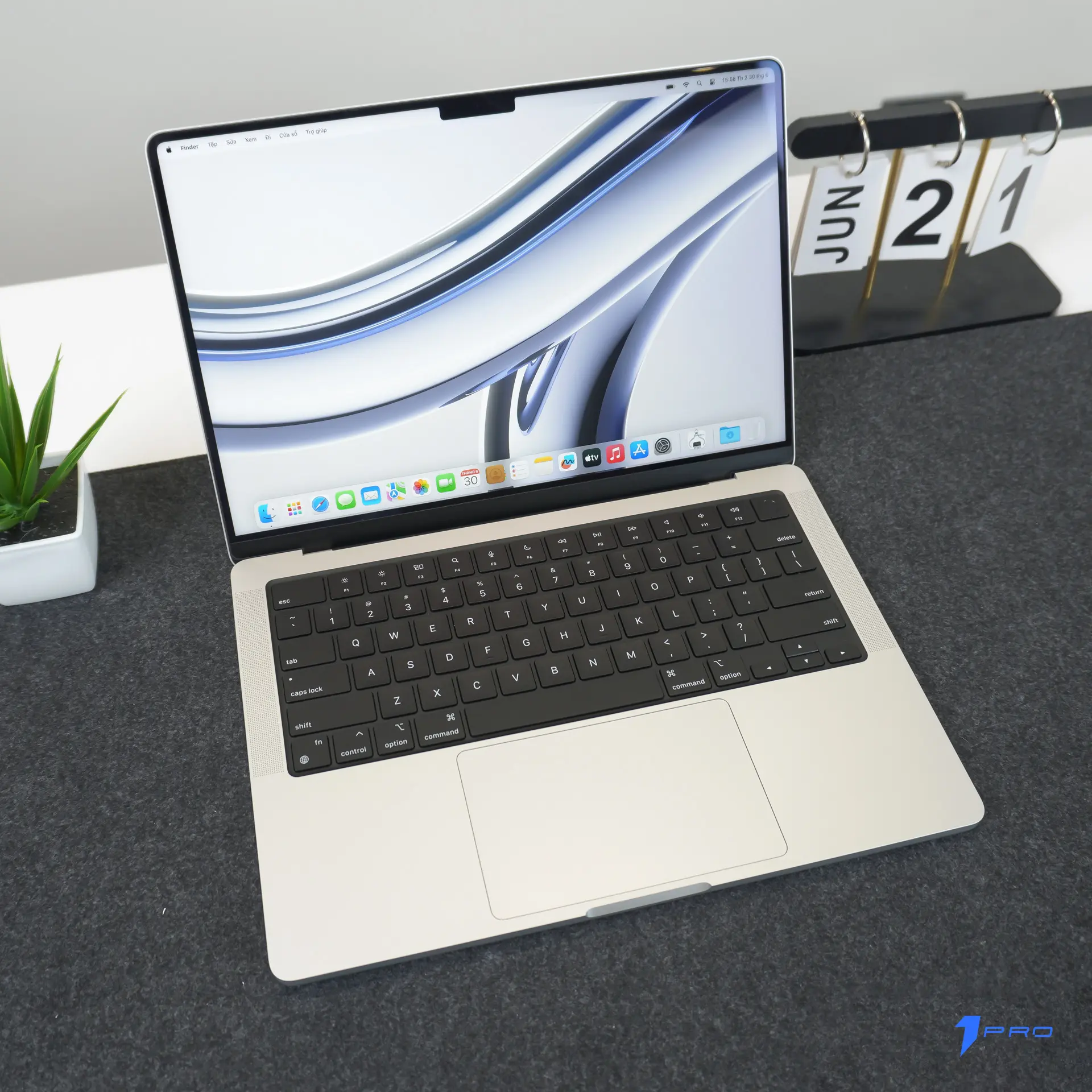
Những Lưu Ý Quan Trọng Khi Thực Hiện Restart Macbook
Thao tác restart macbook tuy đơn giản. Nhưng bạn cần chú ý vài điểm. Để đảm bảo an toàn cho dữ liệu. Và không gây hại cho phần cứng.
Điều quan trọng nhất: Hãy lưu công việc. Trước khi nhấn nút “Khởi động lại”. Hãy lưu tất cả tài liệu đang mở. Word, Excel, Photoshop, và các mã nguồn. Một số ứng dụng có tính năng tự động lưu. Nhưng không nên phụ thuộc vào nó. Một cú restart macbook bất ngờ. Nó có thể làm mất nhiều giờ làm việc. Hãy kiểm tra kỹ lưỡng mọi thứ.
Những lưu ý quan trọng khi restart MacBook để tránh lỗi hệ thống
Hãy thật sự kiên nhẫn. Đôi khi máy Mac cần thời gian để tắt. Hệ thống đang đóng các tiến trình nền. Đừng vội vàng nhấn giữ nút nguồn. Trừ khi máy bị treo hoàn toàn. Việc buộc tắt máy thường xuyên không tốt. Nó có thể gây lỗi hệ thống tệp tin. Hãy cho máy Mac thời gian xử lý.
Không restart macbook khi đang cập nhật hệ điều hành. Đây là điều cấm kỵ. Quá trình “Updating macOS” cần được hoàn tất. Bạn sẽ thấy một thanh tiến trình trên màn hình đen. Nếu bạn buộc khởi động lại lúc này. Máy có thể bị “brick”. Tức là không thể khởi động vào hệ điều hành. Dẫn đến việc phải cài lại toàn bộ máy. Hãy luôn đảm bảo nguồn điện ổn định khi cập nhật.
Cuối cùng, nếu bạn restart macbook vì lỗi phần mềm. Sau khi khởi động lại, hãy theo dõi. Hãy xem lỗi đó có tái diễn không. Nếu có, bạn cần tìm nguyên nhân sâu xa. Có thể là do một ứng dụng không tương thích. Hoặc bạn cần cài đặt lại macOS. Đừng bỏ qua các dấu hiệu cảnh báo.
Restart MacBook đúng cách giúp máy ổn định và hoạt động mượt mà hơn
Việc restart macbook là một kỹ năng thiết yếu. Nó không chỉ là thao tác tắt và mở máy. Nó là công cụ xử lý sự cố mạnh mẽ. Giúp tối ưu hóa hiệu suất. Và duy trì sự ổn định của hệ điều hành macOS.
Từ cách khởi động lại cơ bản qua menu. Đến việc sử dụng tổ hợp phím nhanh. Hay cả phương pháp “buộc khởi động lại” khi máy treo. Mỗi tình huống đều có giải pháp riêng. Hiểu rõ các phương pháp này. Giúp bạn tự tin làm chủ thiết bị của mình.
Đừng quên tầm quan trọng của các kỹ thuật nâng cao. Như Safe Mode, reset NVRAM và SMC. Chúng là cứu cánh cho các sự cố phức tạp. Bài viết đã cung cấp một cái nhìn toàn diện. Giúp bạn restart macbook đúng cách. An toàn cho cả dữ liệu và phần cứng.
Chúng tôi hy vọng bài viết này hữu ích. Giúp quý khách xử lý thành công chiếc Macbook của mình. Nếu quý khách vẫn gặp sự cố. Hoặc cần tư vấn chuyên sâu về các sản phẩm Apple. Đừng ngần ngại liên hệ với chúng tôi.
Thông tin liên hệ:
- Địa chỉ: Số 33 Nguyễn Văn Tuyết (gần đường Tây Sơn), P. Đống Đa, TP. Hà Nội (CÓ CHỖ ĐỖ XE Ô TÔ)
- Hotline: 0965 505 661
- Website: 1pro.vn






