Scan trên iPhone có thể thực hiện ngay bằng ứng dụng Ghi chú hoặc Tệp mà không cần cài thêm phần mềm. Máy tự nhận diện mép giấy, cân chỉnh góc chụp và ghép nhiều trang thành một tài liệu, phù hợp để quét hợp đồng, hóa đơn, bài tập hoặc giấy tờ cần gửi nhanh. Điểm quan trọng không nằm ở việc camera có bao nhiêu megapixel, mà là chọn đúng ứng dụng, đặt giấy trên nền phù hợp và kiểm tra định dạng lưu trước khi chia sẻ.
Scan trên iPhone là gì?
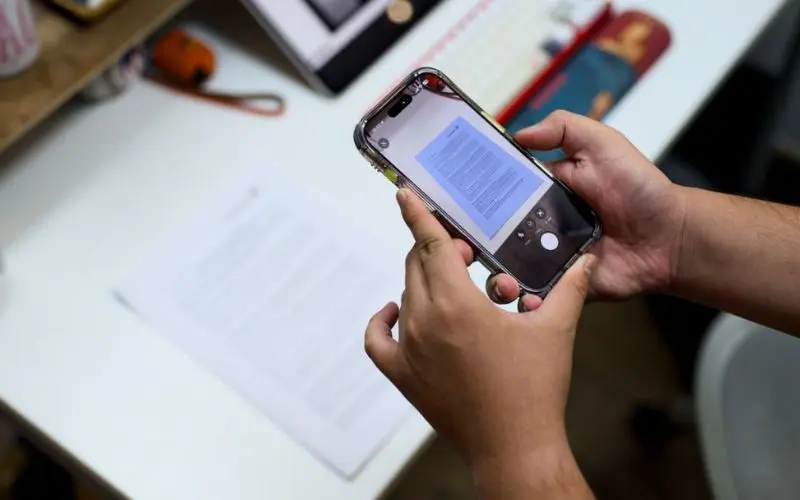
Scan tài liệu bằng iPhone là quá trình sử dụng camera để tạo bản điện tử của giấy tờ. Khác với chụp ảnh thông thường, công cụ quét tài liệu có thể tự tìm bốn cạnh của trang giấy, sửa phối cảnh, cắt phần nền thừa và tăng độ tương phản để chữ dễ đọc hơn.
Sau khi quét, người dùng có thể lưu nhiều trang trong cùng một tệp. Bạn cũng có thể thêm chữ ký, đánh dấu nội dung hoặc gửi qua email và ứng dụng nhắn tin. Tùy công cụ được sử dụng, bản quét có thể nằm trong Ghi chú. File cũng có thể được lưu trực tiếp dưới dạng PDF trong ứng dụng Tệp.
Cách scan trên iPhone bằng ứng dụng Ghi chú
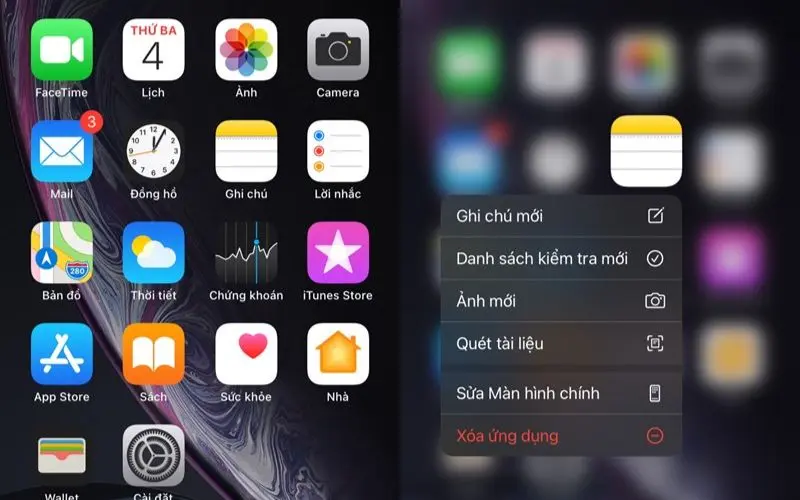
Ứng dụng Ghi chú là cách phù hợp khi bạn cần quét nhanh giấy tờ, ký tên hoặc lưu tài liệu cùng nội dung ghi chú. Theo hướng dẫn chính thức của Apple, người dùng có thể mở một ghi chú, chọn nút đính kèm rồi sử dụng chức năng Quét tài liệu.
Các bước thực hiện:
- Mở ứng dụng Ghi chú trên iPhone.
- Chọn một ghi chú có sẵn hoặc tạo ghi chú mới.
- Nhấn nút đính kèm hoặc biểu tượng camera.
- Chọn Quét tài liệu.
- Đưa toàn bộ trang giấy vào khung hình.
- Giữ máy ổn định để iPhone tự động chụp.
- Tiếp tục quét nếu tài liệu có nhiều trang.
- Nhấn Lưu sau khi hoàn thành.
Khi máy đang ở chế độ tự động, trang giấy sẽ được chụp ngay khi camera nhận diện đủ bốn cạnh. Nếu iPhone bắt sai mép hoặc chụp quá sớm, hãy chuyển sang chế độ thủ công rồi nhấn nút chụp khi khung giấy đã ngay ngắn.
Sau khi scan, tài liệu nằm bên trong ghi chú. Bạn có thể mở lại để xoay trang, cắt mép, đổi bộ lọc, đánh dấu hoặc thêm chữ ký trước khi gửi cho người khác.
Cách scan bằng ứng dụng Tệp và lưu PDF trực tiếp
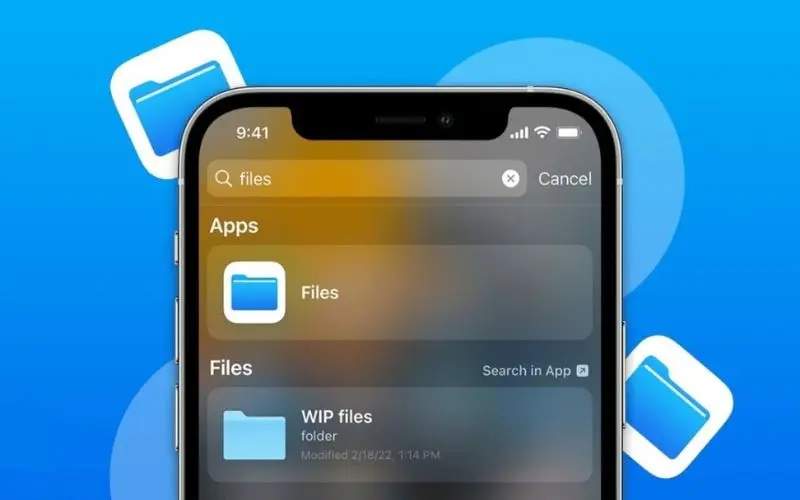
Scan tài liệu bằng ứng dụng Tệp phù hợp khi mục tiêu chính là tạo một file PDF và lưu vào thư mục cụ thể. Đây là cách tiện hơn Ghi chú nếu bạn cần đặt tên hồ sơ, chuyển tài liệu lên iCloud Drive hoặc sắp xếp theo từng dự án.
Cách thực hiện:
- Mở ứng dụng Tệp.
- Chọn Trên iPhone hoặc iCloud Drive.
- Mở thư mục muốn lưu tài liệu.
- Nhấn biểu tượng ba chấm ở góc màn hình.
- Chọn Quét tài liệu.
- Đưa giấy tờ vào khung camera.
- Quét lần lượt các trang còn lại.
- Nhấn Lưu để tạo tài liệu.
Ưu điểm lớn nhất của cách này là file được lưu dưới dạng tài liệu trong hệ thống thư mục. Bạn có thể đổi tên ngay, di chuyển sang thư mục khác, nén file hoặc chia sẻ mà không phải tìm lại trong một ghi chú dài.
Nếu đang quét hồ sơ gửi công ty, trường học hoặc cơ quan hành chính, nên đặt tên file theo nội dung và ngày tháng, chẳng hạn hop-dong-thue-nha-13-07-2026.pdf. Cách đặt tên này giúp người nhận biết tài liệu ngay cả khi chưa mở file.
Cách scan nhiều trang thành một file PDF
Scan nhiều trang trên iPhone không yêu cầu người dùng tạo từng file riêng. Sau khi chụp trang đầu tiên, bạn chỉ cần thay trang giấy mới và tiếp tục đặt vào khung hình. Các trang sẽ được ghép chung theo đúng thứ tự quét.
Trước khi nhấn Lưu, hãy chạm vào ảnh thu nhỏ để kiểm tra từng trang. Nếu có trang bị ngược, mất góc hoặc mờ chữ, nên sửa ngay thay vì lưu rồi mới quét lại toàn bộ.
Một tài liệu dài cũng không nên được quét liên tục mà không kiểm tra. Với hồ sơ từ 10 trang trở lên, bạn nên dừng lại sau mỗi 3–5 trang để xem ảnh có còn rõ không, thứ tự có đúng không và dung lượng file có quá lớn không.
Trường hợp cần gửi tài liệu qua ứng dụng giới hạn dung lượng, hãy chia hồ sơ thành các nhóm hợp lý như “Hợp đồng”, “Phụ lục” và “Biên bản”. Cách này dễ quản lý hơn việc tạo một file PDF quá nặng.
Cách ký tên vào tài liệu đã scan
Ký tài liệu trên iPhone có thể thực hiện ngay sau khi quét mà không cần in giấy. Trong Ghi chú hoặc giao diện xem tài liệu, bạn mở công cụ Đánh dấu, chọn dấu cộng rồi thêm chữ ký.
Các bước cơ bản:
- Mở tài liệu đã scan.
- Chọn biểu tượng Đánh dấu.
- Nhấn dấu cộng.
- Chọn Thêm chữ ký.
- Dùng ngón tay ký trên màn hình.
- Điều chỉnh kích thước và vị trí chữ ký.
- Nhấn Xong để lưu.
Bạn nên đặt chữ ký đúng vùng trống, tránh che mất nội dung hoặc dấu xác nhận. Nếu tài liệu yêu cầu giá trị pháp lý cao, cần kiểm tra bên nhận có chấp nhận chữ ký viết tay chèn trên PDF hay yêu cầu chữ ký số chuyên dụng.
Nên dùng Ghi chú hay Tệp để scan?
Hai công cụ đều dùng camera iPhone để quét tài liệu, nhưng phù hợp với hai nhu cầu khác nhau.
Ghi chú phù hợp khi cần xử lý nhanh. Bạn có thể quét, ghi thêm thông tin, ký tên và giữ tài liệu trong một ghi chú duy nhất. Cách này tiện cho biên lai, giấy nhắc việc, bài học hoặc tài liệu cá nhân.
Tệp phù hợp khi cần quản lý hồ sơ. Bản scan được lưu trong thư mục, dễ đặt tên, chuyển lên iCloud Drive và gửi dưới dạng PDF. Đây là lựa chọn hợp lý hơn cho hợp đồng, hồ sơ xin việc, giấy tờ doanh nghiệp hoặc tài liệu cần lưu lâu dài.
Sai lầm phổ biến là scan mọi tài liệu vào Ghi chú rồi mất thời gian tìm lại. Nếu biết ngay tài liệu cần gửi dưới dạng file hoặc cần lưu theo thư mục, hãy bắt đầu bằng ứng dụng Tệp.
Ngược lại, không cần mở Tệp và tạo thư mục phức tạp chỉ để quét một hóa đơn nhỏ. Chọn công cụ theo nơi tài liệu sẽ được sử dụng sau khi scan giúp quy trình nhanh hơn đáng kể.
Mẹo scan rõ nét và không bị mất góc
Chất lượng bản scan trên iPhone phụ thuộc nhiều vào cách đặt giấy. Camera tốt vẫn có thể cho kết quả khó đọc nếu giấy bị cong, ánh sáng phản chiếu hoặc nền phía dưới gần giống màu tài liệu.
- Hãy đặt tài liệu trên mặt phẳng có màu tương phản. Giấy trắng nên đặt trên bàn tối màu, còn tài liệu tối nên đặt trên nền sáng. Bốn mép giấy cần nhìn thấy rõ để iPhone nhận diện chính xác.
- Ánh sáng nên chiếu đều từ hai bên thay vì chiếu thẳng từ phía trên. Với giấy bóng, ánh đèn trực tiếp có thể tạo vệt trắng che mất chữ. Bạn có thể nghiêng nhẹ tài liệu hoặc di chuyển đèn nhưng vẫn giữ camera gần song song với mặt giấy.
- Đừng đưa camera quá sát. Khoảng cách đủ rộng giúp toàn bộ trang nằm trong khung và hạn chế méo góc. Sau khi máy nhận diện, giữ yên khoảng một giây để camera lấy nét trước khi chụp.
- Với giấy bị gấp, hãy ép phẳng bằng vật nặng trong vài phút trước khi scan. Công cụ sửa phối cảnh có thể chỉnh trang giấy bị nghiêng, nhưng không thể phục hồi hoàn toàn phần chữ nằm trong nếp gấp sâu.
Scan giấy tờ cá nhân có an toàn không?
Scan căn cước, hộ chiếu, hợp đồng hoặc tài liệu ngân hàng đòi hỏi cẩn trọng hơn tài liệu thông thường. Sau khi quét, hãy lưu file trong vị trí phù hợp và tránh gửi qua nhóm chat công khai.
Không nên cấp quyền toàn bộ thư viện ảnh cho ứng dụng scan không rõ nguồn gốc. Điều này càng không cần thiết nếu công cụ có sẵn trên iPhone đã đáp ứng nhu cầu. Những tài liệu chứa số định danh, chữ ký và địa chỉ cần được bảo vệ kỹ. Chúng có thể bị lợi dụng nếu rơi vào tay người khác.
Khi chia sẻ qua liên kết iCloud hoặc dịch vụ lưu trữ, hãy kiểm tra quyền truy cập. Liên kết công khai có thể được chuyển tiếp ngoài ý muốn, trong khi liên kết giới hạn người nhận an toàn hơn.
Sau khi gửi hồ sơ, nên xóa những bản sao thừa trong ứng dụng nhắn tin, thư mục tải xuống và thùng rác nếu không cần lưu. Việc chỉ xóa file chính nhưng vẫn để bản sao ở nhiều nơi không giúp giảm rủi ro.
Scan có dùng được trên mọi dòng iPhone không?
Khả năng scan phụ thuộc chủ yếu vào phiên bản iOS và tình trạng camera. Người dùng không nhất thiết phải dùng mẫu máy mới nhất. Nhiều dòng iPhone vẫn có thể quét tài liệu tốt. Điều kiện là camera lấy nét ổn định và ứng dụng Ghi chú, Tệp hoạt động bình thường.
Khác biệt giữa máy cũ và máy mới thường nằm ở tốc độ lấy nét. Khả năng xử lý thiếu sáng và độ rõ của chữ nhỏ cũng có thể khác nhau. Với giấy tờ thông thường, một chiếc iPhone đời không quá mới vẫn đáp ứng tốt. Điều kiện là bạn đặt tài liệu đúng cách khi quét.
Người thường xuyên quét hợp đồng, hóa đơn hoặc tài liệu nhiều trang nên ưu tiên máy có camera còn nguyên bản, pin ổn định và dung lượng đủ dùng. Bạn có thể tham khảo các dòng iPhone tại 1Pro để so sánh thiết bị theo nhu cầu chụp ảnh, scan tài liệu và làm việc hằng ngày.
Khi mua iPhone để scan tài liệu cần kiểm tra gì?
Không nên đánh giá khả năng scan chỉ bằng số megapixel. Camera cần lấy nét nhanh, không rung bất thường, không có bụi bên trong ống kính và không bị lỗi khi chuyển giữa các chế độ chụp.
Khi kiểm tra máy, hãy thử quét một trang giấy có chữ nhỏ. Sau đó phóng to bản scan để xem chữ ở bốn góc có rõ không, mép giấy có được nhận diện đúng không và camera có mất nhiều thời gian lấy nét không.
Với máy cũ từng thay camera, phần mềm có thể vẫn mở bình thường nhưng chất lượng quét không đồng đều. Camera rung, ám màu hoặc lấy nét liên tục là những dấu hiệu nên kiểm tra kỹ.
Người ưu tiên nguồn gốc rõ ràng và hỗ trợ sau mua có thể tham khảo iPhone chính hãng tại 1Pro. Bên cạnh cấu hình, nên cân nhắc dung lượng lưu trữ, thời gian cập nhật iOS và nhu cầu đồng bộ tài liệu với Mac hoặc iCloud.
FAQ
Scan trên iPhone lưu ở đâu?
Nếu quét bằng Ghi chú, tài liệu nằm trong ghi chú đã tạo. Nếu quét bằng ứng dụng Tệp, file được lưu trong thư mục bạn chọn trên iPhone hoặc iCloud Drive.
Scan tài liệu trên iPhone có ra file PDF không?
Có. Khi quét bằng ứng dụng Tệp, tài liệu nhiều trang được lưu dưới dạng file PDF. Tài liệu trong Ghi chú cũng có thể được chia sẻ hoặc lưu sang Tệp.
Vì sao iPhone không tự động chụp tài liệu?
Nguyên nhân thường là thiếu sáng, nền và giấy có màu gần nhau hoặc camera chưa nhìn thấy đủ bốn mép. Hãy đổi nền, tăng ánh sáng hoặc chuyển sang chế độ chụp thủ công.
iPhone có scan được nhiều trang cùng lúc không?
Có. Sau khi quét trang đầu, hãy tiếp tục thay giấy và chụp các trang còn lại trước khi nhấn Lưu. Hệ thống sẽ ghép chúng theo thứ tự trong cùng một tài liệu.
Có thể ký tên vào file scan ngay trên iPhone không?
Có. Mở tài liệu, chọn công cụ Đánh dấu, thêm chữ ký rồi điều chỉnh kích thước và vị trí. Tuy nhiên, cần kiểm tra bên nhận có chấp nhận dạng chữ ký này hay không.
Scan bằng iPhone có cần kết nối Internet không?
Quá trình dùng camera để quét tài liệu cơ bản không cần Internet. Kết nối mạng chỉ cần thiết khi đồng bộ file lên iCloud. Bạn cũng cần mạng khi gửi email hoặc chia sẻ qua dịch vụ trực tuyến.
Scan bằng Ghi chú hay ứng dụng Tệp tốt hơn?
Ghi chú phù hợp với tài liệu cần ghi chú hoặc ký nhanh. Tệp phù hợp khi cần tạo PDF, đặt tên và quản lý hồ sơ theo thư mục.
Kết luận
Scan trên iPhone hiệu quả nhất khi bạn chọn đúng nơi lưu ngay từ đầu: dùng Ghi chú cho tài liệu cần xử lý nhanh, dùng Tệp cho hồ sơ cần quản lý dưới dạng PDF và dùng Continuity Camera khi đang làm việc trên Mac. Trước khi gửi, hãy kiểm tra thứ tự trang, độ rõ của chữ, dung lượng file và thông tin riêng tư. Với nhu cầu đổi máy hoặc tìm thiết bị hỗ trợ công việc ổn định hơn, 1Pro là địa chỉ để tham khảo iPhone, phụ kiện và các giải pháp công nghệ phù hợp.