
Không tin thì nhiều nhưng người dùng Macbook chắc sẽ một lần gặp các tình trạng bị lỗi khi gõ trên bàn phím như Nhảy chữ, loạn hoặc ấn nút delete nhưng nhân đôi, nhân ba kí tự trên Macbook… Đôi khi là không viết được tiếng Việt
Đã có nhiều bộ gõ hỗ trợ người dùng rất tốt khắc phục các lỗi này như Evkey, OpenKey nhưng tình trạng chung là các ứng dụng này đã khá lâu không còn cập nhật phiên bản mới hơn. Khi người dùng lên phiên bản macOs 26 Tahoe thì lại gặp tình trạng là 2 ứng dụng trên sẽ bị treo, đơ không sử dụng được.
Hôm nay 1PRO sẽ vừa hỗ trợ a chị khắc phục các lỗi trên, vừa giới thiệu tới anh chị một phần mềm gõ tiếng Việt mới được ra mắt. Hiện đang trong quá trình hoàn thiện nhưng hiện dùng khá ổn định trên các bản macOs mới như Tahoe. Một ứng dụng của người Việt và sẽ được cập nhật sửa lỗi thường xuyên hơn trong thời gian tới. Bộ gõ tên là Gonhanh của tác giả Kha Phan
Bước 1: Truy cập link sau:
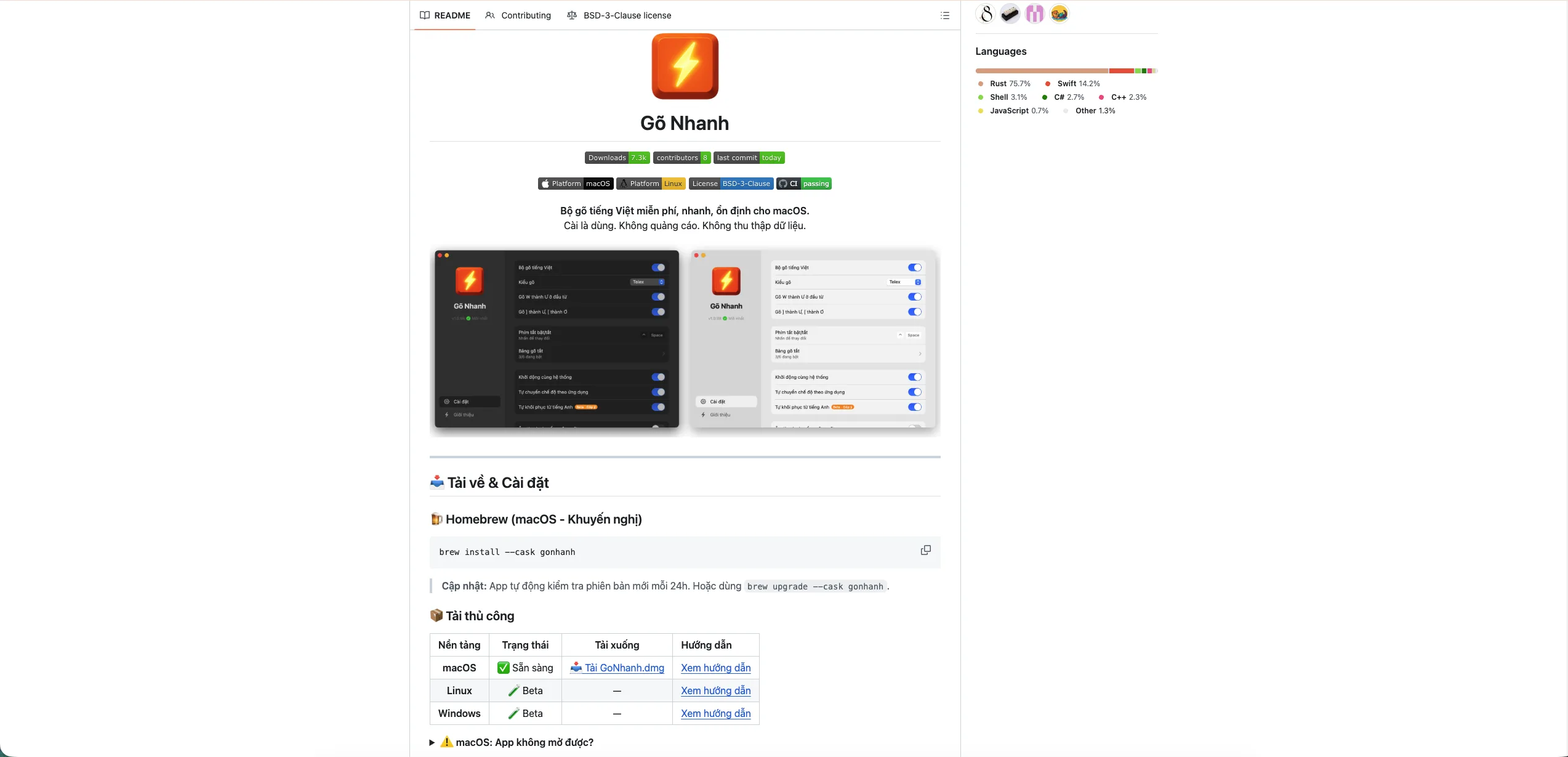
Bấm vào phần: Tải GoNhanh.dmg
Bước 2: Mở File Gonhanh.dmg vừa tải về MacBoook lên
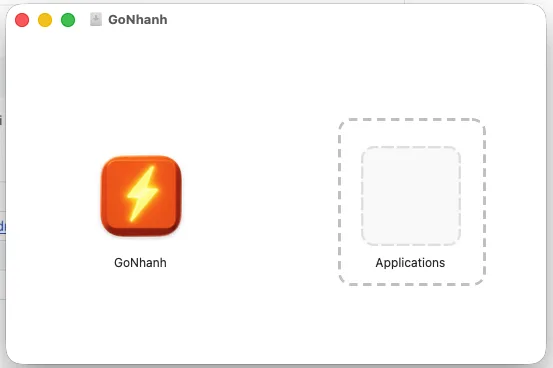
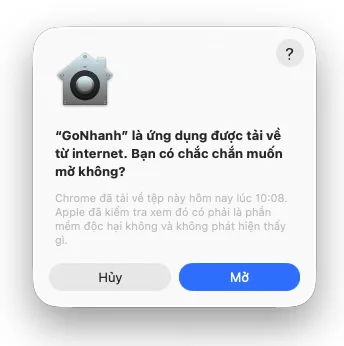
Cài đặt khá đơn giản, anh chị kéo giữ file Gonhanh kéo thả vào Applications là được. Sau đó mở ứng dụng Gonhanh trong Applications lên sẽ có bảng thông báo này hiện ra. Anh chị bấm mở.
Bước 3: Sau khi ấn mở giao diện cài đặt sẽ như hình, các bạn bấm tiếp tục nhé.

Bước 4: Bấm Mở cài đặt để cấp quyền cho ứng dụng.
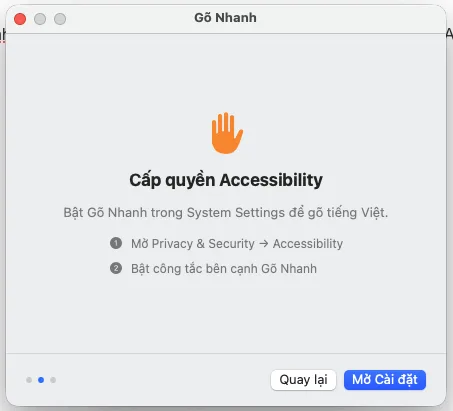
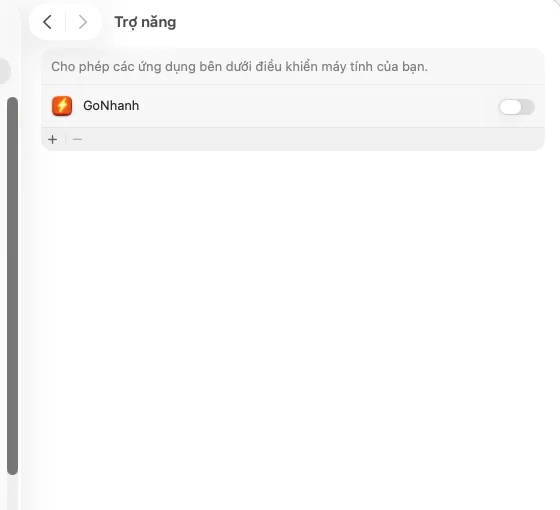
Bước 5: Các bạn gạt thanh cấp quyền Gonhanh sang phải để cho phép.
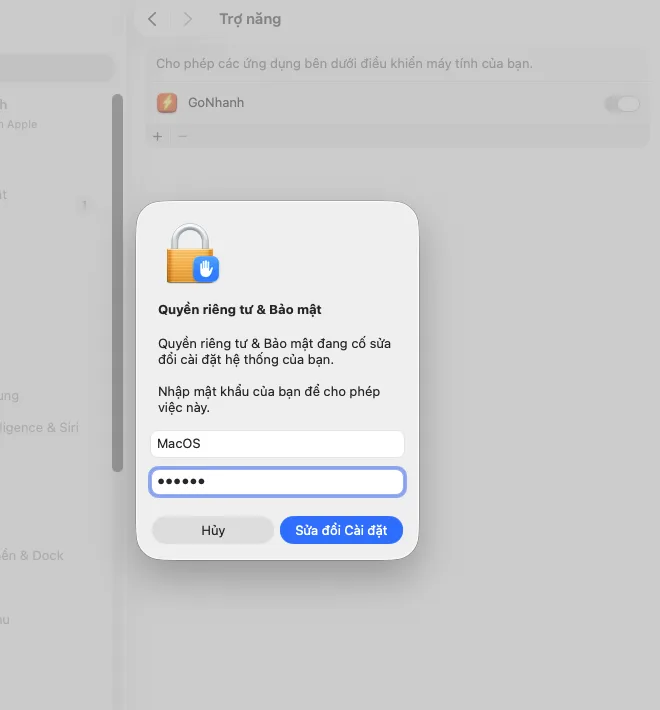
Sau đó nhập mật khẩu của máy để Sửa đổi Cài đặt
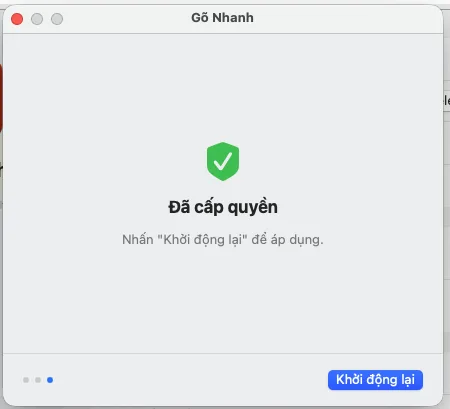
Bước 6: Bấm Khởi động lại để hoàn tất cài đặt.
Bước 7: Sau khi cài đặt xong, trên thanh công cụ trên góc trên cùng bên phải MacBoook sẽ hiện ra ứng dụng Gonhanh hình chữ V như ảnh.
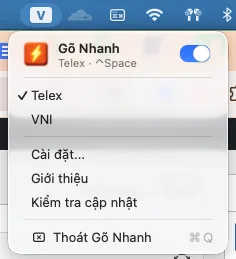
Bạn bấm vào đó để chỉnh 1 vài phần trong cài đặt để sử dụng tốt nhất nhé
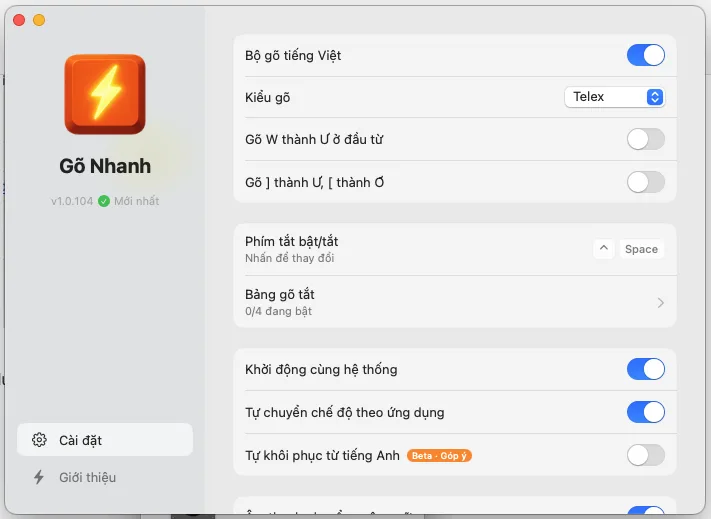
Đây là các cài đặt mình đang để, các bạn có thể sử dụng theo mình tuỳ vào mong muốn và sở thích. Mình thấy cài đặt như vậy dùng khá ổn.
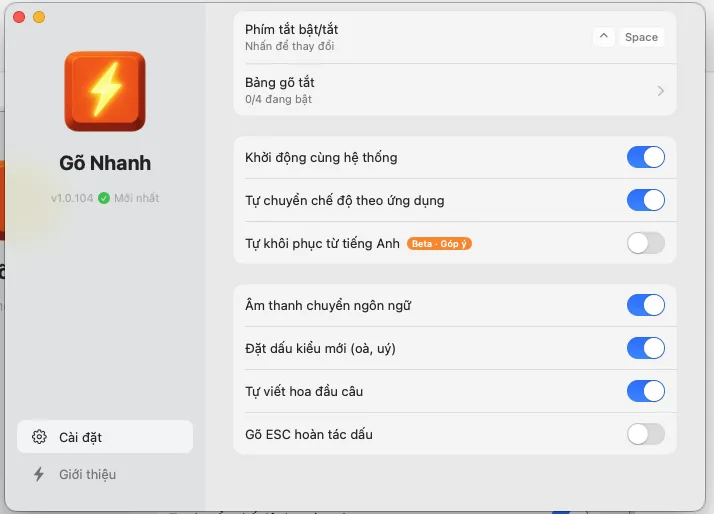
Điều quan trọng cuối cùng khi cài đặt bộ gõ ngoài cho MacBook là các bạn sẽ cần phải tắt và xoá hết các bộ gõ tiếng Việt đang có trong máy.
Bước 8: Vào Cài đặt hệ thống -> Bàn phím -> Nguồn đầu vào. Các bạn bấm Sửa
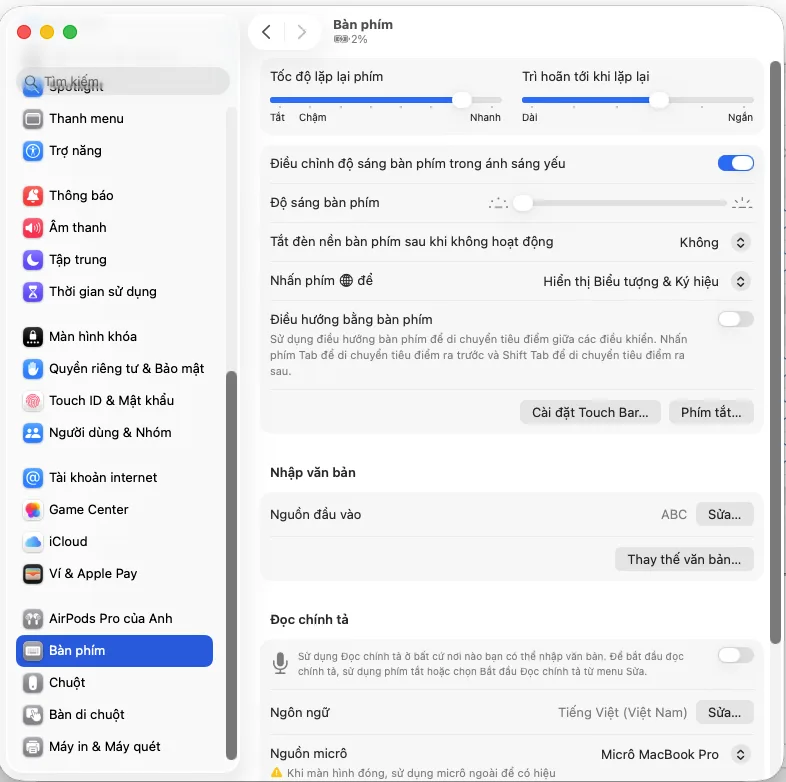
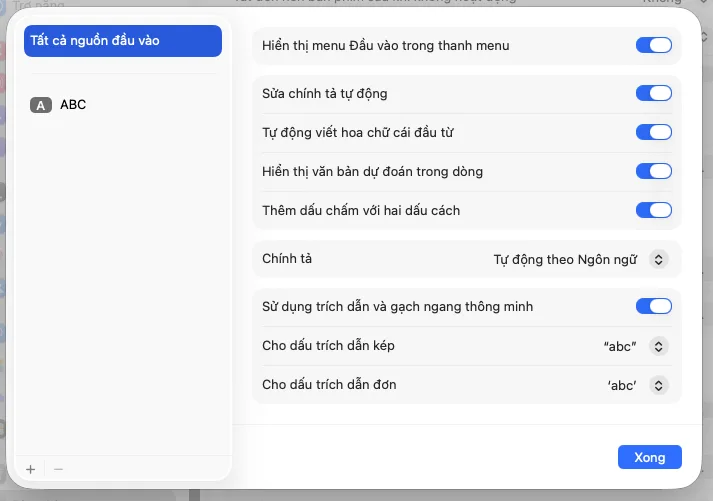
Tại đây: Các bạn xoá hết các bộ gõ đang có trên máy bao gồm cả Telex, Telex đơn giản. Chỉ để lại ABC. Nếu trên máy chưa có bộ gõ ABC thì ấn vào nút dấu cộng bên dưới tìm đến Tiếng Anh, chọn ABC rồi thêm vào. Sau đó xoá hết các bộ gõ còn lại đi
Trên bài là cách giúp các bạn sửa các lỗi cơ bản bàn phím MacBook mới nhất 2026 như: Nhảy chữ, loạn hoặc ấn nút delete nhưng nhân đôi, nhân ba kí tự trên Macbook… Đôi khi là không viết được tiếng Việt trên Macbook cũng như trên các sản phẩm chạy macOS. Bộ gõ mình cập nhật là bản mới nhất 2026, hỗ trợ update lâu dài cho các bạn sử dụng không gặp phải tình trạng treo, lag như các bộ gõ cũ như Evkey, Openkey trên macOs mới nhất Tahoe.
Nếu bạn đang có thắc mắc về những vấn đề liên quan đến MacBook hay đang muốn tìm mua cho mình một chiếc máy phù hợp với nhu cầu, hãy đến inbox ngay cho 1Pro là lựa chọn được nhiều khách hàng tìm đến với đầy đủ 5 tiêu chí sau:
- Sản phẩm chính hãng 100%
- Mức giá hợp lý
- Dịch vụ tư vấn, giải đáp nhanh chóng nhiệt tình
- Trung tâm sửa chữa sẵn sàng hỗ trợ khách hàng trong quá trình sử dụng
- Chính sách rõ ràng đảm bảo quyền lợi khách hàng
Chọn mua Macbook Cũ – Mới, iMac, iPad, Mac mini, Mac Studio và màn hình Apple Display hãy đến ngay 1Pro tại Số 33 Nguyễn Văn Tuyết, P. Đống Đa, TP. Hà Nội để được trải nghiệm sản phẩm và tư vấn trực tiếp.





