
Bạn thấy một video TikTok hay nhưng khi lưu về máy lại bị dính logo và ID người đăng? Đây là tình trạng rất thường gặp, nhất là khi bạn muốn lưu video để xem lại, làm tư liệu cá nhân hoặc chia sẻ cho bạn bè. Thực tế, tải video TikTok không logo trên iPhone không quá khó. Bạn chỉ cần biết cách lấy đúng liên kết và lưu video về ứng dụng Ảnh.
Tải video TikTok không logo trên iPhone là gì?
Tải video TikTok không logo trên iPhone là cách lưu video về máy mà không còn watermark hoặc tên tài khoản trên khung hình. Cách này thường cần dùng Safari hoặc công cụ tải video trực tuyến thay vì tải trực tiếp trong TikTok.
Nhu cầu này khá phổ biến vì logo TikTok đôi khi che chữ hoặc chi tiết quan trọng trong video. Với người thường lưu video mẹo vặt, nấu ăn, học tập hoặc dựng clip, video không logo sẽ dễ xem và sắp xếp hơn.
Tuy nhiên, khi thực hiện tải video tiktok không logo trên iphone, bạn nên dùng video đúng mục đích. Nếu chỉ lưu để xem lại hoặc học hỏi thì khá đơn giản. Nếu muốn đăng lại video của người khác, bạn nên xin phép chủ sở hữu để tránh vấn đề bản quyền.
Cần chuẩn bị gì trước khi tải video TikTok?
Trước khi tải, bạn nên kiểm tra vài yếu tố cơ bản để quá trình diễn ra mượt hơn. Nhiều trường hợp không tải được là do mạng yếu, bộ nhớ đầy hoặc video bị giới hạn quyền tải xuống.
Bạn nên đảm bảo iPhone đang kết nối Wi-Fi hoặc 4G ổn định, dung lượng máy còn trống và ứng dụng TikTok vẫn hoạt động bình thường. Nếu video quá dài, dung lượng tải về có thể lớn hơn bạn nghĩ, nhất là với các video chất lượng cao.
Ngoài ra, nếu iPhone đang có dấu hiệu tự khởi động lại, nóng bất thường hoặc xuất hiện lỗi trong dữ liệu phân tích, bạn có thể tham khảo thêm bài viết về lỗi reset counter iphone để kiểm tra tình trạng thiết bị trước khi tải nhiều video về máy.
Cách tải video TikTok không logo trên iPhone bằng Safari
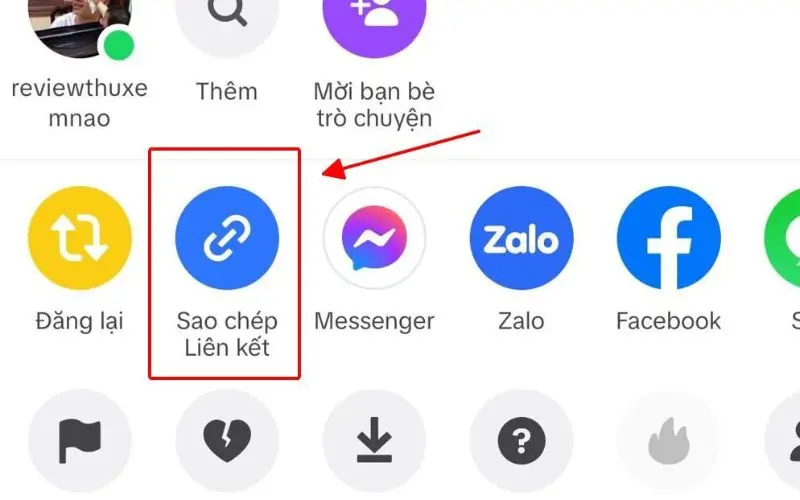
Bạn chỉ cần sao chép liên kết video TikTok. Sau đó, dán vào công cụ tải trên Safari và lưu video về máy. Để tải video tiktok không logo trên iphone bằng Safari, bạn có thể làm theo các bước sau.
Bước 1: Sao chép liên kết video TikTok
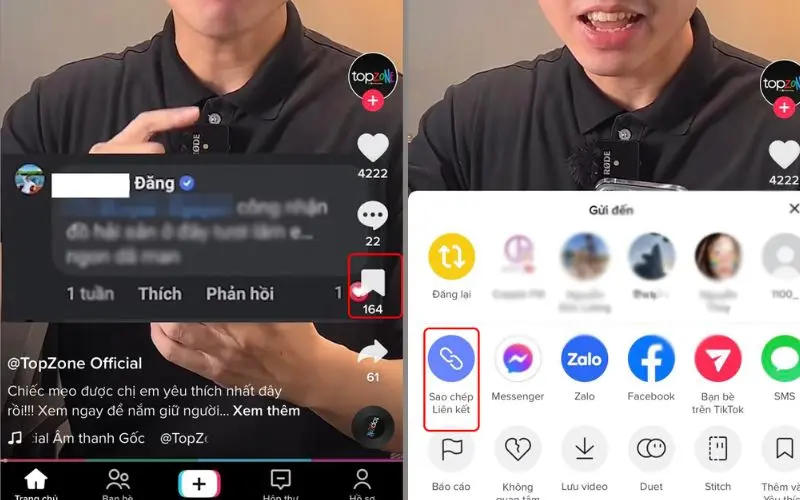
Đầu tiên, hãy mở ứng dụng TikTok trên iPhone và chọn video muốn tải. Sau đó nhấn vào biểu tượng Chia sẻ ở cạnh phải màn hình, rồi chọn Sao chép liên kết. Đây là bước rất quan trọng vì công cụ tải video cần đường link gốc để xử lý.
Nếu không thấy nút sao chép liên kết, hãy cập nhật TikTok hoặc kiểm tra quyền chia sẻ video. Một số video riêng tư hoặc bị giới hạn tải xuống có thể không hỗ trợ lấy link thông thường.
Bước 2: Mở Safari và dán liên kết
Sau khi đã sao chép liên kết, hãy mở trình duyệt Safari trên iPhone. Tiếp theo, truy cập công cụ tải video TikTok không logo uy tín, dán link vào ô tải xuống rồi nhấn xử lý. Ở bước này, bạn nên quan sát kỹ giao diện trang web. Một số website có nhiều nút quảng cáo dễ gây nhầm lẫn. Hãy chọn đúng ô nhập liên kết và tránh nhấn vào banner yêu cầu cài ứng dụng lạ hoặc cấp quyền không cần thiết.
Bước 3: Chọn tải video không logo
Bước 4: Lưu video về iPhone
Sau khi nhấn tải xuống, video có thể được lưu vào mục Tệp hoặc mở trong một tab mới. Nếu video nằm trong ứng dụng Tệp, hãy mở video và nhấn Chia sẻ. Sau đó, chọn Lưu video để đưa video vào Ảnh. Khi hoàn tất, hãy mở thư viện Ảnh để kiểm tra lại. Nếu video có đủ hình ảnh, âm thanh và không còn watermark, bạn đã tải thành công video TikTok không logo trên iPhone.
Cách lưu video TikTok không logo vào ứng dụng Ảnh
Sau khi tải video TikTok không logo trên iPhone, nhiều người không thấy video trong Ảnh. Nguyên nhân là một số trình duyệt hoặc công cụ tải sẽ lưu tệp vào ứng dụngTệp (Files) trước thay vì đưa trực tiếp vào thư viện.
Để lưu video vào ứng dụng Ảnh, bạn có thể thực hiện theo các bước sau:
B1: Mở ứng dụng Tệp (Files) trên iPhone.
B2: Chọn mục Trên iPhone của tôi hoặc iCloud Drive, sau đó mở thư mục Downloads (Tải về) nếu video được lưu tại đây.
B3: Tìm video TikTok vừa tải xuống rồi nhấn mở video.
B4: Chọn biểu tượng Chia sẻ ở góc dưới màn hình.
B5: Cuộn xuống và nhấn Lưu video (Save Video).
Sau khi hoàn tất, video sẽ được chuyển trực tiếp vào ứng dụng Ảnh (Photos) của iPhone. Bạn chỉ cần mở ứng dụng Ảnh, vào mục Gần đây (Recents) hoặc Video để kiểm tra.
Nếu video vẫn chưa xuất hiện, hãy kiểm tra quyền truy cập Ảnh của Safari hoặc ứng dụng Tệp trong Cài đặt → Quyền riêng tư & Bảo mật → Ảnh.
Vì sao tải video TikTok không logo trên iPhone không được?
Không phải lúc nào việc tải video tiktok không logo trên iphone cũng thành công ngay lần đầu. Một số lỗi thường gặp có thể xuất phát từ liên kết video, trình duyệt, dung lượng bộ nhớ hoặc quyền riêng tư của video TikTok.
Nếu dán link nhưng công cụ không nhận, bạn nên sao chép lại liên kết từ ứng dụng TikTok. Nếu nút tải không hoạt động, hãy thử làm mới trang hoặc đổi sang một công cụ khác. Trong trường hợp video tải về nhưng không lưu được, hãy kiểm tra dung lượng trống của iPhone và quyền truy cập của Safari.
Ngoài ra, một số video có thể bị tắt quyền tải hoặc đặt ở chế độ riêng tư. Với các video này, bạn nên tôn trọng cài đặt của người đăng. Không nên dùng công cụ không rõ nguồn gốc để tải về.
Mẹo tải video TikTok không logo an toàn hơn
Để tải video TikTok không logo trên iPhone ổn định và hạn chế rủi ro, bạn nên chú ý một vài thói quen nhỏ khi thao tác. Bạn nên:
- Chỉ dùng công cụ tải video không yêu cầu đăng nhập tài khoản.
- Không nhập Apple ID, mật khẩu TikTok hoặc số điện thoại vào website lạ.
- Ưu tiên dùng Safari thay vì trình duyệt không rõ nguồn gốc.
- Kiểm tra dung lượng iPhone trước khi tải nhiều video.
- Không nhấn vào quảng cáo hoặc nút tải xuống đáng ngờ.
- Xóa các tệp tải lỗi trong ứng dụng Tệp để tránh đầy bộ nhớ.
- Không đăng lại video của người khác khi chưa được cho phép.
- Cập nhật iOS định kỳ để Safari hoạt động ổn định hơn.
Bên cạnh các mẹo sử dụng iPhone hằng ngày, 1Pro còn cung cấp nhiều dòng iphone chính hãng cùng phụ kiện Apple dành cho khách hàng muốn nâng cấp thiết bị hoặc chọn mua sản phẩm có nguồn gốc rõ ràng.
Kết luận
Tải video TikTok không logo trên iPhone sẽ đơn giản hơn nếu bạn biết cách sao chép liên kết, dùng Safari và lưu video về Ảnh. Khi tải, hãy chọn công cụ an toàn, không nhập thông tin cá nhân và tôn trọng bản quyền. Nếu cần thêm mẹo dùng iPhone hoặc tư vấn sản phẩm Apple, bạn có thể tham khảo thêm tại 1Pro để được hỗ trợ phù hợp.






