Tìm quanh đây Zalo bị lỗi thường được người dùng tìm kiếm khi không còn thấy tính năng. Một số trường hợp mở lên nhưng không hiển thị người ở gần. Ứng dụng cũng có thể liên tục yêu cầu quyền vị trí. Tuy nhiên, không phải trường hợp nào cũng xuất phát từ điện thoại. Zalo có thể thay đổi cách cung cấp tính năng theo từng phiên bản. Vì vậy, bạn cần xác định đúng tình trạng trước khi chỉnh GPS, xóa ứng dụng hay đặt lại máy.
Tìm quanh đây trên Zalo là gì?

Tìm quanh đây từng là tính năng giúp người dùng khám phá các tài khoản Zalo ở gần vị trí hiện tại. Hệ thống sử dụng thông tin vị trí của thiết bị. Từ đó, Zalo xác định khoảng cách và hiển thị những tài khoản phù hợp.
Do liên quan trực tiếp đến vị trí và quyền riêng tư, chức năng này phụ thuộc vào nhiều yếu tố. Đó có thể là thiết lập trên điện thoại hoặc cách Zalo cung cấp dịch vụ ở từng thời điểm.
Vì vậy, khi Tìm quanh đây Zalo bị lỗi, bạn không nên bật tắt GPS liên tục ngay từ đầu. Trước tiên, hãy kiểm tra tính năng này còn xuất hiện trên phiên bản Zalo đang sử dụng hay không.
Vì sao Tìm quanh đây Zalo bị lỗi?
Có nhiều biểu hiện được người dùng gọi chung là “bị lỗi”. Tuy nhiên, nguyên nhân có thể hoàn toàn khác nhau. Một số trường hợp xuất phát từ quyền vị trí. Trường hợp khác lại liên quan đến ứng dụng hoặc chính tính năng.
- Không tìm thấy Tìm quanh đây: Giao diện hoặc cách Zalo cung cấp chức năng đã thay đổi.
- Zalo không có quyền vị trí: Ứng dụng không thể sử dụng dữ liệu vị trí cần thiết.
- Dịch vụ định vị đang tắt: GPS hoặc Location Services trên điện thoại chưa được bật.
- Kết nối mạng không ổn định: Zalo không tải được dữ liệu cần thiết.
- Ứng dụng quá cũ: Phiên bản đang sử dụng có thể hoạt động không ổn định hoặc khác giao diện hiện tại.
- Ứng dụng gặp lỗi tạm thời: Cache, phiên đăng nhập hoặc tiến trình Zalo có thể gặp trục trặc.
- Hệ thống Zalo có sự cố: Nếu nhiều chức năng cùng lỗi, vấn đề có thể không nằm ở thiết bị.
Xác định đúng biểu hiện sẽ giúp bạn tránh những thao tác mạnh như xóa toàn bộ dữ liệu hoặc khôi phục cài đặt điện thoại khi chưa cần thiết.
Không thấy Tìm quanh đây trên Zalo phải làm sao?
Nếu mở Zalo nhưng hoàn toàn không thấy Tìm quanh đây, trước tiên hãy cập nhật ứng dụng từ App Store hoặc Google Play rồi kiểm tra lại giao diện.
Bạn cũng có thể sử dụng thanh tìm kiếm trong Zalo. Cách này giúp kiểm tra chức năng liên quan còn được hệ thống hiển thị hay không. Nếu đã cập nhật phiên bản mới nhưng mục này vẫn không xuất hiện, bạn nên theo dõi thêm. Không nên mặc định điện thoại đang bị lỗi.
Đặc biệt, việc cài lại Zalo nhiều lần không đảm bảo một tính năng đã bị thay đổi hoặc ngừng cung cấp sẽ xuất hiện trở lại. Hãy ưu tiên kiểm tra thông báo và hướng dẫn chính thức của Zalo tại thời điểm sử dụng.
Cách khắc phục Tìm quanh đây Zalo bị lỗi
Nếu tính năng vẫn xuất hiện nhưng không xác định được vị trí hoặc hoạt động bất thường, bạn có thể kiểm tra lần lượt các bước dưới đây. Nên thử lại sau mỗi bước để biết chính xác nguyên nhân.
Kiểm tra quyền vị trí của Zalo
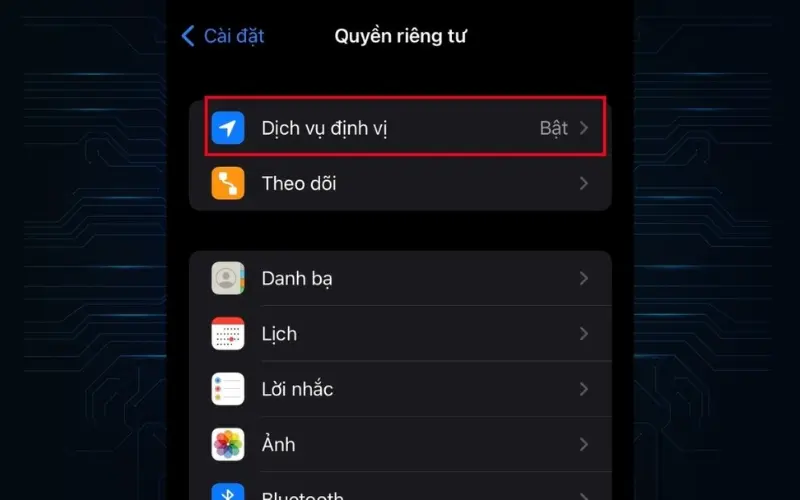
Trên iPhone, mở Cài đặt > Quyền riêng tư & Bảo mật > Dịch vụ định vị, bảo đảm Dịch vụ định vị đang bật. Tìm Zalo trong danh sách và kiểm tra quyền truy cập vị trí mà ứng dụng được cấp.
Trên Android, vào Cài đặt > Ứng dụng > Zalo > Quyền > Vị trí. Tên menu có thể khác đôi chút tùy hãng điện thoại. Sau khi cấp quyền phù hợp, đóng Zalo rồi mở lại để kiểm tra.
Kiểm tra mạng và khởi động lại ứng dụng
Chuyển thử giữa Wi-Fi và dữ liệu di động để loại trừ lỗi kết nối. Nếu những ứng dụng khác cũng tải dữ liệu chậm, mạng có thể là nguyên nhân thay vì Zalo.
Sau đó, đóng hoàn toàn Zalo khỏi danh sách ứng dụng gần đây rồi mở lại. Đây là bước đơn giản nhưng hữu ích với các lỗi tạm thời.
Cập nhật Zalo lên phiên bản mới
Mở App Store hoặc Google Play, tìm Zalo và kiểm tra nút Cập nhật. Nếu có phiên bản mới, hãy cài đặt rồi thử lại.
Không nên tải file cài đặt Zalo từ website không rõ nguồn chỉ để tìm lại một tính năng cũ. Phiên bản không chính thức có thể gây rủi ro cho tài khoản và dữ liệu.
Khởi động lại điện thoại
Nếu quyền vị trí đã đúng nhưng Tìm quanh đây Zalo bị lỗi, hãy khởi động lại điện thoại. Thao tác này có thể xử lý một số trục trặc tạm thời liên quan đến dịch vụ định vị, mạng hoặc tiến trình ứng dụng.
Sau khi thực hiện từng cách trên, hãy mở lại Zalo và kiểm tra tính năng. Bạn nên làm việc này trước khi chuyển sang bước tiếp theo. Nếu quyền vị trí, kết nối mạng và phiên bản ứng dụng đều bình thường, hãy theo dõi thêm. Trường hợp lỗi vẫn còn, sự cố có thể đến từ Zalo. Khi đó, bạn không nên tiếp tục thay đổi quá nhiều cài đặt trên điện thoại.
Zalo không xác định được vị trí xử lý thế nào?
Nếu Zalo báo không thể lấy vị trí, hãy mở ứng dụng bản đồ trên điện thoại trước. Cách này giúp kiểm tra GPS có hoạt động hay không. Nếu bản đồ cũng không xác định đúng vị trí hiện tại, hãy kiểm tra lại dịch vụ định vị. Nguyên nhân có thể nằm ở thiết bị.
Bạn có thể thử:
- Bật lại Dịch vụ định vị/GPS.
- Di chuyển đến nơi thoáng hơn nếu tín hiệu vị trí yếu.
- Tắt rồi bật lại Wi-Fi hoặc dữ liệu di động.
- Kiểm tra quyền vị trí của Zalo.
- Tắt chế độ tiết kiệm pin tạm thời nếu nó hạn chế hoạt động nền.
- Khởi động lại thiết bị rồi thử lại.
Nếu bản đồ xác định vị trí bình thường nhưng riêng Zalo không hoạt động, hãy tập trung kiểm tra ứng dụng và quyền của Zalo.
Tại sao bật GPS rồi vẫn không dùng được?
GPS chỉ là một trong những điều kiện để chức năng dựa trên vị trí hoạt động. Bật định vị không đồng nghĩa Tìm quanh đây Zalo bị lỗi sẽ lập tức được khắc phục.
Nếu Zalo không còn cung cấp tính năng theo cách cũ, việc bật GPS sẽ không làm mục đó xuất hiện trở lại. Người dùng nên kiểm tra xem tính năng còn được hỗ trợ trong phiên bản hiện tại hay không. Tương tự, nếu ứng dụng chưa được cấp quyền truy cập vị trí, Zalo sẽ không dùng được dữ liệu đó. GPS của điện thoại vẫn có thể hoạt động bình thường.
Do đó, nên kiểm tra đồng thời ba yếu tố: tình trạng tính năng trên Zalo, quyền vị trí của ứng dụng và dịch vụ định vị của điện thoại.
Có nên xóa Zalo rồi cài lại không?
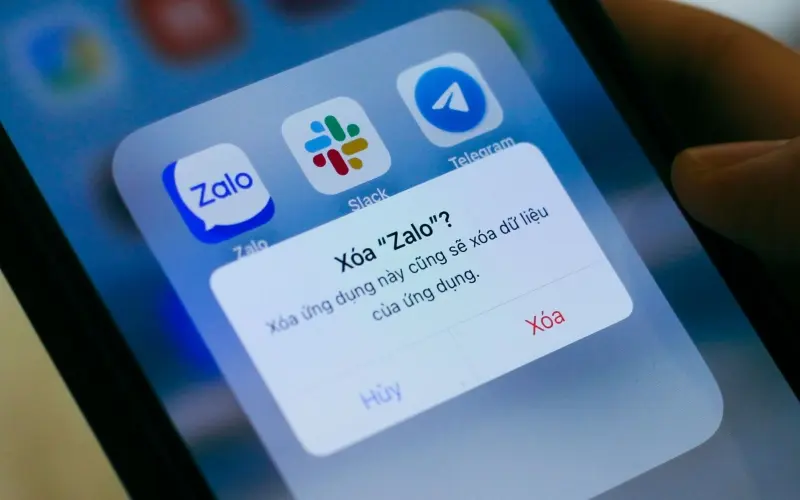
Cài lại ứng dụng chỉ nên là bước sau cùng. Bạn chỉ nên thực hiện khi Zalo xuất hiện nhiều lỗi bất thường và các cách cơ bản không hiệu quả. Trước khi xóa, cần đặc biệt chú ý đến dữ liệu trò chuyện.
Nếu có nội dung quan trọng, hãy kiểm tra tình trạng sao lưu theo chức năng Zalo đang cung cấp và bảo đảm bạn nhớ thông tin đăng nhập. Không nên xóa ứng dụng chỉ để thử xem Tìm quanh đây có xuất hiện lại hay không.
Nếu vấn đề đến từ thay đổi của chính dịch vụ, cài lại cùng phiên bản mới cũng không giải quyết được.
Tìm quanh đây có sử dụng được trên Zalo máy tính không?
Các tính năng liên quan đến vị trí thường phù hợp với thiết bị di động hơn vì điện thoại có hệ thống định vị phục vụ các ứng dụng theo vị trí. Zalo trên máy tính tập trung nhiều hơn vào nhắn tin, gửi file và liên lạc.
Nếu đang sử dụng dòng MacBook Air chính hãng, bạn có thể dùng Zalo Web hoặc phiên bản Zalo hỗ trợ trên máy tính cho các nhu cầu liên lạc thông thường. Tuy nhiên, không nên mua hoặc đổi máy tính chỉ với mục đích khắc phục lỗi Tìm quanh đây vì nguyên nhân chủ yếu liên quan đến tính năng và quyền vị trí trên Zalo.
Nếu cần tìm người hoặc kết nối tài khoản trên máy tính, bạn có thể dùng số điện thoại. Tên tài khoản hoặc mã QR cũng là lựa chọn phù hợp khi Zalo hỗ trợ.
Có cần đổi điện thoại khi Zalo thường xuyên bị lỗi?
Một lỗi riêng của Tìm quanh đây không đủ để kết luận điện thoại đã yếu. Đây cũng chưa phải lý do cần thay máy mới. Bạn chỉ nên cân nhắc thiết bị khi máy gặp nhiều vấn đề cùng lúc. Ví dụ, hệ điều hành không còn được hỗ trợ, ứng dụng thường xuyên văng hoặc hiệu năng không đáp ứng nhu cầu.
Tương tự với máy tính, nếu đang tìm thiết bị mới cho công việc, học tập và sử dụng Zalo, có thể tham khảo mẫu MacBook Air M4 giá rẻ tại 1Pro để so sánh cấu hình và mức giá. Đây là nhu cầu mua thiết bị riêng, không phải giải pháp trực tiếp cho lỗi Tìm quanh đây trên Zalo. Với lỗi vị trí, kiểm tra ứng dụng và điện thoại hiện tại vẫn nên là bước ưu tiên.
Tìm quanh đây Zalo bị lỗi có thể liên quan đến quyền vị trí, GPS, mạng, phiên bản ứng dụng hoặc thay đổi từ chính Zalo. Trước tiên, hãy xác định tính năng còn xuất hiện hay không, sau đó mới kiểm tra quyền định vị và kết nối trên điện thoại. Không nên vội cài Zalo MOD, fake GPS hoặc đặt lại toàn bộ thiết bị chỉ để khắc phục một chức năng. Theo dõi 1Pro để cập nhật thêm hướng dẫn Zalo, mẹo xử lý lỗi điện thoại và các thủ thuật công nghệ hữu ích.