
Bạn đang cần lưu lại nội dung trên màn hình để gửi cho bạn bè, đồng nghiệp hoặc làm hướng dẫn nhưng chưa nhớ phải bấm tổ hợp phím nào? Bài viết này sẽ giúp bạn nắm rõ cách chụp màn hình máy tính trên Windows, MacBook và nhiều dòng laptop phổ biến để thao tác nhanh hơn mỗi ngày.
Vì sao nên biết thao tác chụp màn hình?
Chụp màn hình là thao tác nhỏ nhưng rất hữu ích trong học tập và công việc. Khi biết đúng cách chụp màn hình máy tính, bạn có thể lưu nhanh nội dung đang hiển thị như hóa đơn, lịch họp, tin nhắn hoặc lỗi phần mềm chỉ trong vài giây.
Ngoài ra, ảnh chụp màn hình cũng giúp người khác dễ hiểu vấn đề hơn khi bạn cần gửi thông tin hoặc nhờ hỗ trợ kỹ thuật.
Cách chụp màn hình trên máy tính Windows và laptop
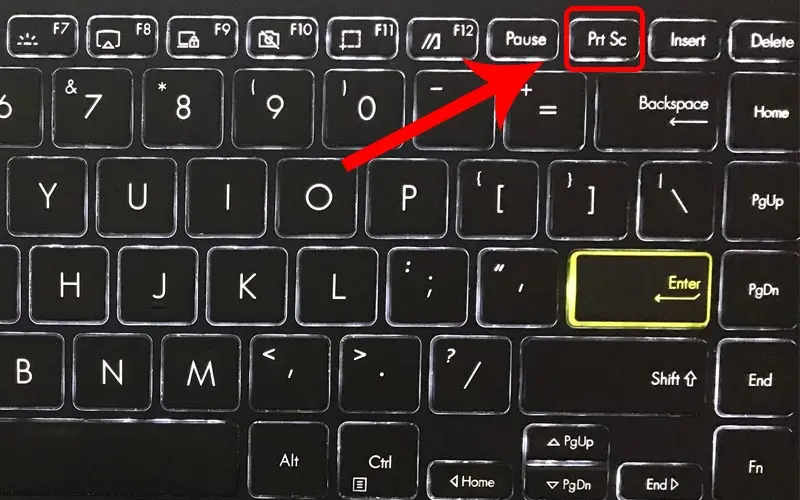
Máy tính Windows có nhiều cách chụp màn hình khác nhau. Mỗi cách phù hợp với một nhu cầu riêng, từ chụp nhanh toàn màn hình đến chọn chính xác một vùng nhỏ.
Dùng phím Print Screen để chụp nhanh
Đây là cách quen thuộc nhất. Bạn chỉ cần nhấn phím PrtSc, Print Screen hoặc PrtScn trên bàn phím. Ảnh sẽ được lưu tạm vào clipboard. Sau đó, bạn chỉ cần dán vào Paint, Word hoặc Zalo bằng tổ hợp Ctrl + V. Với nhiều người mới dùng máy, đây là cách chụp màn hình máy tính dễ nhớ nhất.
Dùng Windows + Print Screen để lưu ảnh tự động
Nếu muốn ảnh tự lưu thành file, bạn hãy nhấn Windows + PrtSc. Màn hình sẽ chớp nhẹ để báo đã chụp xong. Ảnh thường nằm trong thư mục Pictures rồi đến Screenshots. Đây là cách chụp màn hình máy tính rất tiện nếu bạn cần chụp nhiều ảnh liên tiếp.
Dùng Alt + Print Screen để chụp cửa sổ đang mở
Khi chỉ muốn chụp cửa sổ đang làm việc, bạn có thể bấm Alt + PrtSc. Cách này giúp ảnh gọn hơn vì không lấy toàn bộ màn hình. Nó rất phù hợp khi bạn cần gửi nhanh một cửa sổ phần mềm hoặc trang web cụ thể.
Trong quá trình làm việc với thiết bị Apple, nhiều người cũng quan tâm đến chất lượng hiển thị để hình ảnh rõ và dễ quan sát hơn. Bạn có thể tham khảo thêm Màn hình chính hãng nếu đang muốn nâng cấp trải nghiệm hiển thị. Công ty cổ phần 1PRO hiện cũng được nhiều người dùng quan tâm khi cần tìm hiểu thiết bị và giải pháp phù hợp trong hệ sinh thái Apple.
Cách chụp màn hình trên MacBook và dòng máy Apple
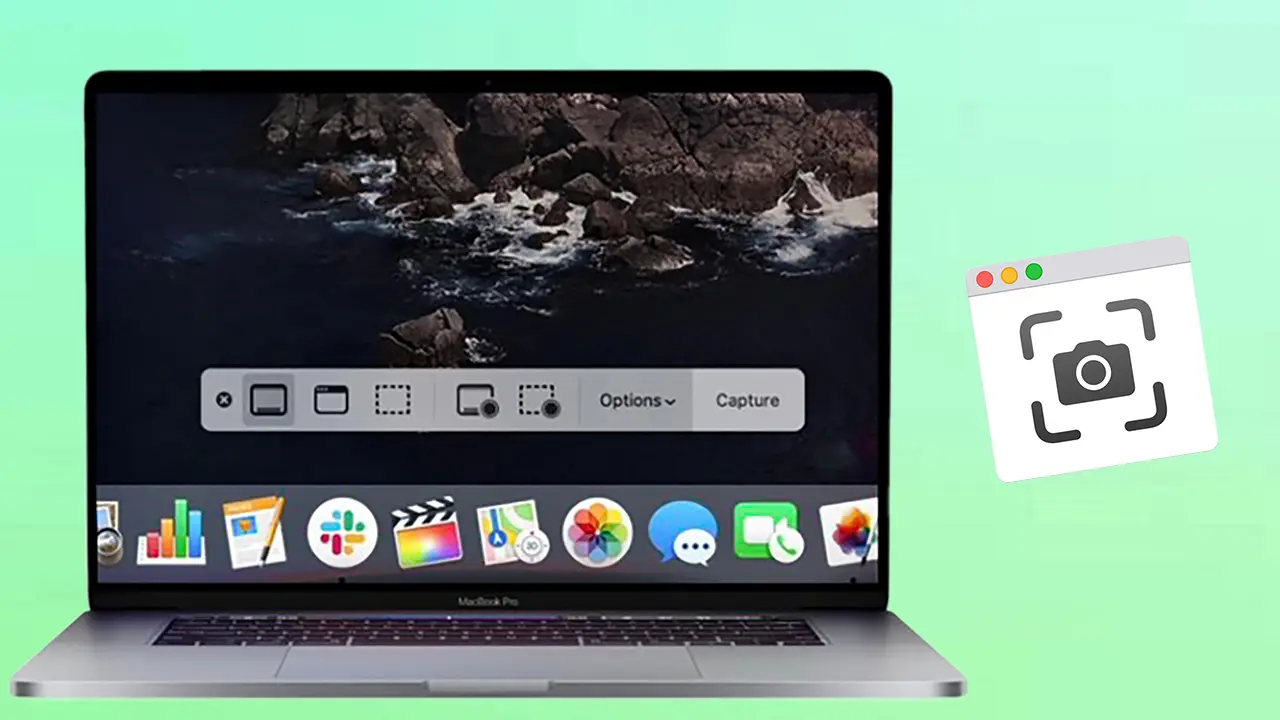
Với MacBook hoặc iMac, thao tác chụp màn hình khác Windows nhưng lại rất trực quan. Chỉ cần nhớ vài tổ hợp phím là bạn có thể sử dụng ngay trong nhiều tình huống.
Chụp toàn màn hình trên MacBook
Bạn nhấn Shift + Command + 3 để chụp toàn bộ màn hình. Ảnh sẽ tự lưu ngoài desktop nếu máy đang dùng thiết lập mặc định. Đây là cách chụp màn hình máy tính rất phổ biến với người mới dùng macOS.
Chụp một vùng tùy chọn
Bạn nhấn Shift + Command + 4, sau đó kéo chuột để chọn khu vực muốn chụp. Cách này rất phù hợp khi chỉ muốn lấy một đoạn văn bản, một hình ảnh hoặc một cửa sổ nhỏ trên màn hình. Trong thực tế, đây là cách chụp màn hình máy tính được dùng rất nhiều trên MacBook.
Chụp cửa sổ riêng biệt
Sau khi nhấn Shift + Command + 4, bạn bấm thêm phím Space. Lúc đó, con trỏ sẽ đổi thành biểu tượng máy ảnh. Bạn chỉ cần click vào cửa sổ muốn chụp. Nếu đang dùng MacBook Air và muốn xem hướng dẫn riêng chi tiết hơn, bạn có thể tham khảo bài Cách chụp màn hình MacBook Air để thao tác thuận tiện hơn theo từng trường hợp cụ thể.
Dùng công cụ có sẵn để chụp linh hoạt hơn
Ngoài phím tắt, người dùng còn có thể dùng công cụ mặc định trên Windows để chụp chính xác hơn. Những cách này rất phù hợp khi bạn chỉ cần lấy một phần nội dung thay vì toàn bộ màn hình.
Dùng Snipping Tool để chụp theo vùng
Snipping Tool là công cụ chụp màn hình quen thuộc trên Windows. Bạn có thể mở nhanh bằng cách tìm trong Start Menu. Sau đó chọn kiểu chụp như toàn màn hình, cửa sổ hoặc vùng tùy chọn. Đây là cách chụp màn hình linh hoạt khi cần lấy đúng phần cần thiết.
Dùng Windows + Shift + S để thao tác nhanh
Đây là tổ hợp phím được nhiều người dùng vì rất tiện. Khi bấm Windows + Shift + S, màn hình sẽ mờ và cho phép bạn kéo chọn vùng cần chụp. Ảnh được lưu tạm vào clipboard để dán vào ứng dụng khác. Với dân văn phòng, đây là cách chụp màn hình máy tính nhanh và gọn.
Khi nào nên dùng công cụ thay vì phím tắt?
Nếu bạn cần chụp một đoạn nhỏ, che bớt thông tin hoặc làm tài liệu hướng dẫn, công cụ chụp vùng sẽ phù hợp hơn. Nhờ vậy, ảnh chụp sẽ dễ nhìn hơn và người nhận cũng nắm nội dung nhanh hơn.
Một số lưu ý để ảnh chụp màn hình hữu ích hơn
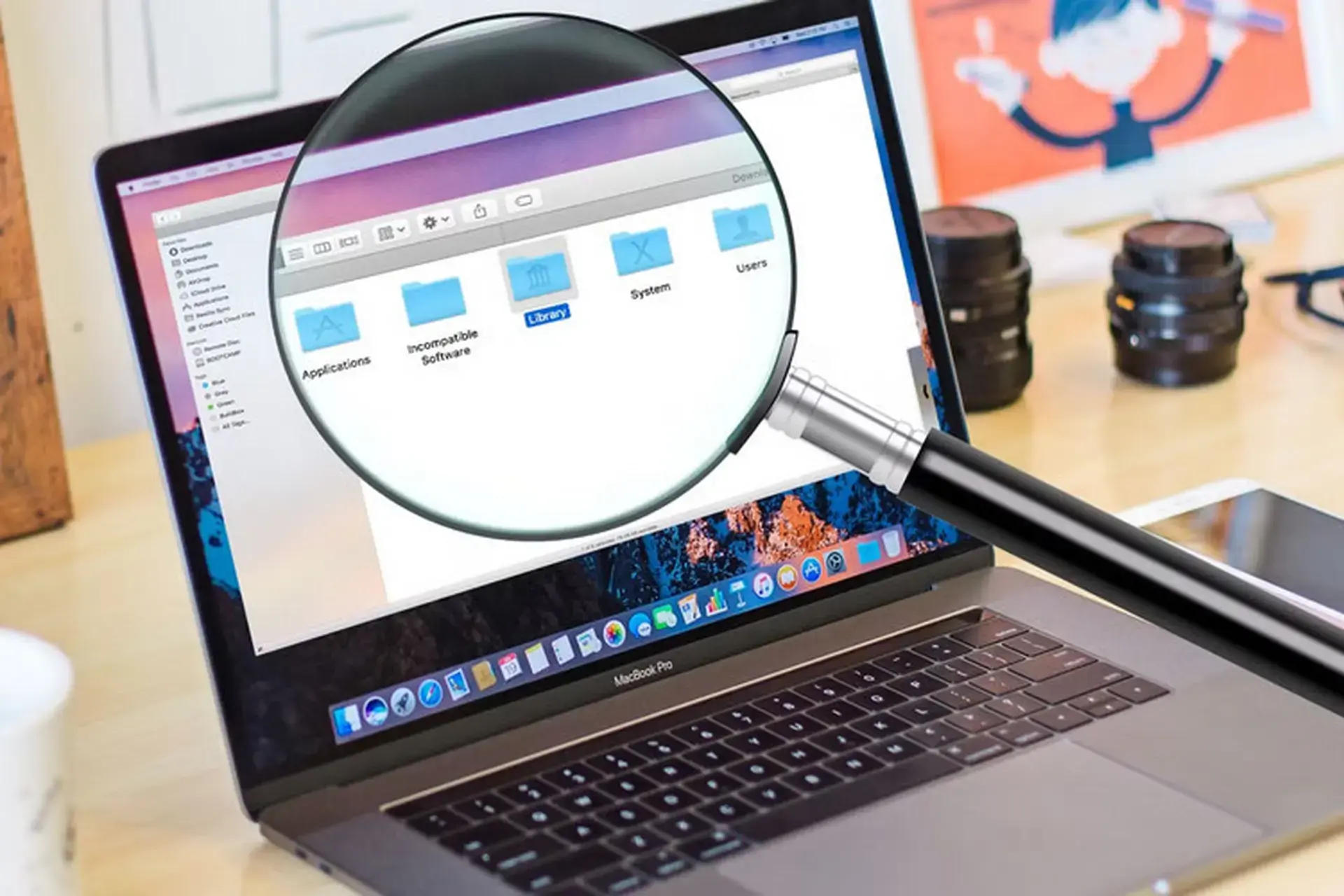
Chụp màn hình không chỉ để lưu lại thông tin mà còn giúp trao đổi công việc rõ ràng hơn. Khi dùng đúng cách, ảnh chụp màn hình sẽ hỗ trợ hiệu quả trong nhiều tình huống hằng ngày.
- Ưu tiên nội dung dễ nhìn và đúng trọng tâm
Trước khi chụp, bạn nên đưa phần nội dung quan trọng ra vị trí dễ quan sát. Khi ảnh có bố cục rõ, người xem sẽ nắm thông tin nhanh hơn mà không cần phải đọc quá nhiều chi tiết thừa.
- Hạn chế để quá nhiều cửa sổ xuất hiện cùng lúc
Nếu trên màn hình có quá nhiều tab, thông báo hoặc ứng dụng mở chồng lên nhau, ảnh chụp sẽ dễ bị rối. Việc sắp xếp lại màn hình gọn gàng trước khi chụp sẽ giúp nội dung rõ hơn và trông chuyên nghiệp hơn.
- Lưu ảnh theo cách dễ tìm lại
Nếu thường xuyên dùng ảnh chụp màn hình trong công việc, bạn nên lưu theo thư mục riêng hoặc đặt tên file rõ ràng. Cách này giúp quản lý tốt hơn và tiết kiệm thời gian khi cần tìm lại ảnh cũ.
Kết luận
Nắm rõ cách chụp màn hình máy tính sẽ giúp bạn thao tác nhanh hơn, lưu thông tin chính xác hơn và hỗ trợ công việc hiệu quả hơn mỗi ngày. Nếu bạn đang tìm thêm giải pháp hiển thị hoặc thiết bị Apple phù hợp, hãy liên hệ Công ty cổ phần 1PRO để được tư vấn đúng nhu cầu.






