
Bạn vừa mua iPhone mới nhưng chưa biết chuyển ảnh, danh bạ, tin nhắn và ứng dụng sang như thế nào? Nên dùng iCloud, iTunes hay chuyển trực tiếp bằng máy cũ? Bài viết này hướng dẫn cách chuyển dữ liệu từ iphone sang iphone theo từng bước cụ thể, dễ hiểu và phù hợp cho người mới đổi máy.
Những lợi ích khi chuyển dữ liệu từ iPhone sang iPhone
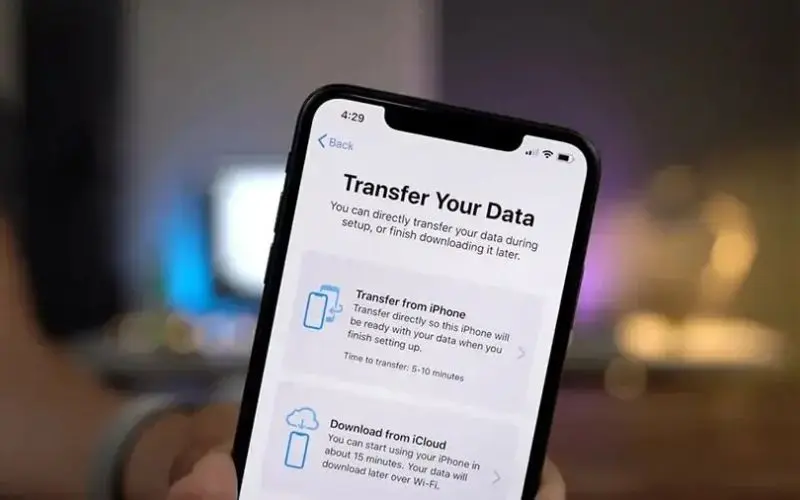
Khi đổi sang thiết bị mới, chuyển dữ liệu đúng cách giúp bạn giữ lại gần như toàn bộ thông tin quan trọng. Đây là bước nên làm trước khi đăng xuất iCloud, bán máy hoặc khôi phục cài đặt gốc.
Lợi ích lớn nhất của cách chuyển dữ liệu từ iphone sang iphone là tiết kiệm thời gian thiết lập. Bạn không cần lưu lại từng số điện thoại, tải lại từng ứng dụng hay tìm lại ảnh, video và ghi chú cũ.
Ngoài ra, dữ liệu được chuyển đầy đủ sẽ giúp iPhone mới có trải nghiệm quen thuộc hơn. Với người dùng iPhone cho công việc, học tập hoặc bán hàng, bước này giúp hạn chế mất tin nhắn, tài liệu và cài đặt quan trọng.
Trong quá trình dùng iOS, 1Pro có nhiều dịch vụ và nội dung hỗ trợ như cài đặt file ipa trực tiếp trên iphone nếu bạn cần tìm hiểu thêm về cách cài ứng dụng ngoài App Store.
Cách chuyển toàn bộ dữ liệu iPhone sang iPhone dễ dàng nhất
Có nhiều cách chuyển dữ liệu, từ tính năng có sẵn của Apple đến phần mềm máy tính. Trước khi chuyển dữ liệu từ iPhone sang iPhone, hãy sạc hai máy trên 50%. Đồng thời, bật Wi-Fi, Bluetooth và kiểm tra dung lượng máy mới.
Nếu máy cũ có quá nhiều dữ liệu, bạn nên dọn bớt ảnh, video hoặc sao lưu trước khi chuyển. Cách này giúp quá trình chuyển nhanh hơn và giảm lỗi thiếu dung lượng.
Chuyển dữ liệu từ iPhone sang iPhone bằng QR Code
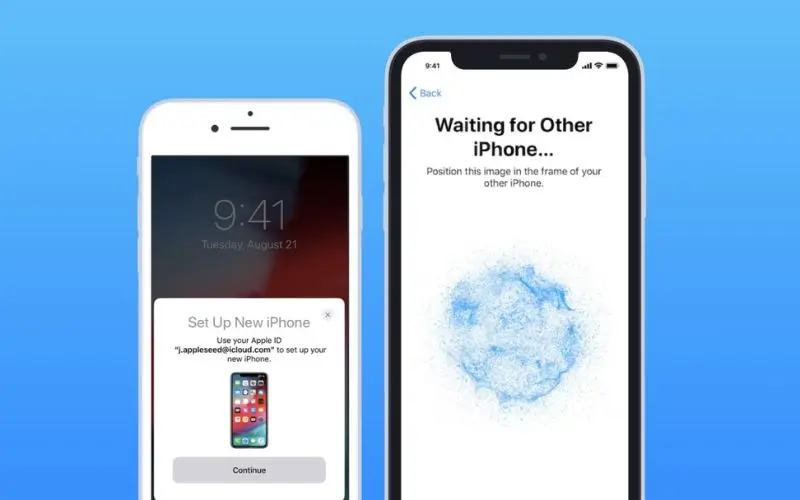
B1: Bật iPhone mới, chọn ngôn ngữ và khu vực.
B2: Đặt iPhone cũ gần iPhone mới, đồng thời bật Wi-Fi và Bluetooth trên cả hai máy.
B3: Khi iPhone cũ hiện thông báo “Thiết lập iPhone mới”, bấm Tiếp tục.
B4: Dùng camera iPhone cũ quét hình động trên iPhone mới, nhập mật mã và chọn Chuyển từ iPhone.
Chuyển dữ liệu từ iPhone sang iPhone mới bằng 3uTools
B1: Cài 3uTools trên máy tính Windows từ nguồn đáng tin cậy.
B2: Kết nối iPhone cũ và iPhone mới bằng cáp, sau đó bấm Tin cậy máy tính trên cả hai thiết bị.
B3: Mở 3uTools, chọn mục Data Migration hoặc Toolbox tùy phiên bản phần mềm.
B4: Chọn dữ liệu cần chuyển, bấm Start Migration và giữ kết nối cáp cho đến khi hoàn tất.
Khi chuyển dữ liệu từ iPhone sang iPhone bằng 3uTools, bạn nên kiểm tra lại ảnh, danh bạ và các tệp quan trọng sau khi chuyển xong.
Chuyển dữ liệu từ iPhone sang iPhone bằng iTunes
B1: Mở iTunes trên Windows hoặc Finder trên Mac.
B2: Kết nối iPhone cũ với máy tính, chọn thiết bị và bấm Back Up Now.
B3: Nếu muốn lưu mật khẩu, dữ liệu sức khỏe và một số cài đặt cá nhân, chọn Encrypt local backup.
B4: Kết nối iPhone mới, chọn Restore Backup và chọn bản sao lưu vừa tạo.
Cách chuyển dữ liệu từ iPhone sang iPhone bằng iTunes khá ổn định khi Wi-Fi yếu hoặc iCloud không đủ dung lượng. Tuy nhiên, máy tính cần đủ bộ nhớ để lưu bản sao lưu.
Chuyển dữ liệu từ iPhone cũ sang iPhone mới bằng iCloud
B1: Trên iPhone cũ, vào Cài đặt và chọn tên Apple ID ở đầu màn hình.
B2: Chọn iCloud, vào Sao lưu iCloud và bấm Sao lưu bây giờ.
B3: Bật iPhone mới, thiết lập đến phần Ứng dụng & dữ liệu.
B4: Chọn Khôi phục từ bản sao lưu iCloud, đăng nhập Apple ID và chọn bản sao lưu mới nhất.
Cách chuyển dữ liệu từ iPhone sang iPhone bằng iCloud nhanh hay chậm tùy vào mạng và dung lượng dữ liệu. Trong lúc khôi phục, bạn nên cắm sạc và không tắt Wi-Fi.
Chuyển dữ liệu từ iPhone sang iPhone bằng EaseUS MobiMover
B1: Cài EaseUS MobiMover trên máy tính.
B2: Kết nối cả hai iPhone bằng cáp và bấm Tin cậy khi máy hiện thông báo.
B 3: Chọn Phone to Phone, đặt iPhone cũ là thiết bị nguồn và iPhone mới là thiết bị nhận.
B4: Chọn loại dữ liệu cần chuyển như ảnh, video, danh bạ, tệp tin rồi bấm Transfer.
Cách chuyển dữ liệu từ iPhone sang iPhone bằng EaseUS MobiMover phù hợp khi bạn chỉ muốn chuyển dữ liệu chọn lọc. Cách này không cần khôi phục toàn bộ máy.
Chuyển dữ liệu từ iPhone sang iPhone mới bằng iTools
B1: Cài iTools trên máy tính từ nguồn rõ ràng.
B 2: Kết nối iPhone cũ, mở iTools và chọn nhóm dữ liệu muốn xuất ra.
B3: Xuất dữ liệu ra máy tính, sau đó kết nối iPhone mới.
B4: Chọn Import hoặc Restore để đưa dữ liệu vào thiết bị mới.
Khi chuyển dữ liệu từ iPhone sang iPhone bằng iTools, bạn nên chuyển từng nhóm dữ liệu. Cách này giúp dễ kiểm soát hơn, nhất là với ảnh, video, nhạc và danh bạ.
Cách chuyển dữ liệu từ iPhone sang iPhone bằng OTA
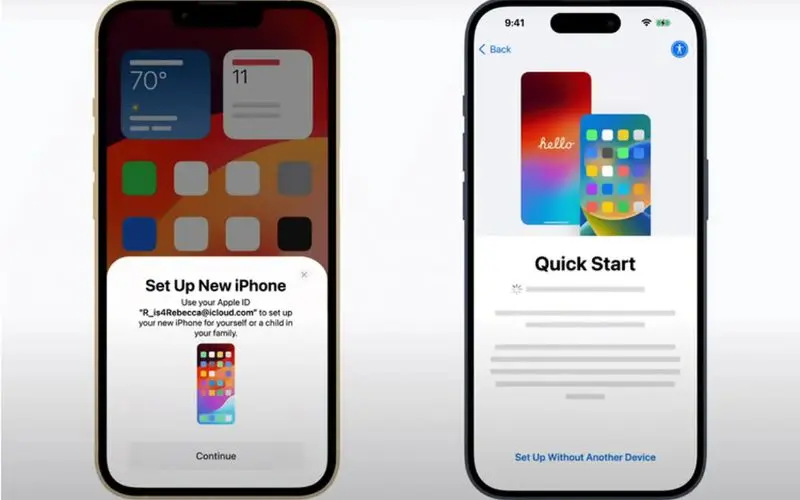
B1: Bật iPhone mới và đặt gần iPhone cũ.
B2: Bật Wi-Fi, Bluetooth, sau đó bấm Tiếp tục khi màn hình Bắt đầu nhanh xuất hiện.
B3: Xác minh bằng hình động hoặc mã hiển thị trên màn hình.
B4: Chọn Chuyển trực tiếp từ iPhone, cắm sạc hai máy và chờ hoàn tất.
Cách chuyển dữ liệu từ iphone sang iphone bằng OTA rất tiện cho người dùng phổ thông. Sau khi chuyển xong, hãy kiểm tra ảnh, danh bạ, tin nhắn, ghi chú và ứng dụng quan trọng.
Lưu ý trước và sau khi chuyển dữ liệu iPhone
Dù chọn phương pháp nào, bạn vẫn nên kiểm tra kỹ trước khi xóa dữ liệu trên máy cũ. Một vài thao tác nhỏ sẽ giúp hạn chế thiếu ảnh, mất tin nhắn hoặc phải đăng nhập lại nhiều lần.
Trước khi chuyển dữ liệu từ iPhone sang iPhone, hãy kiểm tra Apple ID, mật khẩu và iCloud. Với app ngân hàng, ví điện tử, email công việc hoặc ứng dụng bảo mật, bạn nên xem lại cách đăng nhập trên máy mới.
Kết luận
Việc chuyển dữ liệu sẽ đơn giản hơn nếu bạn chọn đúng phương án theo tình trạng máy, dung lượng và kết nối. Nếu cần nhanh gọn, bạn có thể dùng QR Code hoặc OTA. Nếu muốn có bản sao lưu chắc chắn, iCloud, iTunes hoặc phần mềm máy tính sẽ phù hợp hơn. Trước khi xóa iPhone cũ, hãy kiểm tra lại toàn bộ dữ liệu quan trọng. Nếu cần hỗ trợ chuyển dữ liệu, đổi máy hoặc tư vấn sử dụng iPhone, hãy liên hệ 1Pro để được hướng dẫn nhanh chóng.






