
Cách Cài Đặt File Ipa Trực Tiếp Trên Iphone An Toàn
Bạn có file IPA nhưng chưa biết đưa vào iPhone bằng cách nào? Có cần máy tính không, có bị lỗi không tin cậy nhà phát triển hay app tự thoát sau vài ngày không? Bài viết này hướng dẫn cài đặt file ipa trực tiếp trên iphone theo cách dễ hiểu, phù hợp cho người mới muốn thao tác nhanh nhưng vẫn chú ý an toàn.
Cài đặt file IPA trực tiếp trên iPhone là gì?
Trước khi làm, bạn nên hiểu file IPA là gói cài ứng dụng dành cho iOS. Khác với app tải từ App Store, file IPA thường cần công cụ ký, chứng chỉ hoặc hồ sơ cấu hình để iPhone cho phép cài đặt.
Cài đặt file IPA trực tiếp trên iPhone thường dùng để thử app nội bộ, app test hoặc ứng dụng khó tìm trên App Store. Vì không tải theo cách quen thuộc, bạn cần kiểm tra nguồn file, quyền truy cập và độ tin cậy của công cụ cài.
Chuẩn bị trước khi cài file IPA trên iPhone
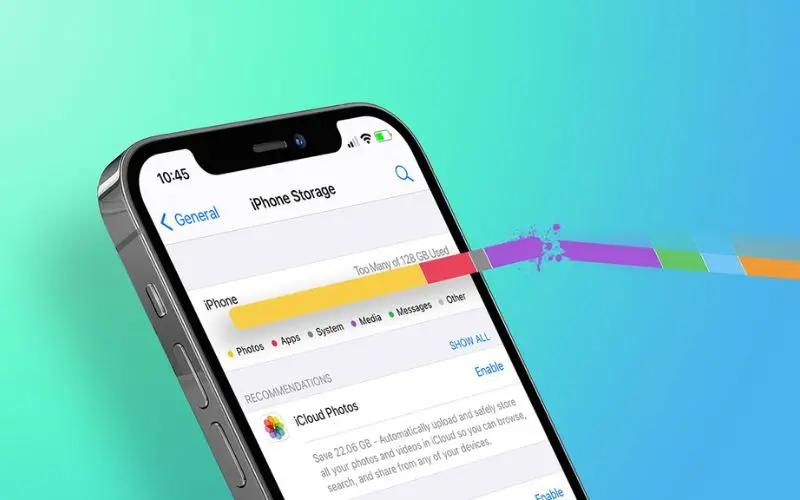
Chuẩn bị đúng giúp quá trình cài nhanh hơn và ít lỗi hơn. Bạn chỉ cần kiểm tra vài yếu tố cơ bản trước khi bắt đầu, nhất là dung lượng, nguồn file và kết nối mạng.
Hãy để iPhone còn trống ít nhất 1–2GB. File IPA có thể không quá nặng, nhưng sau khi cài, ứng dụng vẫn cần thêm bộ nhớ để lưu dữ liệu. Nếu máy quá đầy, app dễ cài lỗi hoặc hoạt động không ổn định.
Cài đặt file ipa trực tiếp trên iphone chỉ nên thực hiện với file rõ ràng, biết ứng dụng dùng để làm gì và đến từ đâu. Nếu cần thêm mẹo dùng iOS, 1Pro có nhiều dịch vụ và bài hướng dẫn như tải video tiktok không logo trên iphone để bạn tham khảo.
Hướng dẫn cài đặt file ipa trực tiếp trên iphone
Các bước dưới đây phù hợp với người dùng phổ thông. Tùy công cụ bạn chọn, giao diện có thể khác nhau, nhưng quy trình chính thường xoay quanh tải file, ký ứng dụng và tin cậy nhà phát triển.
Bước 1: Tải file IPA về máy
Bạn có thể tải file IPA bằng Safari, nhận qua AirDrop hoặc lưu từ iCloud Drive, Google Drive, ứng dụng Tệp. Sau khi tải xong, hãy kiểm tra tên file, dung lượng và định dạng .ipa.
Nếu file chưa tải xong, bị lỗi hoặc còn nằm trong thư mục nén, quá trình cài file IPA trên iPhone rất dễ thất bại. Bạn nên giải nén trước nếu cần. Đồng thời, hãy kiểm tra app có tương thích với phiên bản iOS đang dùng hay không.
Bước 2: Dùng công cụ ký và cài ứng dụng
iPhone không cho bấm mở file IPA rồi cài ngay như tài liệu thông thường. Bạn cần dùng công cụ ký IPA, nền tảng cài app hoặc chứng chỉ phù hợp để đưa ứng dụng vào máy.
Khi thực hiện cài đặt file ipa trực tiếp trên iphone, hãy đọc kỹ thông báo trên màn hình. Nếu hệ thống yêu cầu xác nhận hồ sơ cấu hình, bạn hãy vào Cài đặt để kiểm tra. Không nên bấm đồng ý liên tục khi chưa hiểu ứng dụng đang yêu cầu gì.
Bước 3: Tin cậy nhà phát triển
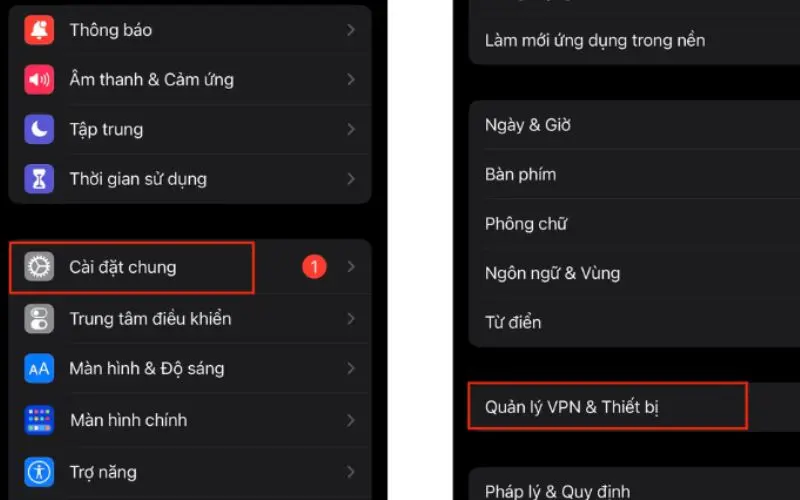
Sau khi app xuất hiện trên màn hình chính, bạn có thể chưa mở được ngay. iPhone thường báo nhà phát triển chưa được tin cậy. Đây là cơ chế bảo mật của iOS.
Vào Cài đặt, chọn Cài đặt chung, tìm Quản lý VPN & thiết bị, chọn chứng chỉ liên quan rồi bấm Tin cậy. Khi hoàn tất, quay lại màn hình chính để mở ứng dụng.
Lỗi thường gặp khi cài file IPA
Không phải lần cài nào cũng thành công ngay. Lỗi có thể đến từ file, chứng chỉ, mạng hoặc phiên bản iOS. Vì vậy, bạn nên biết cách nhận diện nhanh nguyên nhân.
|
Lỗi thường gặp |
Nguyên nhân có thể |
Cách xử lý gợi ý |
|
Không cài được IPA |
File lỗi, chưa ký app |
Tải lại file, kiểm tra công cụ ký |
|
App không mở được |
Chưa tin cậy nhà phát triển |
Vào Cài đặt để xác minh |
|
App tự thoát |
Chứng chỉ lỗi, app không tương thích |
Gỡ app, cài bản khác |
|
Không thể xác minh |
Chứng chỉ bị thu hồi hoặc mạng yếu |
Đổi Wi-Fi, kiểm tra nguồn cài |
Cài file IPA trực tiếp trên iPhone đôi khi bị lỗi do chứng chỉ hết hạn hoặc bị thu hồi. Nếu lỗi lặp lại, bạn nên xóa app cũ, khởi động lại máy rồi cài lại từ đầu. Với người dùng muốn đổi thiết bị ổn định hơn, 1Pro có danh mục iphone chính hãng để tham khảo.
Lưu ý an toàn khi cài IPA trên iOS
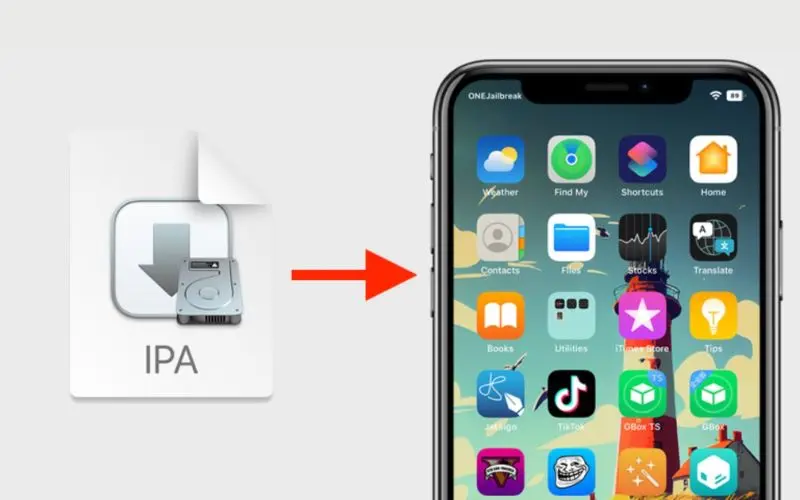
Cài app ngoài App Store giúp linh hoạt hơn, nhưng cũng cần cẩn thận hơn. Một vài thói quen nhỏ sẽ giúp giảm nguy cơ mất dữ liệu, lộ thông tin cá nhân hoặc làm máy hoạt động kém ổn định.
Bạn không nên cài đặt file ipa trực tiếp trên iphone từ nguồn yêu cầu nhập Apple ID ở trang lạ, tắt bảo mật hoặc cấp quyền quản lý thiết bị không rõ lý do. Apple ID liên quan đến iCloud, ảnh, danh bạ, thanh toán và nhiều dữ liệu quan trọng.
Khi nào nên nhờ hỗ trợ thay vì tự cài?
Bạn nên nhờ người có kinh nghiệm hỗ trợ nếu gặp các trường hợp sau:
- Cài nhiều lần nhưng iPhone vẫn báo lỗi xác minh.
- App mở lên tự thoát hoặc không hoạt động ổn định.
- Không thấy mục tin cậy nhà phát triển.
- Không chắc file IPA có an toàn hay không.
- Ứng dụng cần dùng cho công việc, học tập hoặc dữ liệu quan trọng.
- Máy nóng, hao pin hoặc xuất hiện dấu hiệu lạ sau khi cài.
Kết luận
Cài đặt file IPA trực tiếp trên iPhone sẽ dễ hơn nếu bạn chuẩn bị đúng file và chọn nguồn đáng tin cậy. Hãy làm theo từng bước cẩn thận. Trong quá trình sử dụng, nên hạn chế cấp quyền lạ và kiểm tra chứng chỉ trước khi mở app. Nếu gặp lỗi không xác minh được hoặc app tự thoát, bạn nên nhờ người có kinh nghiệm hỗ trợ. Cần tư vấn thêm về iPhone, ứng dụng và trải nghiệm iOS, hãy liên hệ 1Pro để được hỗ trợ nhanh chóng.