
Bạn mở máy như thường lệ nhưng Face ID bỗng không nhận, quét mãi vẫn lỗi hoặc hiện thông báo không thể kích hoạt? Với nhiều người, tình trạng iphone bị mất face id thường gây khó chịu ngay lập tức vì ảnh hưởng trực tiếp đến mở khóa, xác thực ứng dụng và cả thanh toán. Apple hiện hướng dẫn khá rõ các bước kiểm tra Face ID khi gặp lỗi, nên nếu xử lý đúng hướng, bạn sẽ dễ xác định nguyên nhân hơn.
iPhone bị mất Face ID là gì?
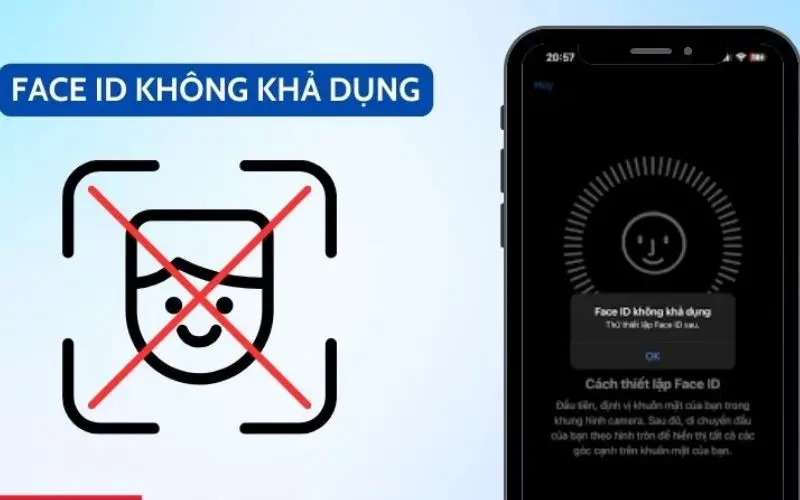
iPhone bị mất Face ID là cách nhiều người gọi khi Face ID không hoạt động bình thường. Dấu hiệu thường gặp là máy không nhận khuôn mặt. Bạn cũng có thể không thiết lập lại được Face ID. Một số trường hợp xuất hiện cảnh báo liên quan đến camera TrueDepth. Khi đó, máy sẽ yêu cầu nhập mật mã thay vì mở khóa bằng khuôn mặt. Apple cho biết Face ID hoạt động dựa trên hệ thống camera TrueDepth. Nếu bộ phận này bị che, gặp lỗi hoặc hoạt động không đúng, Face ID sẽ bị ảnh hưởng.
Nói ngắn gọn, iphone bị mất face id không phải là một lỗi duy nhất mà là kết quả của nhiều nguyên nhân khác nhau, từ cài đặt, điều kiện sử dụng cho đến vấn đề phần cứng của cụm TrueDepth camera.
Nguyên nhân khiến iPhone bị mất Face ID
Nguyên nhân phổ biến khiến iPhone mất Face ID là camera TrueDepth bị che. Có thể do bụi bẩn, kính cường lực hoặc ốp không phù hợp. Khuyến nghị giữ vùng camera trước luôn sạch và thông thoáng. Khi quét Face ID, khuôn mặt cũng không nên bị che.
Một nguyên nhân nặng hơn là lỗi phần cứng hoặc sửa chữa không đúng chuẩn. Apple cho biết thông báo vấn đề Face ID có thể xuất hiện nếu camera trước/TrueDepth liên quan bị thay bằng linh kiện không chính hãng, bị hỏng hoặc chưa hoàn tất hiệu chỉnh sửa chữa đúng cách.
Cách kiểm tra khi iPhone bị mất Face ID
Khi gặp iphone bị mất face id, hãy lau sạch khu vực camera trước, tháo ốp hoặc kính dán nếu nghi ngờ chúng che vùng TrueDepth. Sau đó kiểm tra xem mắt, mũi và miệng có hiển thị đầy đủ trước camera hay không. Face ID hoạt động tốt nhất khi iPhone cách mặt khoảng 25 đến 50 cm.
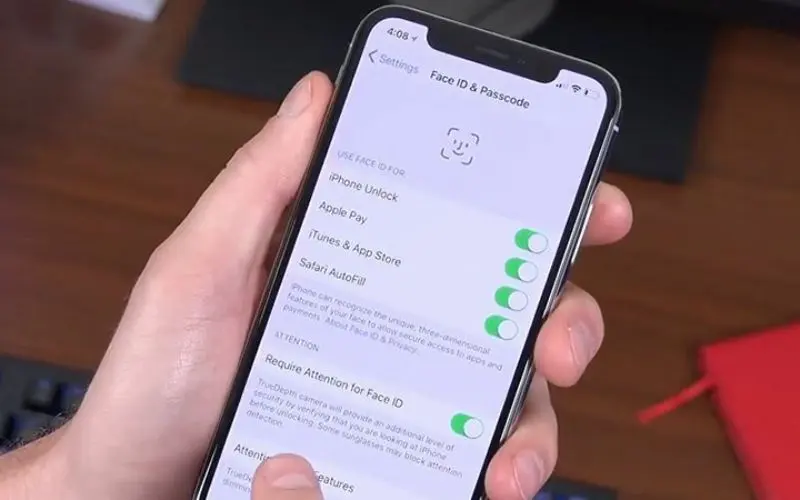
Tiếp theo, vào Cài đặt > Face ID & Mật mã để kiểm tra xem tính năng mở khóa bằng iPhone, App Store hoặc các mục cần dùng Face ID có đang được bật hay không. Nếu máy vẫn lỗi, hãy thử chọn Đặt lại Face ID rồi thiết lập lại từ đầu.
Nếu máy vừa bị khóa nhiều lần do nhập sai mật mã, bạn cũng nên xử lý phần đó trước. Với tình huống này, có thể xem thêm bài iPhone không khả dụng để phân biệt rõ giữa lỗi khóa bảo mật và lỗi Face ID riêng biệt.
Cách xử lý iPhone bị mất Face ID tại nhà
Không phải trường hợp nào cũng cần bung máy hay mang đi sửa ngay. Một số bước cơ bản vẫn có thể thử trước để tiết kiệm thời gian.
Cập nhật iOS và đặt lại Face ID
Kiểm tra bản cập nhật iOS mới nhất nếu Face ID đang hoạt động bất thường. Sau khi cập nhật, bạn vào Face ID & Mật mã để thiết lập lại. Hãy quét lại khuôn mặt từ đầu. Với nhiều trường hợp lỗi do thiết lập hoặc dữ liệu cũ, cách này có thể giúp Face ID hoạt động bình thường trở lại.
Kiểm tra cài đặt Attention và Alternate Appearance
Nếu bạn có thay đổi ngoại hình đáng kể hoặc đang dùng trong điều kiện đặc biệt, hãy kiểm tra mục Require Attention for Face ID và cân nhắc thêm Alternate Appearance nếu máy hỗ trợ. Apple có hướng dẫn riêng cho các thiết lập chú ý và giao diện khuôn mặt bổ sung để cải thiện khả năng nhận diện.
Khởi động lại máy
Nghe đơn giản nhưng vẫn nên thử. Sau khi kiểm tra camera và cài đặt, khởi động lại iPhone sẽ giúp làm mới hệ thống. Nếu iphone bị mất face id chỉ do lỗi tạm thời của hệ điều hành, bước này đôi khi đủ để máy hoạt động lại bình thường.
Khi nào nên mang máy đi kiểm tra?
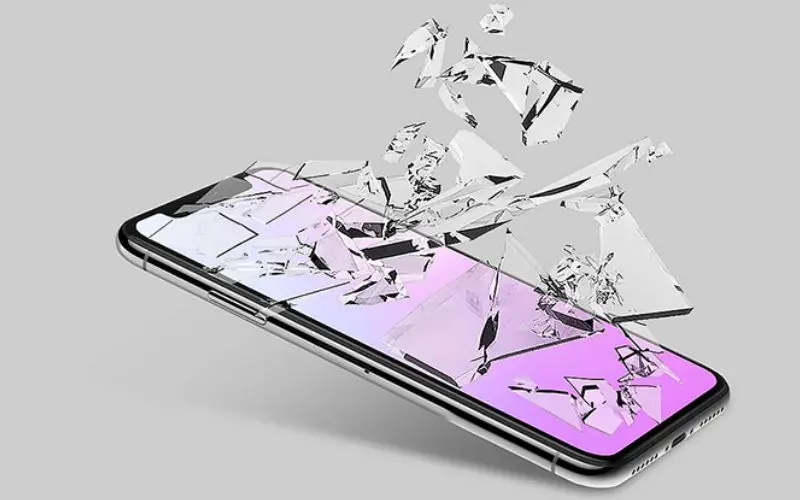
Bạn nên mang máy đi kiểm tra nếu iPhone mất Face ID kèm các dấu hiệu bất thường. Ví dụ như không thể thiết lập Face ID hoặc liên tục báo lỗi camera TrueDepth. Các trường hợp máy từng rơi vỡ phần đầu, thay màn hình hoặc camera cũng cần lưu ý. Đặc biệt nếu đã sửa ở nơi không rõ linh kiện. Apple cho biết lỗi Face ID có thể do linh kiện camera trước. Việc sửa chữa sai chuẩn hoặc dùng linh kiện không chính hãng cũng là nguyên nhân phổ biến.
Trong trường hợp này, không nên cố thử quá nhiều cách không rõ nguồn gốc vì có thể khiến việc chẩn đoán khó hơn. Nếu đang cần tham khảo một thiết bị ổn định hơn hoặc cân nhắc đổi máy, bạn có thể xem thêm các dòng iPhone chính hãng tại 1PRO để so sánh theo nhu cầu thực tế.
Cách hạn chế tình trạng iPhone bị mất Face ID
Để hạn chế iPhone mất Face ID, bạn nên dùng kính dán và ốp phù hợp. Tránh che vùng camera trước và hạn chế va đập ở khu vực tai thỏ hoặc Dynamic Island. Khi sửa chữa, hãy chọn nơi uy tín và dùng linh kiện phù hợp. Apple cũng lưu ý, linh kiện không chính hãng hoặc sửa sai cách có thể khiến Face ID gặp lỗi.
Bạn nên cập nhật iOS thường xuyên. Đồng thời, kiểm tra Face ID định kỳ và thiết lập lại khi nhận diện kém. Những bước này không loại bỏ hoàn toàn rủi ro. Tuy nhiên, chúng giúp giảm đáng kể lỗi trong quá trình sử dụng.
Kết luận
Khi iphone bị mất face id, điều quan trọng nhất là xác định xem lỗi đến từ che camera, cài đặt, phần mềm hay phần cứng để xử lý đúng hướng. Nếu đã thử các bước cơ bản mà máy vẫn không nhận Face ID, bạn nên kiểm tra chuyên sâu sớm để tránh bất tiện kéo dài. Nếu đang muốn dùng một chiếc máy ổn định hơn cho công việc và hằng ngày, hãy ghé 1PRO để tham khảo các dòng iPhone phù hợp.






