
Bạn muốn ghi lại thao tác trên MacBook để gửi cho đồng nghiệp, làm video hướng dẫn hoặc lưu lại một lỗi đang gặp nhưng chưa biết bắt đầu từ đâu? Bài viết này tập trung vào quay video màn hình trên MacBook theo cách dễ làm, rõ từng bước và dùng được ngay.
Quay video màn hình trên MacBook có khó không?
Thực tế, thao tác này không phức tạp như nhiều người nghĩ. Chỉ cần nhớ đúng tổ hợp phím và chọn đúng chế độ là bạn đã có thể quay video màn hình ngay trên MacBook mà không cần cài thêm phần mềm.
Trên macOS, Apple đã tích hợp sẵn thanh công cụ hỗ trợ chụp và quay video màn hình, nên người dùng có thể thao tác rất nhanh. Tổ hợp phím quan trọng nhất là Shift + Command + 5, đây cũng là lệnh mở công cụ quay màn hình trên MacBook. Tính năng này phù hợp với nhiều nhu cầu thực tế như quay bài hướng dẫn, ghi lại lỗi phần mềm, lưu thao tác làm việc hoặc lưu nội dung học tập trên máy.
Nếu bạn đang tìm hiểu thêm về thiết bị Apple để phục vụ học tập, làm việc hoặc sáng tạo nội dung, có thể tham khảo các dòng màn hình giá tốt tại Công ty cổ phần 1PRO để có thêm lựa chọn phù hợp.p.
Cách quay toàn bộ màn hình MacBook
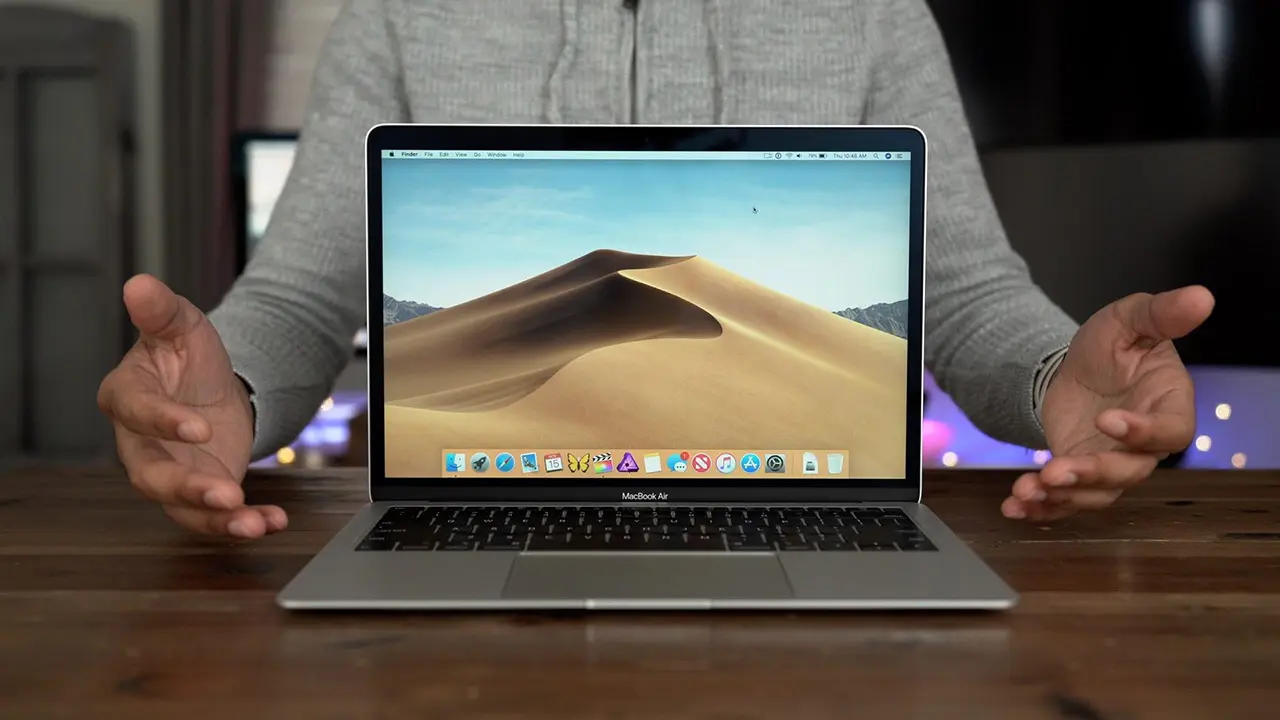
Đây là cách phù hợp khi bạn cần ghi lại toàn bộ thao tác trên máy. Nếu phải chuyển qua nhiều cửa sổ hoặc nhiều bước liên tiếp, quay cả màn hình sẽ dễ theo dõi hơn.
Bước 1: Mở thanh công cụ quay
Bạn nhấn Shift + Command + 5 để mở thanh công cụ quay video màn hình.
Bước 2: Chọn biểu tượng quay toàn màn hình
Trong thanh công cụ, bạn chọn biểu tượng quay toàn bộ màn hình. Sau khi chọn xong, con trỏ sẽ sẵn sàng để bắt đầu quay.
Bước 3: Bấm Record để bắt đầu
Bạn nhấn nút Record để bắt đầu quay video màn hình. Lúc này, mọi thao tác diễn ra trên màn hình MacBook sẽ được ghi lại.
Bước 4: Dừng quay khi hoàn tất
Khi quay xong, bạn bấm nút dừng ở góc trên bên phải thanh menu. Video sẽ tự động được lưu về máy. Đây là cách quay video màn hình đơn giản nhất nếu bạn muốn lưu toàn bộ quá trình làm việc.
Cách quay một phần màn hình trên MacBook
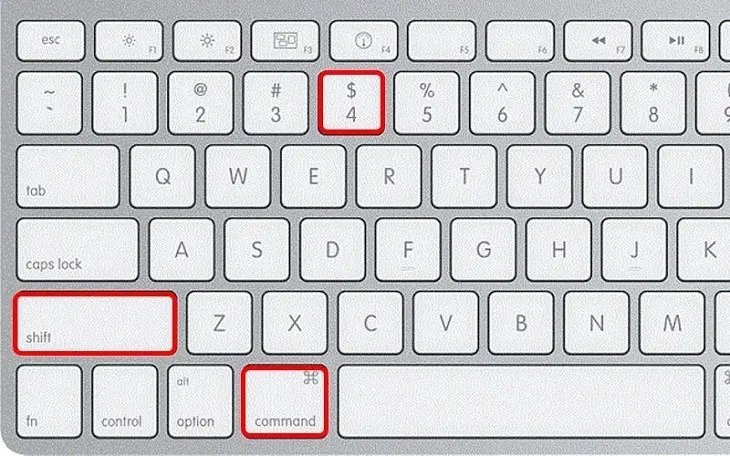
Không phải lúc nào bạn cũng cần quay cả màn hình. Trong nhiều trường hợp, chỉ quay một vùng nhỏ sẽ gọn hơn, dễ xem hơn và đỡ lộ thông tin không cần thiết.
Bước 1: Mở thanh công cụ bằng Shift + Command + 5
Bạn vẫn dùng tổ hợp Shift + Command + 5 để mở tính năng quay video màn hình.
Bước 2: Chọn biểu tượng quay vùng được chọn
Tiếp theo, bạn chọn biểu tượng quay một phần màn hình. Một khung chọn sẽ hiện ra để bạn điều chỉnh khu vực cần quay.
Bước 3: Kéo chỉnh vùng muốn quay
Bạn dùng chuột kéo và thay đổi kích thước khung quay sao cho đúng nội dung cần ghi lại. Cách này giúp video gọn hơn và tập trung hơn vào nội dung chính.
Bước 4: Nhấn Record để bắt đầu quay
Sau khi chọn xong vùng, bạn nhấn Record. Lúc này, MacBook sẽ chỉ quay video màn hình trong khu vực bạn vừa chọn, không quay toàn bộ giao diện.
Nếu bạn thường làm việc với nhiều cửa sổ cùng lúc, có thể xem thêm bài Cách chia đôi màn hình trên MacBook Air để sắp xếp giao diện gọn hơn trước khi bắt đầu quay.
Cách quay video màn hình MacBook có tiếng
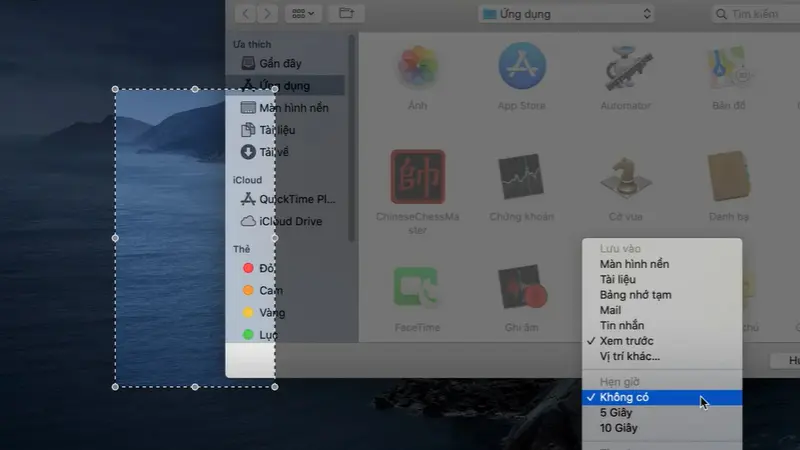
Nhiều người không chỉ muốn quay thao tác mà còn muốn ghi lại giọng nói để giải thích trực tiếp. Đây là phần rất quan trọng nếu bạn làm video hướng dẫn hoặc hỗ trợ từ xa.
Bước 1: Mở thanh quay màn hình
Bạn nhấn Shift + Command + 5 như các bước trên để mở công cụ quay video màn hình.
Bước 2: Chọn mục Options
Trong thanh công cụ, bạn bấm vào Options. Tại đây, bạn sẽ thấy phần chọn micro.
Bước 3: Bật micro cần dùng
Bạn chọn micro phù hợp, thường là Microphone tích hợp trên MacBook. Sau khi bật, video quay video màn hình sẽ có thêm tiếng nói của bạn.
Bước 4: Quay thử vài giây trước khi làm video chính
Bạn nên quay thử một đoạn ngắn để kiểm tra âm thanh có rõ không. Cách này giúp tránh tình trạng quay xong mới phát hiện video không có tiếng.
Video quay màn hình được lưu ở đâu?
Sau khi quay xong, nhiều người không thấy video đâu vì chưa để ý vị trí lưu. Biết chỗ lưu file sẽ giúp bạn kiểm tra nhanh và dùng ngay khi cần.
Mặc định thường lưu ngoài desktop
Sau khi dừng quay video màn hình, macOS thường lưu video ngay trên màn hình chính. Bạn có thể nhìn thấy file mới xuất hiện sau vài giây.
Có thể đổi vị trí lưu trong Options
Trong thanh công cụ quay, mục Options cho phép bạn chọn nơi lưu file. Bạn có thể đổi sang Documents, Downloads hoặc thư mục riêng để dễ quản lý hơn.
Nên kiểm tra video ngay sau khi lưu
Sau khi quay video màn hình, bạn nên mở lại video để xem nhanh. Việc này giúp phát hiện sớm nếu quay sai vùng, thiếu tiếng hoặc thiếu thao tác cần thiết.
Một vài lưu ý để quay video màn hình dễ hơn
Khi đã nắm được các bước cơ bản, bạn chỉ cần chú ý thêm vài điểm nhỏ là video sẽ gọn hơn, dễ hiểu hơn và thuận tiện hơn khi chia sẻ cho người khác.
- Đóng bớt các tab và cửa sổ không cần thiết trước khi quay để màn hình gọn và dễ nhìn hơn.
- Chuẩn bị sẵn file, trang web, phần mềm cần thao tác để video không bị ngắt quãng.
- Kiểm tra nhanh bố cục màn hình trước khi bấm quay để tránh thiếu nội dung quan trọng.
- Ưu tiên quay đúng phần cần hướng dẫn thay vì để video quá dài và lan man.
- Xem lại video sau khi quay để chắc chắn không bị thiếu bước hoặc sai vùng hiển thị.
Kết luận
Chỉ với vài bước đơn giản, bạn đã có thể quay video màn hình trên MacBook để phục vụ học tập, làm việc hoặc hướng dẫn người khác dễ dàng hơn. Nếu bạn đang cần thiết bị Apple phù hợp cho công việc hằng ngày, hãy liên hệ Công ty cổ phần 1PRO để được tư vấn nhanh và đúng nhu cầu.






